Meeting Memory — ミーティングの検索可能な wiki
第 10 章: Meeting Memory — ミーティングの検索可能な wiki
Meeting Memory は、あなたのライブラリを wiki に変える画面です。すべての録音がトピック、エンティティ、決定について分析され、閲覧できるページに整理されます。アーカイブ全体の上にある質問ボックスが、ソースミーティングへの引用付きで質問に回答します。
Meeting Memory は Sync Pro です。無料プランでは単一の録音での質問ボックスのプレビューが表示されますが、録音を横断するアーカイブにはアクティブなサブスクリプションが必要です。
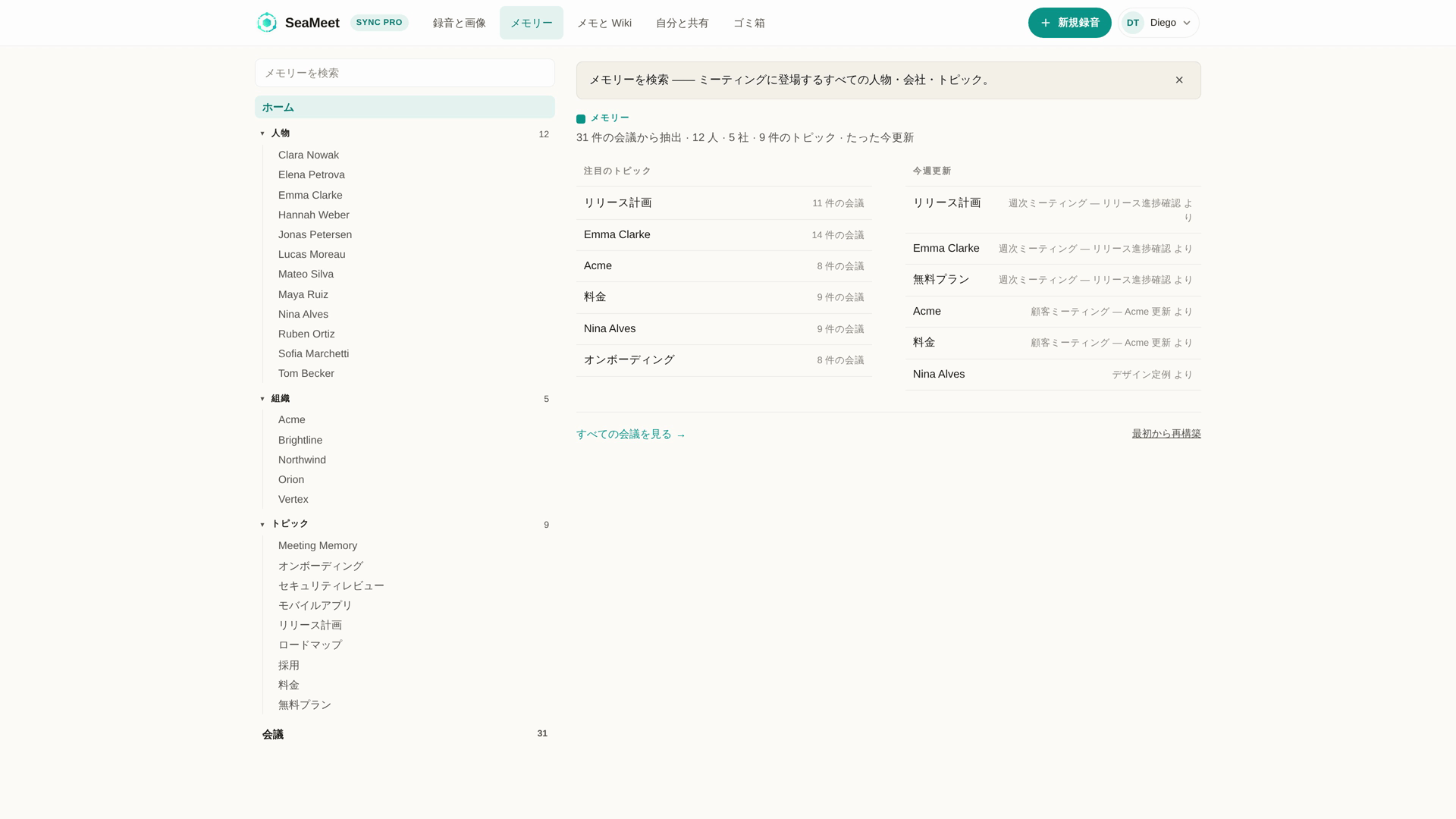
3 つの画面
Memory ホーム。次を表示するランディングページ:
- 今週の更新 — 最近の録音が触れたトピック、トピックごとのストリップ。
- 最近追加 — 直近のミーティング、時系列。
- Explore — アーカイブ全体の検索可能なトピックインデックス。
トピック別ページ。各トピックは wiki ページです — それについて議論したすべてのミーティングから抽出された SeaMeet 生成のコンテンツ。Wikipedia 記事のような構造: 概要、主要事実、タイムライン、関連トピック、ソース録音への引用。
質問ボックス。Memory ホームの上部にあるプロンプト。質問を入力すると — 「Q3 の採用について何を決めたか?」または「価格の反論について最後に話したのはいつか?」 — 回答は引用付きで返ってきます。ソースミーティングを名前付けし、関連する瞬間の文字起こしにリンクします。
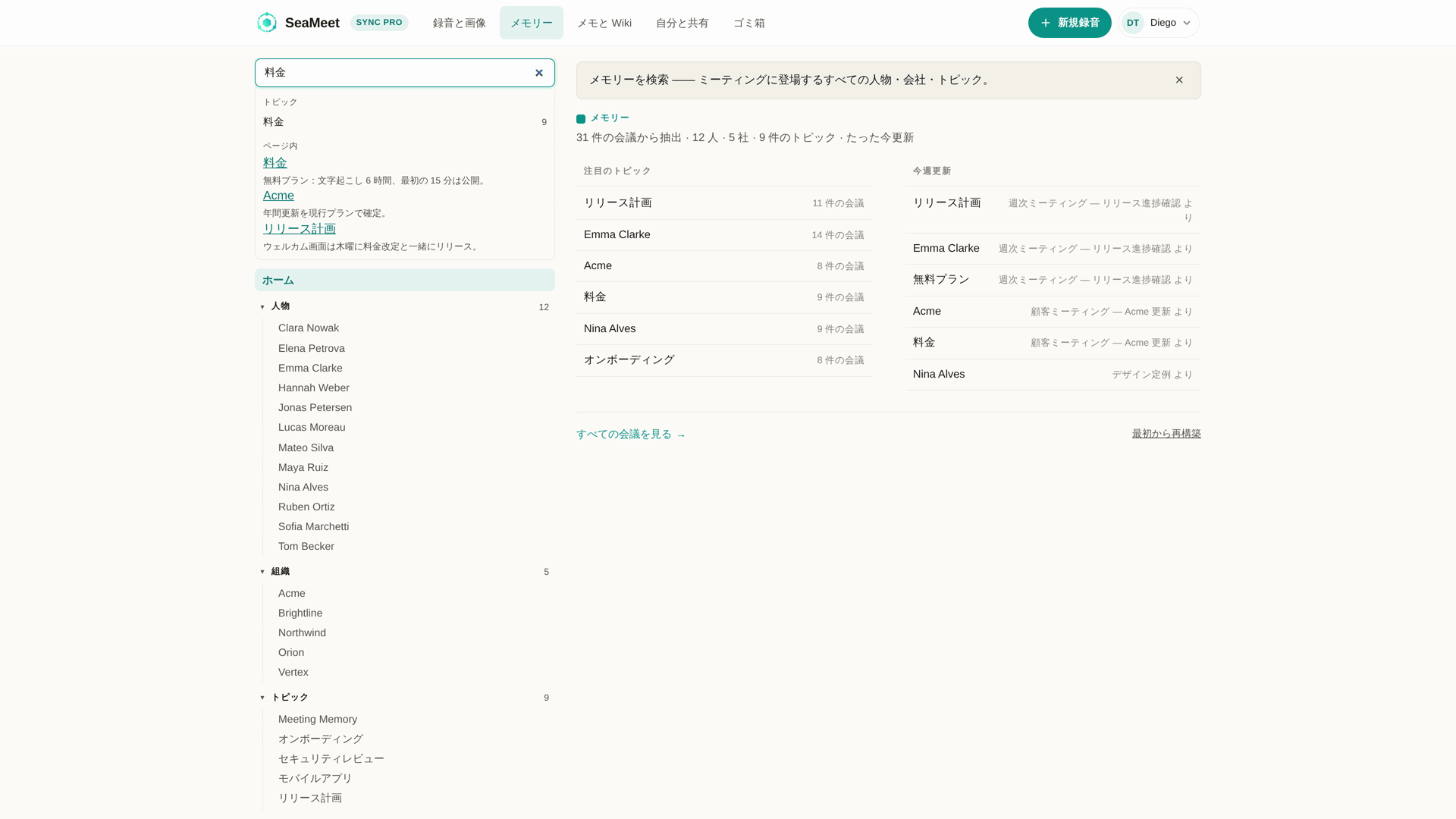
質問ボックス
質問ボックスは、録音アーカイブ全体で検索拡張生成 (RAG) フローを実行します — 一般的な知識ではなく、あなた自身のミーティングに基づいています。
回答には次が含まれます:
- 上部の簡潔な応答。
- 各ソースミーティングを名前付けするインラインの
[Meeting: <title>, <date>]マーカーとしての引用。すべての引用は関連するタイムスタンプの文字起こしにリンクします。 - どれだけのアーカイブが対象範囲だったかがわかる 「based on N meetings」フッター。
Memory ホームの質問ボックスはアーカイブ全体をクエリします (Sync Pro)。プレーヤーページの単一録音の質問ボックスはその録音のみをクエリします (すべてのプランで利用可能)。
Memory ホームのトピックストリップ
トピックストリップは Memory ホームでトピックごとのプレビューを表示します — トピック名、短い説明、それに触れた直近 2-3 個のミーティング。ストリップをクリックしてトピックの完全な wiki ページを開きます。
新しい録音が到着するとストリップが更新されます — Memory は新しいトピックを見つけたり、既存のものを拡張したりするために再処理します。今日作成された録音は、アップロード処理から数分以内にトピックのストリップに表示される可能性があります。
CJK 言語アカウント (v1.16.2 修正): 短いトピック名の隣にある長いソースミーティングタイトルが、トピック名を 1 行 1 文字の列に折りたたむことはなくなりました。ミーティングタイトルは右側に折り返され、トピック名は独自の行に留まります。
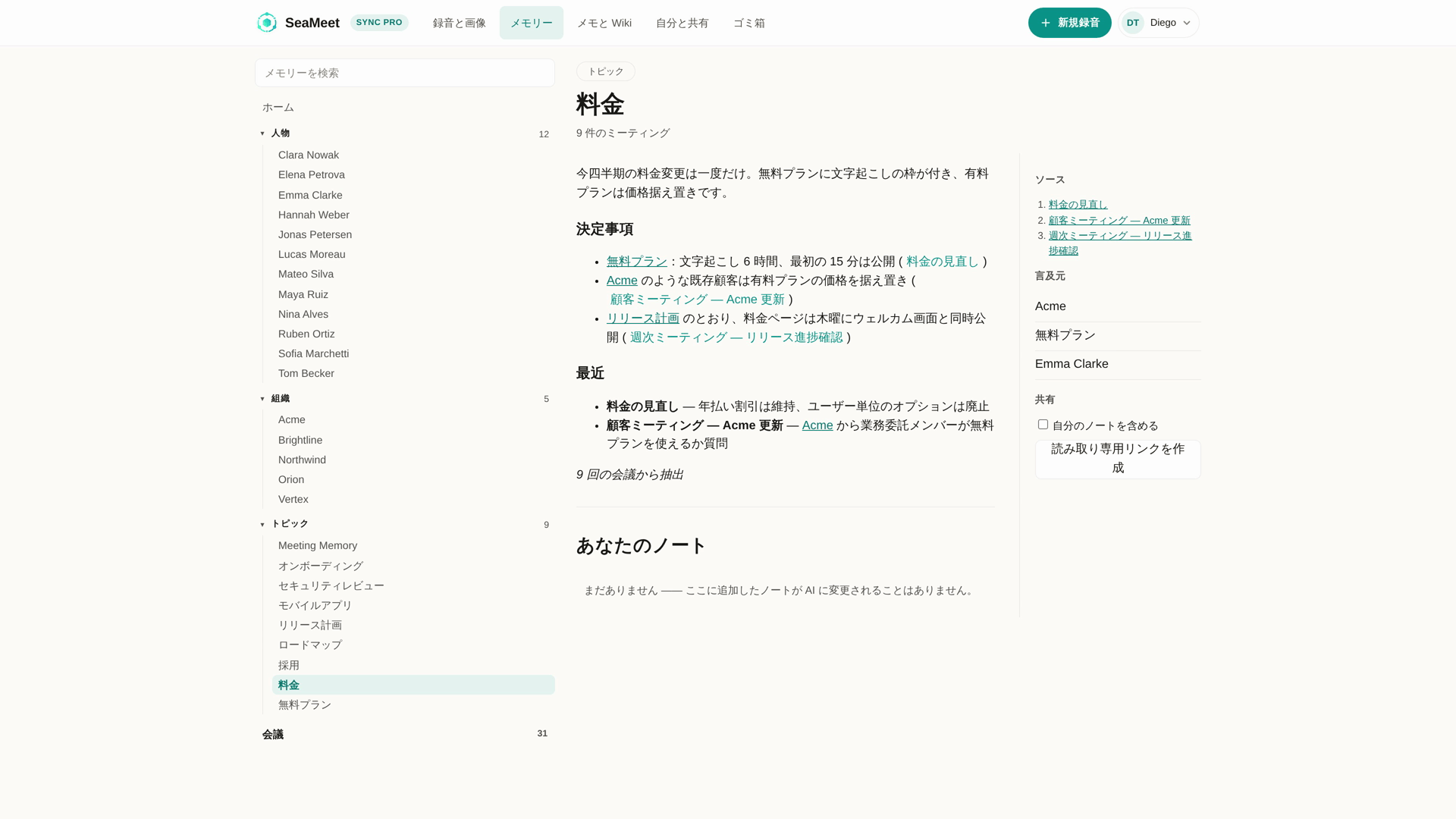
トピック別 wiki ページ
各トピックページには以下が含まれます:
- 概要 — すべてのミーティング言及から合成された 1 段落または 2 段落。
- 主要事実 / 決定事項 — 箇条書き。最も信頼度が高いものから。
- タイムライン — トピックが登場した時系列順。
- 関連トピック — 関連する wiki ページ間のクロスリンク。
- ソース — このページに貢献したすべてのミーティングの完全リスト、リンク付き。
新しい録音が資料を追加すると、ページが再生成されます。書き直しで気になっていた事実が落ちた場合に備えて、各ページにはバージョンドロップダウンで以前のバージョンを表示します。
修正はどこにでも伝播する
SeaMeet が名前を間違えた場合 (「Sarah Chen」が「Sarah Chan」と文字起こしされた)、一度だけ修正します:
- 文字起こしセグメントで、聞き間違えた単語をクリックして修正ポップオーバーを開き、正しいものを入力します。
- 修正はアーカイブ全体でその名前のすべての言及に伝播します — 文字起こし、AI 要約、Memory トピックページなど、あらゆる場所に。
- アカウントの Corrections リストにはあなたが行ったすべての修正が表示されるため、悪い修正を元に戻したり、再処理パスで元に戻された修正を再適用したりできます。
修正はユーザーごとです — あなたの名前の修正は、共有された閲覧者が見るものには影響しません。
既存の録音から Memory を構築する
Sync Pro を初めて使用するがバックログの録音がある場合、Memory は自動的にバックフィルしません。代わりに:
- Memory ホームに Build now の CTA が表示されます。
- クリックすると Memory はライブラリ内のすべての録音を処理します。数によっては数分から数時間かかることがあります。
- プログレスインジケーターが、処理された録音の数を表示します。
- 初期構築が完了すると、新しい録音は自動的に追加され続けます。
ゼロから再構築
Memory がドリフトした場合 (多くの修正が行われた、またはトピックの整理がおかしい感じがする)、アカウント内の Rebuild Memory from scratch ボタンで、アーカイブ全体に対する新しいフルパスをトリガーします。既存のバージョンは (各ページのバージョンドロップダウン経由で) 保存されますが、新しいパスが優先されます。
再構築はレート制限されています — アカウントあたり週 1 回まで。これは計算コストが大きいために存在します。
Memory ページの共有
個別のトピックページは、Share ボタンで録音のように共有できます — URL を持つ誰でも開ける公開リンクです。Memory ページを共有すると、共有時に存在するアセンブル済みページが共有されます。共有後の再生成では、共有リンクが追跡する新しいバージョンが作成されます。
共有された Memory ページの無料プラン閲覧者は、共有された録音で見るのと同じ表示上限を見ます — 最初のセクションはロック解除され、残りはアップグレードプロンプトの背後にぼかされます。
Memory の保存期間
Memory ページは、ソース録音が存在する限り保持されます。録音を削除すると、Memory は次のスケジュールされたパスでその録音が貢献したトピックを再処理します — 同じトピックをカバーする他の録音の数に応じて、ページは縮小または消滅します。
録音をゴミ箱に入れる (完全削除ではなく) と、30 日間のゴミ箱ウィンドウ中は Memory から削除されません — ゴミ箱は表示状態であり、Memory の基礎となる文字起こしアクセスは保持されます。アーカイブ解除された録音を復元すると、完全に再包含されます。
クイックリファレンス
| タスク | 方法 |
|---|---|
| アーカイブ全体に質問 | Memory ホーム上部の質問ボックス |
| トピック別 wiki ページを閲覧 | Memory ホーム → トピックストリップ、または Explore |
| どこでも聞き間違えた名前を修正 | 文字起こしセグメント → 単語をクリック → Correction ポップオーバー |
| 既存の録音から Memory を構築 | Memory ホーム → Build now |
| ゼロから再構築 (週 1 回のレート制限) | Account → Rebuild Memory from scratch |
| Memory ページを共有 | トピックページ → Share (公開リンク) |
| Memory ページのバージョン履歴を表示 | トピックページ → バージョンドロップダウン |
最終更新: 2026-08-28
公開日: