ブラウザレコーダー — タブ、ウィンドウ、画面、マイク
第 3 章: ブラウザレコーダー — タブ、ウィンドウ、画面、マイク
レコーダーは app.seameet.ai/record にあります。ページを開けば、あと 2 クリックでライブ録音まで到達できます。この章はすべてのつまみとすべてのソースの地図です。
ランチパッド — 5 つではなく 2 つの選択肢
古いバージョンのレコーダーには、区別しづらい似たようなタイルが 5 つありました。現在のランチパッドは 2 つの選択肢に絞り込まれており、それぞれに大きなアイコンと 1 行のサマリーがあります:
- Just me(自分だけ)。 マイク、およびオプションで Web カメラ。口述、個人メモ、話者映像の録画向け。
- A call or meeting(通話またはミーティング)。 ブラウザタブ、アプリウィンドウ、または画面全体 — さらに Chrome のシステム音声キャプチャで他の人の音声も含みます。
1 つ選ぶと、その後のフローはその選択に応じて絞り込まれます。これがランチパッドが最適化されている点です: 5 つのタイルメニューで麻痺させることなく、何を録音したいのかを判断させます。
"Record & transcribe" ボタン
赤色で、レコードのグリフ付き。クリックすると、以下 2 つのいずれかが起こります:
- Just me: マイク(選択した場合はカメラも)で、レコーダーに直接進みます。追加のピッカーはありません。
- A call or meeting: Chrome がネイティブの共有ピッカーを開き、タブ / ウィンドウ / 画面を選べます。以下を参照してください。
文字起こしのオプトアウトもあります — デフォルトでオンの "start live transcription" チェックボックスです。ライブ文字起こしなしで音声/映像を録音したいゲストは、これのチェックを外しても通常の録音が得られます(Sync Pro アカウントでは後処理版の文字起こしが引き続き実行されます)。
Chrome の共有ピッカー — アニメーションガイド
タブ、ウィンドウ、画面を初めて録画する人にとって、Chrome の共有ピッカーは威圧的に見えます。アプリ別録音ページには、ピッカーのアニメーションガイドが含まれ、次のことを行います:
- その特定のアプリでどのタブまたはウィンドウを選ぶかを表示。
- "Share system audio" をオンのままにするよう促す — これがないと、他の参加者の声は録音されません。
ピッカーの権限ダイアログを許可すると、録音が開始します。
ソースオプションの詳細
Chrome タブ。 現在のタブ、別の開いているタブ、または次に開くタブ。タブ音声 API はタブが再生するすべてをキャプチャするので、ミーティング音声、YouTube、ポッドキャスト、Spotify すべてがクリーンに録音されます。
アプリケーションウィンドウ。 特定のデスクトップアプリのウィンドウ(Zoom、Teams、Slack、VS Code、その他何でも)。システム音声は選んだアプリからのみ来るので、録音はそのウィンドウの音に絞られます。
画面全体。 表示されているすべてのウィンドウとすべてのシステムサウンド。最も広範なキャプチャ; またノイズも最大 — すべてが欲しいとわかっているときにのみ選んでください。
マイク。 自分の声、システム音声なし。"Just me" パスがデフォルトでこれを選択します。
いずれのビジュアルソースも、マイク(レコーダーのチェックボックス)とWeb カメラ(ドラッグ可能なピクチャーインピクチャーオーバーレイとして)と組み合わせられます。
Web カメラ PiP
Record をクリックする前にカメラを有効にすると、録画しているものの上に小さなドラッグ可能な Web カメラウィンドウが表示されます。これは最終ファイルに記録されます — 結果のビデオでは、ミーティングやタブの上に顔が表示されます。話者映像の録画、チュートリアル、話者の視覚的なアイデンティティが重要な録画で役立ちます。
匿名 vs サインイン済み
匿名(このデバイスで一度もサインインしていない):
- Chrome がピッカーを開き、録音が開始します。
- 停止時に Anon-Stop モーダルが表示されます: サインインしてアップロード、音声をダウンロード、または破棄。
- フリーティアの表示上限が適用されます。
サインイン済み:
- 停止時に録音が自動的にライブラリにアップロードされます。
- ライブ文字起こしがライブラリページに流れ込みます。
- フリーティアの場合、文字起こしの 15 分間の表示上限は引き続き適用されます(録音中ではなく再生時に表示)。
デスクトップの入口も同じ URL です; アカウントの状態がフローを決定します。
フローティング録音ピル
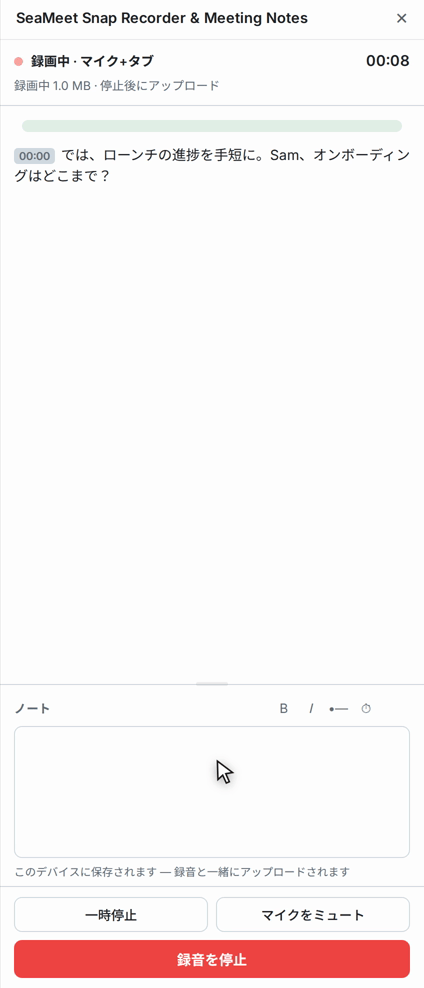
録音が始まると、ブラウザの隅に小さなフローティングピルが表示され、経過時間、Pause ボタン、Stop ボタンが表示されます。切り替えたすべてのタブの上に常に表示されるので、録音ページから離れて後で戻ってきても、コントロールを失うことはありません。メインの録音ページに表示される内容については、ライブキャプションとライブメモの章を参照してください。
レコーダーへの入口
- 直接 URL:
app.seameet.ai/record - 特定のアプリ:
app.seameet.ai/record/<app>— 第 4 章を参照 - ヘッダーの "New recording" ボタン — アプリのどこからでも、これはレコーダーに直接ジャンプします(v1.16 以降)。
- ホームページ — サインアウトしている場合、ホームページ自体がランチパッドです。サインインしている場合は "New recording" をクリックします。
ブラウザサポート
最適なのは Chrome、Edge、その他 Chromium ベースのブラウザ — Chrome のタブキャプチャ API が最も完全な実装です。
Firefox と Safari はウィンドウ / 画面 / マイクを録音できますが、タブ音声キャプチャは制限されているか利用できません。Web アプリはこれを検知し、最も充実した体験のために Chrome を提案する「browser gate」ページを表示します。
よくある問題
「Chrome の共有ピッカーが 'Cannot share this tab' と表示する。」 一部のサイト(DRM 保護されたビデオ、一部の銀行)はタブキャプチャをブロックします。ピッカーの "This tab" ではなく "Tab" リストから録画するか、代わりにウィンドウを録画してみてください。
「録音にミーティングの音声がなく、自分の声だけ。」 Chrome のピッカーで Share system audio をチェックし忘れました。停止し、再開して、ボックスをチェックしてください。
「再生で自分の声が聞こえないが、他の人の声はある。」 マイクがキャプチャされませんでした。Record をクリックする前に、レコーダーのマイクトグルがオンになっていることを確認してください。
「Firefox / Safari で録音がぎこちない。」 Chrome を使ってください。他のブラウザは録音は機能しますが、パイプラインのテストははるかに少なくなっています。
クイックリファレンス
| タスク | 方法 |
|---|---|
| Just me: マイク + オプションのカメラ | ランチパッド → Just me → Record & transcribe |
| 通話: タブ、ウィンドウ、または画面 + システム音声 + マイク | ランチパッド → A call or meeting → Record & transcribe → Chrome でソースを選択 |
| ライブ文字起こしなしで録音 | 録音前に "start live transcription" のチェックを外す |
| Web カメラ PiP を追加 | Record 前にカメラトグルを有効化 |
| 停止 | フローティングピルの赤いボタン、または録音ページ |
| 一時停止 / 再開 | フローティングピルまたは録音ページの Pause ボタン |
最終更新: 2026-08-28
公開日: