アプリ別録音ページ
第 4 章: アプリ別録音ページ
app.seameet.ai/record/<app> は 25 のアプリ固有ランディングページのファミリーで、それぞれがその特定のサービスの録音に最適化されています。各ページには同じワンクリックの Record & transcribe ボタンが表示され、そのアプリ独自の特性に合わせたガイドが付属します。
サポートされている 25 のソース
| カテゴリ | アプリ |
|---|---|
| ビデオ会議 | Zoom、Google Meet、Microsoft Teams、Webex、Whereby、Jitsi Meet |
| 通話付きメッセージング | WhatsApp、LINE、WeChat、Telegram、Signal、Viber、KakaoTalk、Skype、Discord |
| チームチャット | Slack (huddles) |
| ライブ配信 / ビデオ | YouTube、ポッドキャスト、Loom、Twitch |
| 汎用 | 任意の Web ページ、画面、マイク、アップロードファイル、OBS |
すべてのページは app.seameet.ai/record/<app-slug>(例: /record/whatsapp、/record/line、/record/wechat、/record/zoom)にあります。使いたいアプリが一覧にない場合は、フォールバックとして Any web page または Your screen ページを使ってください。
各ページに表示されるもの
25 ページすべてで同じ構成:
- 大きな見出し — "Record a WhatsApp call" — ページが明確にそのアプリについてのものであることがわかります。
- ワンクリックの Record & transcribe ボタン — 追加のクリックステップなし。
- Chrome の共有ピッカーのアニメーションガイド — このアプリでどのタブまたはウィンドウを選ぶかを正確に表示し、"Share system audio" をオンのままにするよう促します。
- 手順ガイド — そのアプリを録音する際の特定のクセ(デスクトップアプリはシステム音声を共有するか? 通話をブラウザタブで開く必要があるか? など)。
- 正直な「何がキャプチャできるか」の表 — OS とブラウザごとに、あなたの設定で音声の両側が取得できるかどうかが開始前にわかります。
- FAQ — そのアプリの録音について実際によく尋ねられる 2〜3 の質問。
- 録音同意リマインダー — 相手に録音していることを伝えることについての一行と、地域の法的注記。
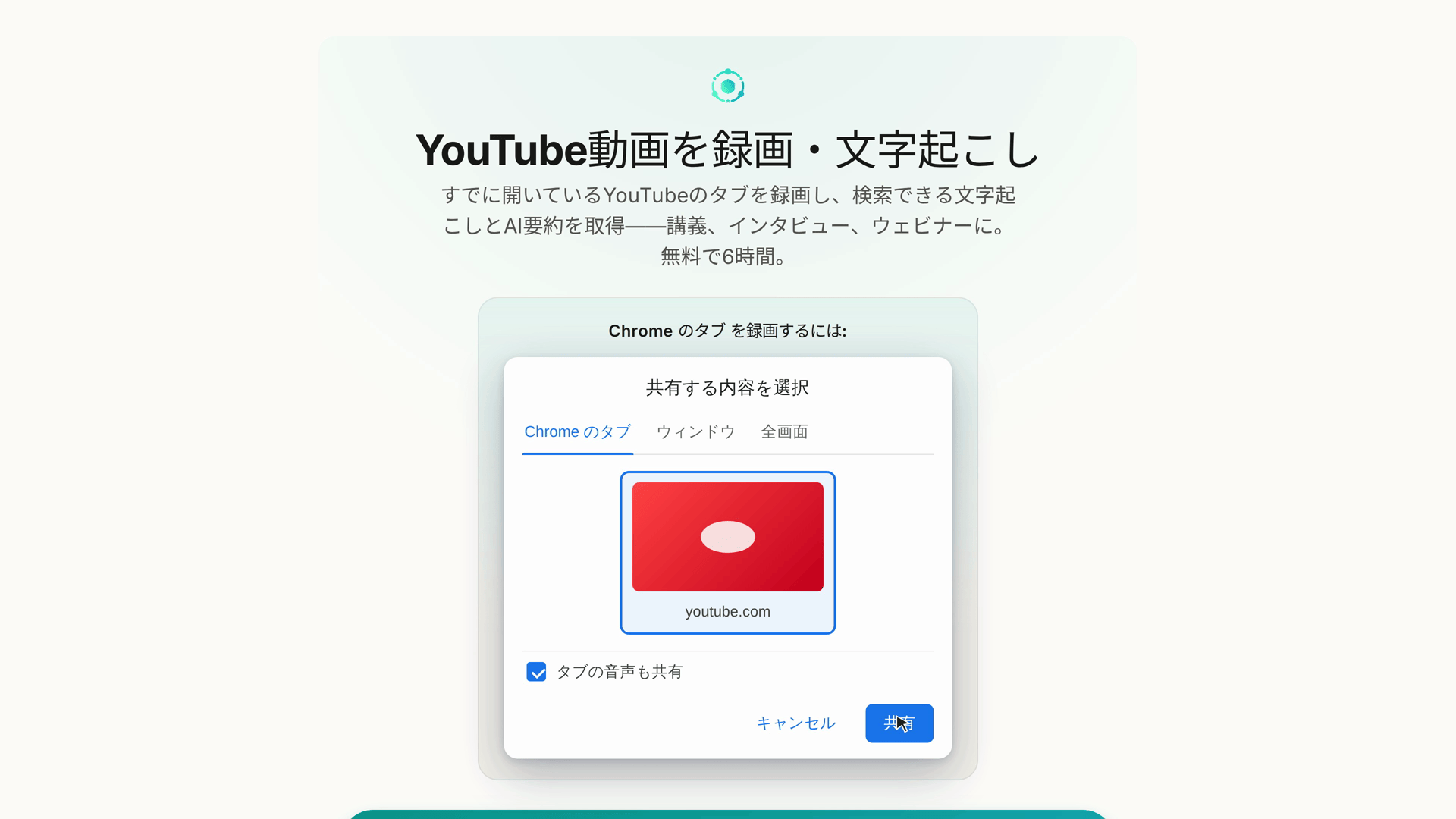
アニメーション付き共有ピッカーガイド — 中核的な部分
Chrome の共有ピッカーに馴染みのない人にとっては、サムネイルの壁のように見えます。各 /record/<app> ページのガイドは:
- ピッカーをアニメーションで表示 — 何が表示されるかを事前にわかるようにします。
- その特定のアプリに合った正しいタブまたはウィンドウをハイライト(例: WhatsApp の場合、デスクトップアプリではなく WhatsApp Web タブを選択; Zoom の場合、Zoom コントロールパネルではなくミーティングウィンドウを選択)。
- ピッカーの "Share system audio" チェックボックスをコールアウトで指し示す — これは新規ユーザーが最もよく忘れる単一の項目だからです。
23 言語
すべての /record/<app> ページは、サポートされている 23 言語すべてで app.seameet.ai/<lang>/record/<app> にも存在します。ページは実際のローカライズされたランディングページです — タイトル、見出し、説明、手順、FAQ、同意注記が手動で翻訳されています — 外国語 URL の下に英語コンテンツがあるだけではありません。検索エンジンは hreflang を通じて言語ごとに 1 つのローカライズされたページを見るので、WhatsApp 通話の録音方法を中国語で検索するユーザーは、中国語のページに直接たどり着きます。
最近の動作(v1.24.2 / v1.25.0 以降):
- ブラウザまたはアプリの言語が URL を決定します。ブラウザを繁体字中国語に設定して
/record/whatsappにアクセスすると、/zh-TW/record/whatsappにリダイレクトされます。 - マーケティングリンクはリダイレクトを通じてトラッキングパラメータを保持します。
- 明示的に英語を選択した場合、英語のままです — 明示的な選択は常にブラウザのデフォルトに勝ります。
- 英語の
/record/<app>ページにアクセスしても、アプリ全体が英語に切り替わることはありません。ページは検索エンジン用に英語 URL を維持しますが、言語の設定は変わりません。
ランチパッドと not-found グリッド
app.seameet.ai/record— ランチパッド(第 3 章を参照)。app.seameet.ai/record/no-app—/record/<未サポートのもの>にアクセスした場合に表示される「not-found グリッド」。サポートされているすべてのアプリをクリック可能なタイルとして表示し、近いものを選べます。
いずれもサポートされている各言語で app.seameet.ai/<lang>/record および app.seameet.ai/<lang>/record/no-app に存在します。
拡張機能プリミングによるハンドオフ
SeaMeet Chrome 拡張機能がインストールされており、かつ録音対象のアプリが拡張機能でサポートされているアプリ(Google Meet、Zoom、Teams など)である場合、プリミングされたインテントによるハンドオフが実行されます: 録音ページはインストール済みの拡張機能を検知し、ブラウザレコーダーの代わりに拡張機能のサイドパネルで録音を開始することを提案します。すでにいた録音ページから離れることなく、拡張機能の体験(サイドパネルのキャプションとメモ、ミーティング認識の自動停止)を得られます。
このハンドオフは拡張機能が実際に改善できるアプリに限定されています。そのリスト外のアプリの場合は、ブラウザレコーダーに留まります。
60 秒のデモビデオ
Google Meet の /record/google-meet ページ(および /welcome/extension の拡張機能ウェルカムページ)には、60 秒のデモビデオが搭載されています — 何かを押す前にフロー全体(自分のタブから録音、ライブ文字起こし、AI 要約、ボット参加なし)を見られます。ビデオは 9 言語(スペイン語、日本語、フランス語、韓国語、ポルトガル語、ロシア語、ベトナム語、繁体字中国語、簡体字中国語)にローカライズされています — 英語版ではなく、あなたの言語版が表示されます。
他のアプリの録音ページにも、時間とともにローカライズされたデモビデオが追加される可能性があります。
クイックリファレンス
| タスク | 場所 |
|---|---|
| WhatsApp を録音 | app.seameet.ai/record/whatsapp |
| LINE を録音 | app.seameet.ai/record/line |
| WeChat を録音 | app.seameet.ai/record/wechat |
| Telegram を録音 | app.seameet.ai/record/telegram |
| Zoom を録音 | app.seameet.ai/record/zoom |
| Meet を録音 | app.seameet.ai/record/google-meet |
| Teams を録音 | app.seameet.ai/record/microsoft-teams |
| 任意の Web ページを録音 | app.seameet.ai/record/any-web-page |
| 画面を録音 | app.seameet.ai/record/your-screen |
| どのページかわからない場合 | app.seameet.ai/record/no-app |
| 英語を強制 | ?lang=en を追加、または設定で英語を選択後にプレフィックスなしの URL にアクセス |
最終更新: 2026-08-28
公開日: