再生
第 8 章: 再生
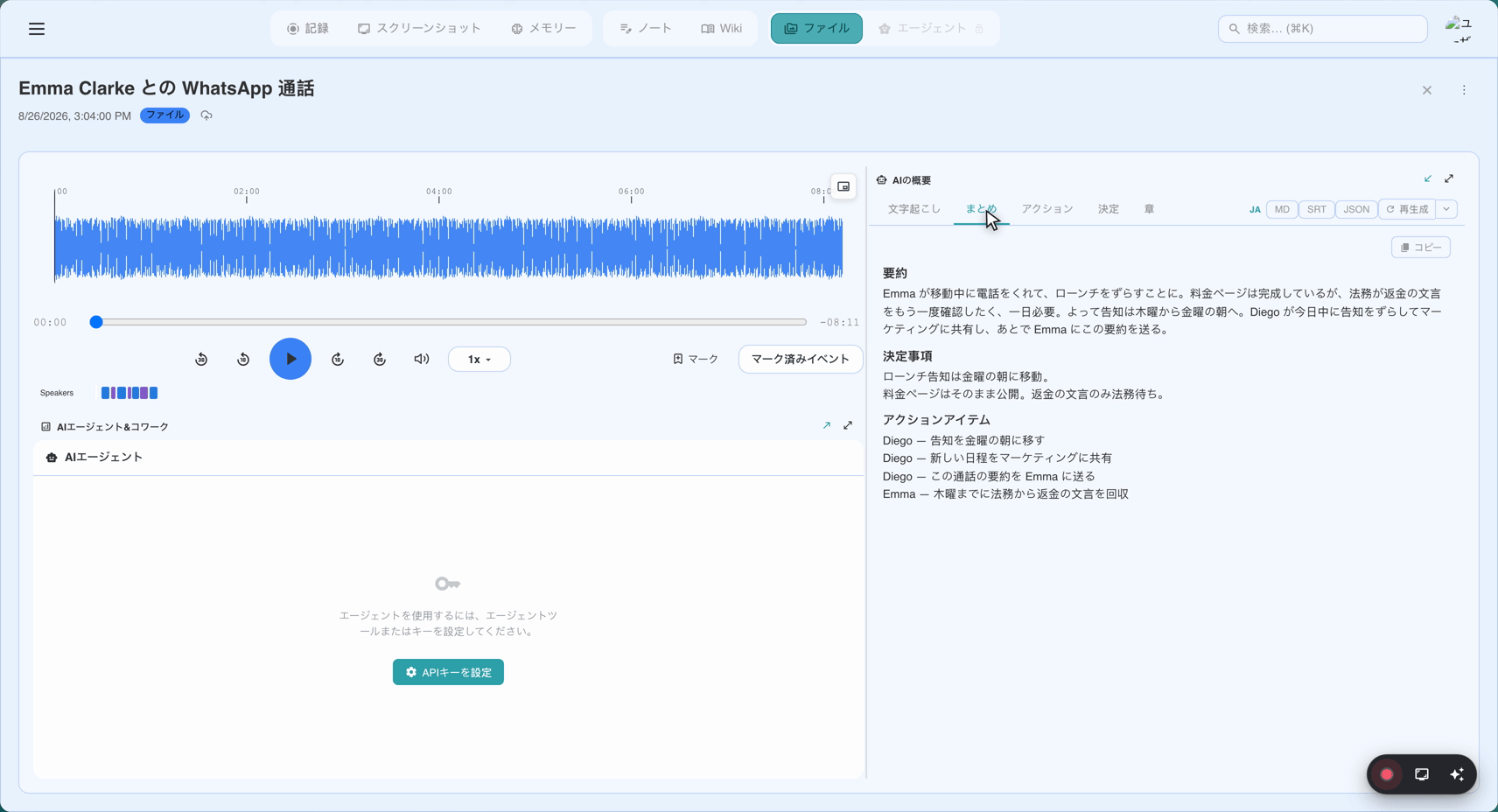
ライブラリで録音をクリックするとプレーヤーが開きます。ここでほとんどの時間を過ごすことになります — メディア、文字起こし、要約、ノートがすべて一緒にレンダリングされる画面です。
レイアウト概要
デスクトップでは 3 パネル、モバイルでは縦積みです。
- 左 (または上): メディアパネル — オーディオ波形または動画。再生/一時停止バー、タイムラインスクラバー、速度コントロール、音量。
- 中央: 文字起こし — タイムスタンプ付きセグメントとスピーカーラベル。デフォルトでメディアと同期してスクロールします。
- 右 (または下): AI 要約とノート — 要約、アクションアイテム、決定事項、チャプター、録音中または録音後に取ったノート。
パネル間の区切りはドラッグ可能です。デスクトップでは任意のパネルを折りたたんで、他のパネルにスペースを与えることができます。
メディアコントロール
- 再生 / 一時停止 — スペースバー。
- タイムラインスクラバー — クリックでジャンプ、ドラッグでスキャン。文字起こしが追従します。
- 速度 — 0.5× / 1× / 1.25× / 1.5× / 2×。
- 音量 — ミュートトグル付き。
- 前後スキップ — 矢印キーで 5 秒ジャンプ。
J/Lで 10 秒ジャンプ。Kで再生/一時停止を切り替え。設計上、YouTube に近い操作です。 - フルスクリーン —
F(動画のみ)。 - ピクチャーインピクチャー —
P(動画のみ、対応ブラウザで)。
同期文字起こし
すべての文字起こしセグメントには開始時間があります。メディアが再生されると、現在のセグメントがハイライトされ、デフォルトで文字起こしが自動スクロールして表示されます。
セグメントをクリックしてジャンプ。セグメントのタイムスタンプをクリックすると、メディアがそこにシークします。テキストをクリックすると、メディアがシークし、その地点から自動スクロールが継続します。
スクロールで自動追従を解除。何かを読み直すために文字起こしをスクロールすると、自動追従が一時停止します。再開するには、隅に表示される Jump to now ピルを使用します。
スピーカーラベル。AI がスピーカー分離を試みます (「Speaker 1」「Speaker 2」)。文字起こしパネルから名前を変更 (「Alice」「Bob」) すると、ラベルが全体に適用されます — 名前変更はサーバー側に保存され、すべてのデバイスで表示されます。
ライブ vs 後処理文字起こし。録音セッションからのライブ文字起こしと、より高品質な後処理文字起こしの両方が保存されます。プレーヤーはデフォルトで後処理版を表示します。必要ならメニューでライブ版に切り替えられます。
AI 要約
アップロード後に自動生成されます。Sync Pro サブスクライバーは完全な要約を取得します。無料プランユーザーはティザーを取得します。
構造:
- 見出し — 1 行のタイトル。録音がまだ「Untitled —
<date>」の場合、自動リネームのターゲットにもなります。 - 概要 — ミーティングを要約する段落。
- アクションアイテム — 箇条書き。AI が推論できた場合は担当者付き。
- 決定事項 — 行われた主要な決定。
- チャプター — タイムスタンプ付きセクション区切り。クリックしてそのトピックにメディアをジャンプさせます。
チャプターは長いミーティングをナビゲートする最速の方法です。
テンプレート (Sync Pro)
AI は選択したテンプレートで要約をレンダリングします — 投資家コール、医療相談、証言録取、ポッドキャストの引用など。要約パネルの Template からテンプレートを切り替えます。別のテンプレートで再生成すると、現在の要約が上書きされます。文字起こしは変更されません。
ノート
録音中に取ったノート (Web レコーダーのライブノートエディター、Chrome 拡張機能のライブノート、またはデスクトップアプリから) は、要約パネルの独自セクションとして表示されます。タイムスタンプトークン ([mm:ss]) は、文字起こしと同じクロックを使用してメディアをシークするクリック可能なリンクとしてレンダリングされます。
完全なライブノートエディターで作成された録音を表示している場合、フォーマット (見出し、太字、リスト) はここで期待通りにレンダリングされます。単一の改行は改行としてレンダリングされます (v1.21.0 以降) — モバイルアプリと Chrome 拡張機能に合わせた「コメントスタイル」フォーマットです。空行は依然として段落を区切ります。
ミーティングノートと引用元にミーティング名が付きます。wiki (Meeting Memory) 画面では、ノートと要約に戻る引用元にソースミーティングが明示的に名前付けされます — 「あなたの 2026-08-12 のセールス同期から」 — Memory 由来の引用がソースを名前付けする方法と一致します。第 10 章を参照してください。
無料プランの表示上限
無料プランは、ミーティングごとに 15 分のローリング表示ウィンドウが与えられます。プレーヤー内で:
- 文字起こしと要約の最初の 15 分は表示されます。
- 15 分を超えるコンテンツはぼかされ、Unlock with Sync Pro の CTA が表示されます。
- ぼかしはミーティングごとです — 各録音は独自の 15 分表示を得ます。「ライブラリ全体で 15 分」ではありません。
- 上限は表示の上限であり、保存の上限ではありません。完全な文字起こしと要約はサーバー側に存在します。無料プランでは末尾を見ることができないだけです。アップグレードすると遡って解除されます — 再処理はありません。
共有リンクを開いたサインインしていない訪問者には、コンテンツは一切表示されません — サインインカードのみです(共有された録音で表示上限がどう機能するかについては第 11 章を参照)。
ダウンロード
すべてのプレーヤーで以下を提供します。
- オーディオをダウンロード —
.webmまたは.mp3。 - 文字起こしをダウンロード — タイムスタンプ付き TXT、SRT (字幕)、または JSON。
- 要約をダウンロード — Markdown または JSON。
- 動画をダウンロード (動画録音) — ソース
.webmまたは.mp4。
ダウンロードはすべてのプランで利用可能です。
再生成
more メニューでは以下を提供します。
- 要約を再生成 — 同じ文字起こしで AI を再実行します。要約が何かを見落としていた場合に使用します。
- 文字起こしを再生成 — オーディオで STT を再実行します。元の文字起こしが切れていた、文字化けしていた、または間違った言語を使用していた場合に使用します。長い録音では重い操作です。
両方とも新しいバージョンを書き込みます。複数存在する場合はバージョンピッカーが表示されます。
修正
プレーヤーはキャプションの修正をサポートします — 文字起こしセグメントが間違っている (名前のスペルミス、専門用語の聞き間違え) 場合、修正します。修正は Meeting Memory にも引き継がれるため、1 つの録音で修正された名前は、すべての出現箇所で修正されます (修正の伝播については第 10 章を参照)。
よくある問題
「文字起こしがオーディオと同期していない」 目的の位置に近いセグメントをクリックしてください — メディアが正確なセグメントタイムスタンプにシークし、そこから同期して再生が再開されます。録音全体がずれている場合、それは v1.21.0 時代の問題です。2026 年 8 月以降に作成された録音は密に整列しているはずです。
「チャプターがクリックできない」 更新してください。それでもだめならバグを報告してください。
「要約が空、または貧弱」 2 つの原因: 録音が非常に短い (数分未満) ため AI が扱う材料が少なすぎる、またはほとんどが非スピーチである。再生成してもどちらも修正されません。
「15 分見えて、それ以降が見えない」 無料プランです。上記の表示上限セクションを参照してください。
クイックリファレンス
| キー | アクション |
|---|---|
スペースまたは K | 再生 / 一時停止 |
← / → | 5 秒スキップ |
J / L | 10 秒スキップ |
F | フルスクリーン (動画) |
P | ピクチャーインピクチャー (動画) |
| 文字起こしセグメントをクリック | そのタイムスタンプにジャンプ |
| チャプターをクリック | そのセクションにジャンプ |
ノートの [mm:ss] をクリック | そのタイムスタンプにジャンプ |
| 区切りをドラッグ | パネルのサイズ変更 |
最終更新: 2026-08-31
公開日: