ライブキャプションとライブメモ
第 5 章: ライブキャプションとライブメモ
録音が進行している間、ブラウザではそれと並行して 2 つのものが動いています: ライブ文字起こしと(サインイン済みユーザー向けの)ライブメモエディタです。この章では、それぞれが何であるか、何ができるか、そして中断を通じてどのように保持されるかを説明します。
ライブキャプション
文字起こしは SeaMeet のライブ音声認識サービスから来ます。音声はレコーダーから STT サービスにストリーミングされ、キャプションセグメントが返され、到着次第、文字起こしペインに追加されます。
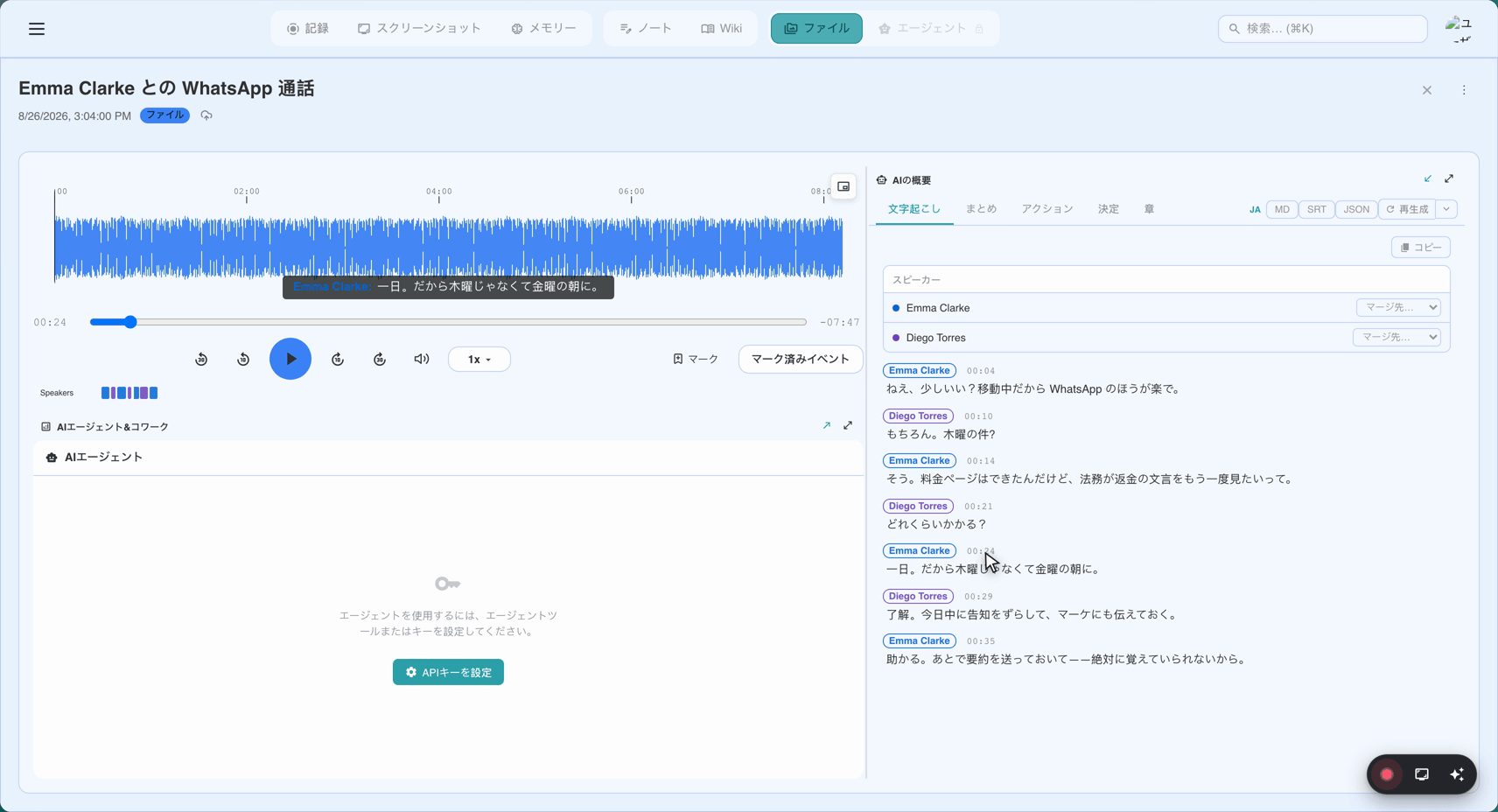
表示されるもの:
- 各キャプション行の先頭にあるタイムスタンプ付きセグメント(
[00:03:12]プレフィックス)。 - 話者ラベル("Speaker 1"、"Speaker 2") — 通常は最初の 1 分後に、AI が異なる音声を検出し次第、話者分離を試みます。
- 発話とキャプション表示の間の短い遅延 — STT は音声のローリングウィンドウで動作するため、通常 1〜3 秒。
- 録音を一時停止した場合、23 言語すべてで "Live transcription paused" ピルを表示(下記参照)。
タイムスタンプの精度 — キャプションが揃い続ける理由
キャプションペインのタイムスタンプは音声と同じクロックです。具体的には(v1.21.0 で修正済み):
- タイムスタンプは、実時計時間ではなく、実際に送信された音声のサンプル数から導出されます。
- キャプションクロックは STT の再接続のたびに実時計時間に再アンカーされなくなりました(以前はロールごとに 0.5〜2 秒のドリフトが蓄積されていました)。
- 最初のキャプションは、起動ウィンドウ分だけ遅れるのではなく、00:00 に落ちるようになりました。
- 長い録音では、再接続、ネットワークギャップ、クロック調整を通じて文字起こしが揃ったままです。
これは、後で録音を再生し、文字起こしセグメントをクリックすると、メディアがまさにその瞬間にシークすることを意味します — 録音全体で毎回そうなります。
一時停止と再開 — 文字起こしに安全
レコーダーで Pause を押すと、メディアレコーダーと STT ソケットの両方が中断されます。これは実際の動作変更です(v1.21.0):
- 一時停止中に話したことは、キャプション化も録音もされません。
- キャプションペインに "Live transcription paused" ピルが表示されます。
- 再開後、次のキャプションは録音が再開する音声の正確な地点でタイムスタンプが付けられます — ドリフトなし。
- Resume 直後の発話の最初の一瞬(STT 接続が再オープンする間)はキャプションが付かないことがあります。
この修正前は、pause はレコーダーのみを停止し、STT は無音に対して実行を続け、キャプションが間違ったタイムスタンプで蓄積されていました。
キャプションが来なくなった時
- STT サービスが一時的に利用できない。 文字起こしの上に Retry captions バナーが表示されます。クリックしてください — 録音自体には影響ありません。
- 無料の文字起こしプールが枯渇。 フリーティアの長い録音では、ライブキャプションがセッション途中で終了することがあります。文字起こしはアップロード時に音声から生成されるので、失うのはライブプレビューだけです。
- オフライン。 ライブキャプションはクラウドサービスです; 録音はローカルで続き、アップロード後に文字起こしが音声から再生成されます。
ライブメモ(サインイン済みのみ)
サインイン済みユーザーは、録音画面でフル WYSIWYG メモエディタを利用できます — 録音後の Notes タブと同じエディタで、タイマーと Pause/Stop コントロールのすぐ下(モバイルでは折りたたみ可能な "Notes" カード内)にあります。
エディタができること:
- 見出し、リスト、引用、太字、斜体、リンク。
- 入力中の Markdown ショートカット(
**bold**、- listなど)。 - よく使うケース用のボタン付きフォーマットツールバー。
- フルの undo / redo。
タイムスタンプの挿入。 ⏱ ツールバーボタンは、現在の録音時間を使ってカーソル位置に [mm:ss] マーカーを挿入するので、「⏱ で第 3 四半期展開について決定」とメモを取り、後で正確な瞬間に戻れます。再生時、タイムスタンプはメディアをシークするクリック可能なリンクになります。
クラッシュに強いローカル下書き。 メモは入力中に IndexedDB にミラーされます — タブが録音中に落ちても、下書きはディスクに残ります(24 時間保持)。リカバリモーダルから未完了の録音を破棄する際、アップロード未完了のメモが失われる場合は警告が表示されます。
停止時に何が起こるか。 下書きは録音と一緒にクラウドにアップロードされます(録音中は決してアップロードされません)。録音の Notes タブにシームレスに引き継がれ、要約が再生成されるときに AI 要約に重み付けされます — メモは文字起こしとともに、AI にとってのファーストクラスのコンテキストとして扱われます。
匿名セッションで得られるもの。 現在のリリースにはライブメモエディタはありません。匿名の録音は音声 + ビデオ + ライブ文字起こしをキャプチャしますが、メモエディタはサーバー上で下書きに添付するためのサインイン済み ID が必要です。
Wiki やその他の場所での Markdown レンダリング
知っておくべき慣習: メモの単一改行は改行としてレンダリングされます(v1.21.0 以降) — モバイルアプリと Chrome 拡張機能も使う「コメントスタイル」のフォーマットです。空行は引き続き段落を分けます。注意: テキストフォーマットは同じ行で開始および終了する必要があります — 改行を挟んだ **bold** はアスタリスクが文字通り表示されます。
クイックリファレンス
| タスク | 方法 |
|---|---|
| キャプションが停止した場合に再試行 | 文字起こしの上の Retry captions バナー |
| 録音にリンクされたタイムスタンプを挿入 | ⏱ ツールバーボタン(または [mm:ss] を入力) |
| 太字 / 斜体 / リスト | エディタツールバー、または入力中の Markdown |
| 安全に一時停止(キャプションのドリフトなし) | レコーダーコントロールの Pause ボタン |
| タブクラッシュ後にメモを回復 | /record を再度開く — 下書きが notes カードに表示されます |
最終更新: 2026-08-28
公開日: