チーム — 招待、シート、プライバシーと公開範囲グループ
第 13 章: チーム — 招待、シート、プライバシーと公開範囲グループ
チームプランでは、同僚のグループが 1 つの SeaMeet ワークスペースを共有できます。すべてのメンバーが Sync Pro を利用でき、初期設定では、すべてのメンバーの録音が 1 つのライブラリでチーム全体に公開されます。チーム全員にすべてを見せるべきでない場合、オーナーはメンバーが録音を非公開にできるようにしたり、公開範囲グループ — それぞれ自分たちの録音だけを見る部門、プロジェクト、クライアント、クラス — を設定したりできます。
この章の内容はすべて Account ページの チーム タブ (app.seameet.ai/account/team) にあります。シートの変更だけは 請求 タブにあります。
チームプランの購入
app.seameet.ai/pricingにアクセスします。- どなたが使いますか? で チーム を選びます。(
?who=team付きのリンクから来た場合は、すでに選択されています。) - シート数を設定します — あなたを含めて 2 〜 50。価格はどのシートも同じで、数を変えると合計が更新されます。
- N 用の Sync Pro を購入 をクリックし、チェックアウトを完了します。
50 シートを超える場合は、価格ページの 50 名を超える場合はお問い合わせください をご利用ください。
後からシート数を変更する。 Account → 請求 を開き、シート数を変更 をクリックします (チーム タブのシートの行からもここにリンクしています)。シートを追加する場合は、確定する前に、日割り計算された 本日のお支払い の金額と 新しい合計 がダイアログに表示されます。シートの削減は更新時に反映されます — それまでは支払い済みのシートをそのまま使えます。すでにチームにいる人数より少なくすることはできません。先に誰かを削除してください。
メンバーの招待
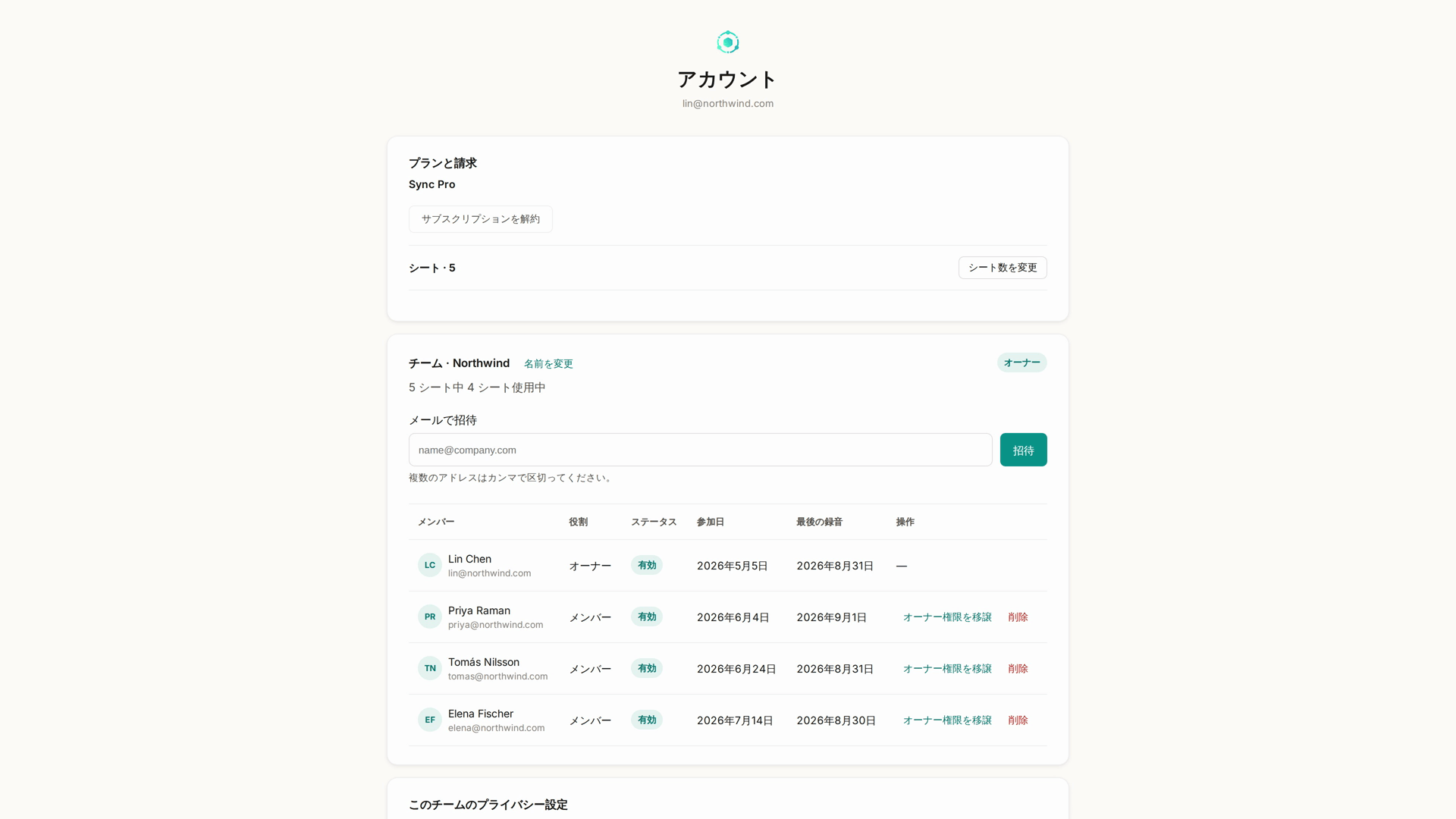
チームのオーナーの Account ページには チーム · <チーム名> セクションがあります。見出しには M シート中 N シート使用中 と表示され、これは参加済みの人数を数えたものです。保留中の招待はそれぞれシートを 1 つ確保していますが、この数には含まれません。その下にはメンバー一覧があり、各メンバーのロール、ステータス、参加日が表示されます。(一覧には 最後の録音 列もありますが、現在は常に「—」と表示されます。)
- メールで招待 に 1 つ以上のアドレスをカンマ区切りで入力します。
- 招待 をクリックします。
各招待は、受諾、取り消し、または期限切れになるまでシートを 1 つ確保します。そのため、シートが 5 つ、メンバーが 3 人、保留中の招待が 1 件ある場合、見出しには 5 シート中 3 シート使用中 と表示されますが、空いているシートは 1 つだけです。アドレスがすでにチームにいる、すでに招待済み、または空きシートがない場合は、確認メッセージにそう表示されます — 必要なら先にシートを追加してください。
招待された人には、app.seameet.ai/team/join へのリンクが記載されたメールが届きます。このリンクは個人専用ではありません: 招待は、招待された人がサインインに使うメールアドレスと照合されます。
招待は 14 日後に期限切れになります。 保留中の招待はメンバー一覧に有効期限付きで 招待済み と表示されます。再送 はメールを再送信して期限をさらに 14 日延長し、取り消す は招待をキャンセルしてシートを解放します。
招待の受諾
招待された人がリンクを開くと:
- サインアウト中。 招待を受け取ったアドレスでサインインするよう求められます。サインイン後、招待に戻ります。
- 招待されたアドレスでサインイン中。 チーム、チームメイトに見えるもの、自分のものとして残るものが表示されます。このワークスペースの自分の録音がチームに公開されることを理解しています。 にチェックを入れ、チーム名 に参加 をクリックします。今は参加しない — 現在のプランを続ける で辞退します。
- 個人で Sync Pro を支払い中。 個人の Sync Pro がいつ終了するかが表示されます — 参加した瞬間からチームがカバーし、個人のサブスクリプションは支払い済みの期間の終わりに終了するよう設定されます。二重に請求されることはありません。
- 別のアドレスでサインイン中。 招待されたアドレスが表示され、アカウントを切り替える が提示されます。招待は送信先のメールに紐づいています。オーナーが代わりにもう一方のアドレスを招待することもできます。
- メールが未確認。 先にメールの確認を求められます。
ほかに、招待の期限切れ、チームに空きシートがない (オーナーに通知されます)、すでに別のチームに所属していて先に退出する必要がある、といった場合もあります。
参加すると、自分のライブラリが開き、そこにチームの録音も含まれるようになります。
チームライブラリ
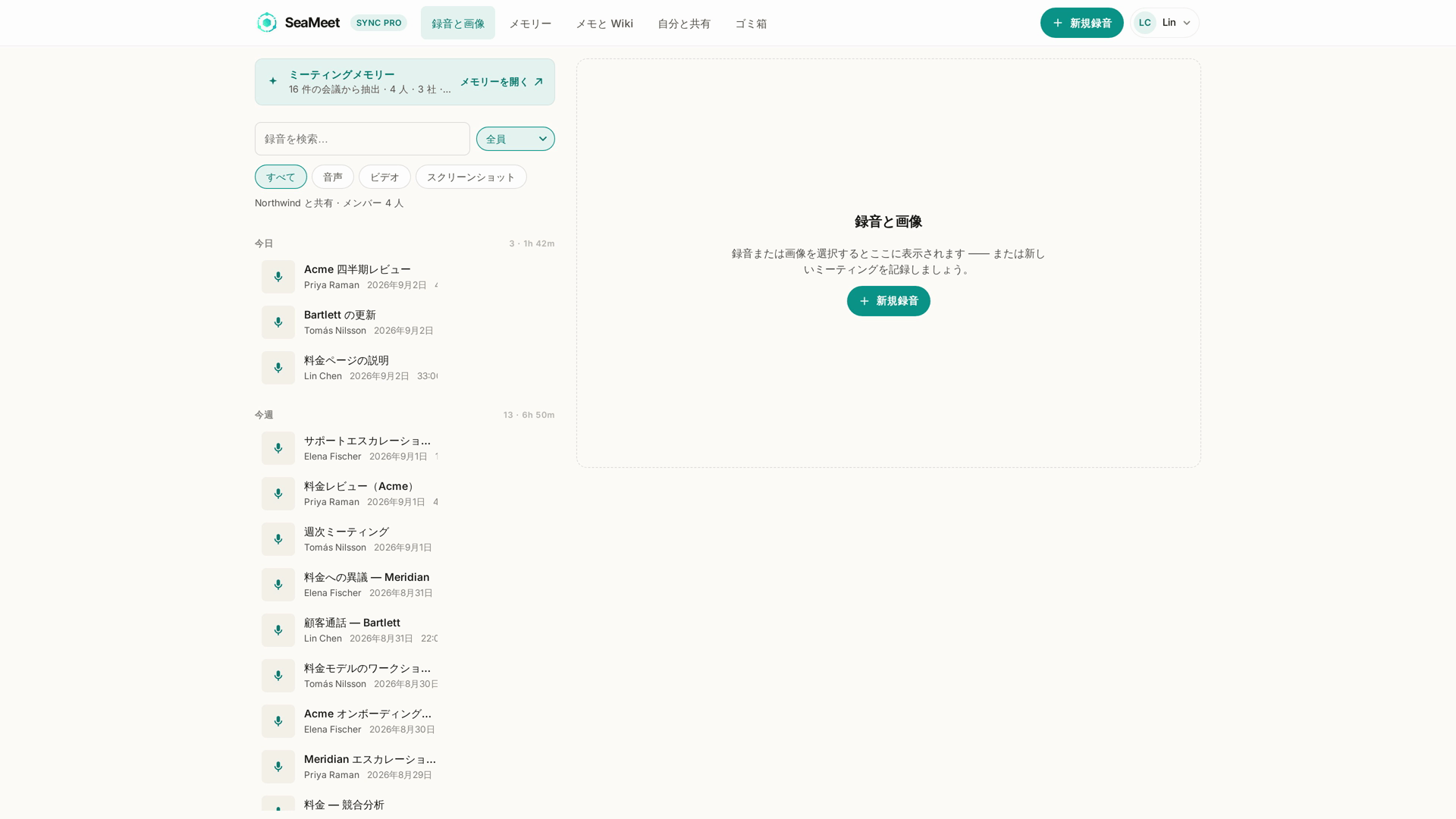
ライブラリは 1 つだけで、別のチーム用エリアはありません。チームメンバーの場合、ライブラリの検索行に 録音の所有者 フィルターが加わります:
- 全員 — あなたの録音と、チームメンバーからあなたに公開されている録音。下に「チーム に公開 · N 名」と表示されます。
- 自分のみ — あなたの録音だけ。
- チームメンバー — 同僚を 1 人選んで、その人の録音だけを表示します。
- グループ — 公開範囲グループを使うチームでは、自分が所属するグループを 1 つ選び、そのグループに公開された録音だけを表示します。
初期設定は「全員」で、SeaMeet は最後の選択を記憶します。
公開は自動です。 公開範囲グループのないチームでは、メンバーがチームに所属している間に作成した録音は、完了した時点でチーム全体に公開されます — 何かをオンにする必要はありません。(公開範囲グループを使う場合は、オーナーが選んだモードが公開先を決めます — 後述。)
- 参加前の録音は個人のままです。 Privacy & permissions カードに「N 件の録音が チーム に公開されていません」と すべて公開(N 件) が表示され、ライブラリにも同じ働きの 自分の N 件の録音を公開 があります。どちらも公開するのはあなた自身の録音だけです — チームメンバーの録音はそれぞれ本人が管理します。
- チームメンバーは、自分に公開された録音を表示、再生、ダウンロードできます。 名前の変更、削除、共有ができるのは作成者本人だけです。
- ストレージはあなたのものです。 自分の録音は、チームに公開されているかどうかに関係なく、あなた自身のストレージにカウントされます。
プライバシーと権限
チーム タブの 2 枚目のカード Privacy & permissions には、チームのプライバシールールがあります。
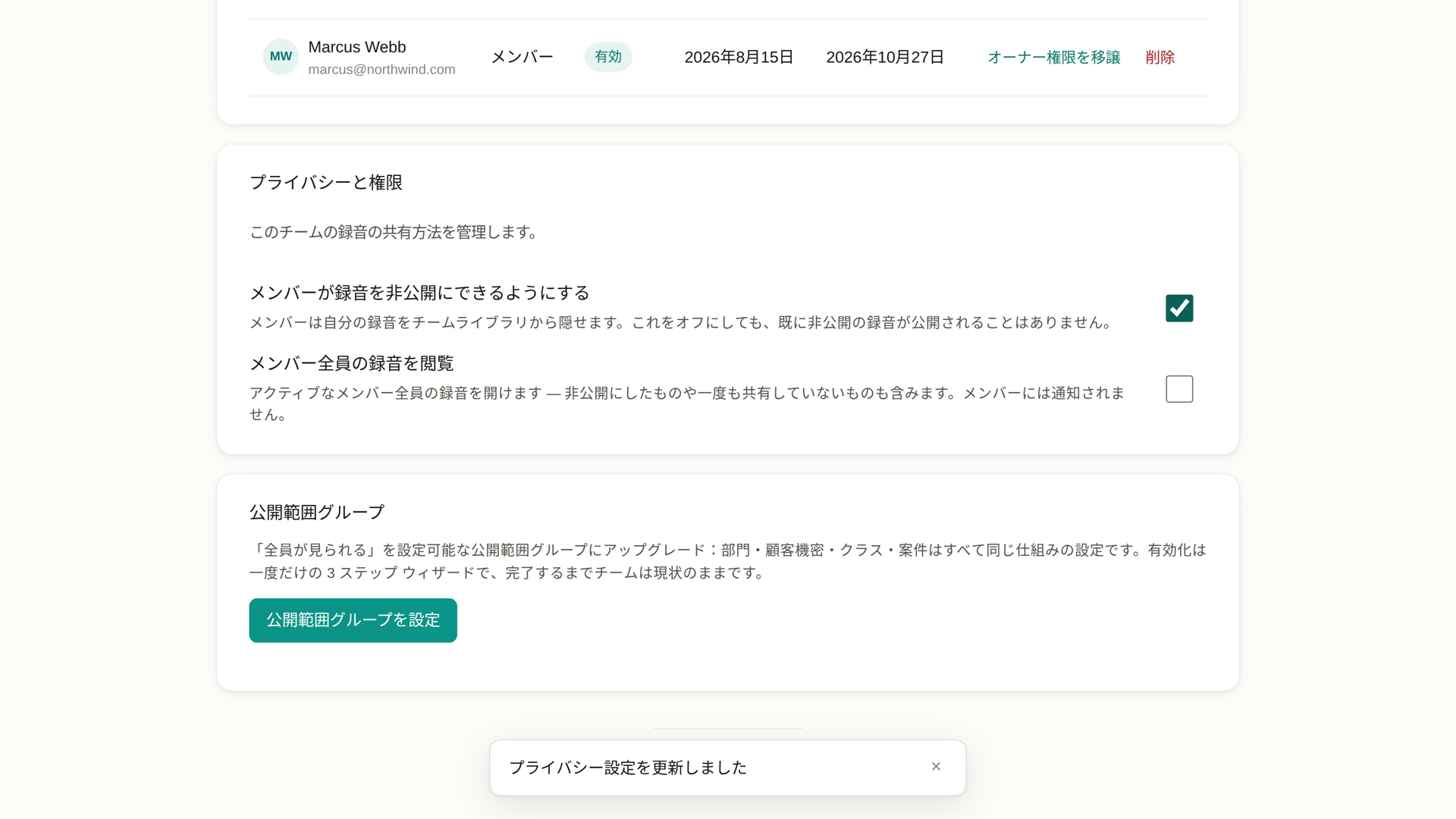
オーナーに表示されるもの — 2 つのスイッチ:
- メンバーが録音を非公開にできるようにする。 オンにすると、メンバーは自分の録音を 自分のみ にできます (後述の「1 つの録音を誰が見られるか」を参照)。オフにするときは確認が求められます。既存の非公開録音は非公開のままで、何も公開されません。
- メンバー全員の録音を閲覧。 オンにすると、アクティブなメンバー全員の録音を開けるようになります。本人が非公開にした録音、一度も共有していない録音、機密グループに入れた録音も含みます。 メンバーには通知されず、メンバーの画面にもこのスイッチがオンであることは表示されません。オンにするときは確認が求められます。オフにすると即座に反映され、それ以外は何も変わりません — どの録音も元の公開範囲のままです。
メンバーに表示されるもの — 読み取り専用の Current policy ボックス: 「全員の録音がチーム全体に表示されます」、または公開範囲グループを使うチームでは現在のモード (例:「New recordings go to each member's default group.」)。非公開録音が許可されている場合は「Members can mark one of their own recordings private.」も表示されます。
チームから見えない以前の録音がある間は、オーナーにもメンバーにも、カードの下部に すべて公開(N 件) の行が表示されます。
公開範囲グループ
グループがないと、チームは全か無かです: 非公開にしたものを除き、全員が全員の録音を見られます。公開範囲グループ を使うと、1 つのチームを複数のチームのように運用できます — 営業部門は人事の会議を見られない、クライアントチームの通話はそのチーム内にとどまる、クラスは自分たちの授業だけを見る、といった形です。部門、プロジェクト、クライアント、クラスはどれも同じもの — 独自のメンバーを持つグループです。
チーム タブの 3 枚目のカードが Visibility groups です。オーナーには最初から表示され、メンバーにはオーナーが設定を終えた後に表示されます。
設定する
-
オーナーとして 公開範囲グループを設定 をクリックします。3 ステップの設定が開きます — 約 3 分です。設定を完了 をクリックするまで、チームはそのままです。
-
モード。 自分のチームに最も近いタイプ — 部門制、マトリックス、代理店、営業、教育機関、多地域、スタートアップ、案件制 — を選ぶと、SeaMeet が設定をあらかじめ入力します。続いて権限モード (後述) を確認します。
-
グループ作成。 必要なグループとそのメンバーを作成します。メンバーごとに、新しい録音が入るデフォルトグループを選びます。SeaMeet が候補を提案します (そのメンバーが所属する最も小さいグループ。全員参加のグループより部門を優先) が、変更したり なし を選んだりできます。
-
履歴の扱い。 既存の録音をどうするか決めます:
- 変更しない(推奨) — 何も変わりません。チーム全体に公開されている録音はそのまま、非公開の録音は非公開のままです。
- デフォルトグループに移動 — 現在チーム全体に公開されている録音を、それぞれ録音者のデフォルトグループへの公開に切り替えます。チェックボックスで確認が必要で、7 日間 は セットアップの再グループ化を取り消す で元に戻せます。
どちらを選んでも、既存の公開リンクは引き続き使えます。
-
概要を確認して 設定を完了 をクリックします。後からすべて同じカードで変更できます。
権限モード
既定の権限 で、オーナーは 新しい 録音の公開先を選びます。この設定で既存の録音が変わることはありません。
| モード | 新しい録音は… |
|---|---|
| チーム全体 | チーム全体に公開 — グループのないチームと同じ |
| 自分のグループ | 録音者のデフォルトグループに公開 |
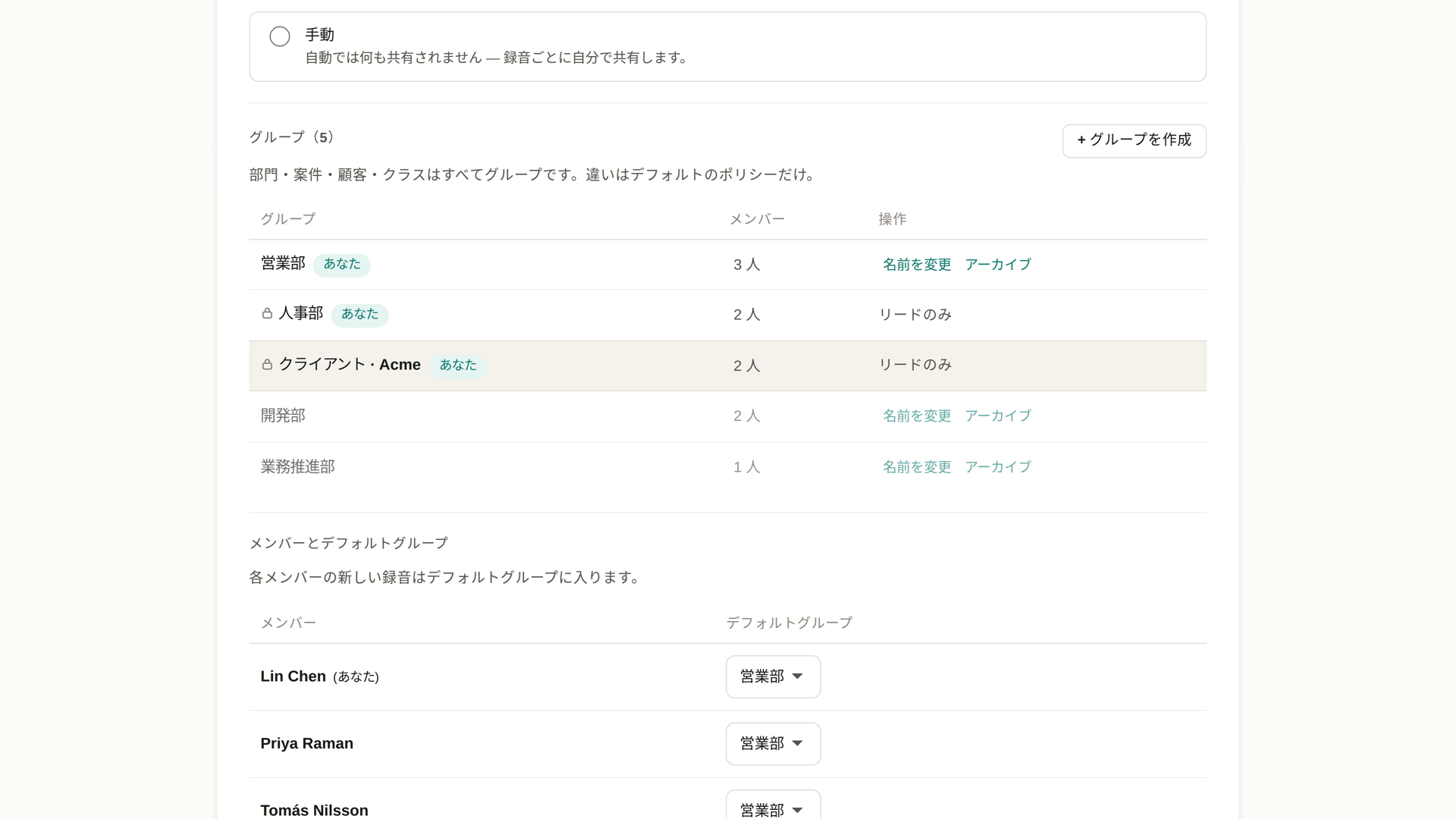
| 自動付与なし | 自動では誰とも共有されない — 各メンバーが録音ごとに自分で共有 |
変更したら 保存 をクリックします。自分のグループ を選ぶと、デフォルトグループを持ち、自動で共有されるメンバーが何人いるかがカードに表示されます。デフォルトグループのないメンバーは何も自動共有しません。アクティブなグループがないチームでは 自分のグループ を選べません。
グループ
グループ ブロックにはチームのグループとメンバー数が一覧表示され、自分が所属するグループには あなた の印が付きます。グループのメンバーは、そのグループに公開された録音を見られます。
オーナーは + グループを作成 でグループを作成します:
- グループ名 — チーム内で名前は重複できません。
- グループの責任者 — アクティブなメンバーである必要があり、常にグループのメンバーです。
- 機密 — 後述。
- メンバー — グループに入れる人を選びます。後から変更できます。
グループのメンバー数をクリックすると管理できます: メンバーの追加や削除、または 責任者にする で責任者の役割を別の人に渡せます。各行に 名前を変更 と アーカイブ があります。
アーカイブ。 アーカイブされたグループは新しい録音を受け取らなくなり、すべての選択肢から消えますが、メンバーはそのグループにすでにある録音に引き続きアクセスできます。アーカイブ済みのグループは アーカイブ済み(N) に表示され、復元 で元に戻せます。アーカイブされたグループをデフォルトにしていたメンバーは、新しいデフォルトを選ぶ必要があります。
誰が何を見られるか。 グループに公開された録音は、グループのメンバーとチームのオーナーが見られます。唯一の例外が機密グループです。
機密グループ
機密グループ — 鍵のアイコンで表示 — は、その中にとどめておくべき仕事のためのものです: あるクライアント、法的な案件、人事の件など。
- 存在を知っているのはメンバーだけです。 他の人には一覧に表示されず、メンバー以外がその録音を見ることはありません — チームのオーナーも同様です。ただし、オーナーが メンバー全員の録音を閲覧 をオンにしている場合は例外です (前述)。
- 責任者が管理します。 機密グループの名前変更とアーカイブは、チームのオーナーではなく、そのグループの責任者が行います。
- 誰のデフォルトグループにもできません。 録音が機密グループに入るのは、誰かがそれを選んだときだけです — 録音前、または録音後に録音の共有ダイアログから。
機密グループの責任者がチームを離れると、オーナーのカードに 機密グループとリンク ブロックが表示され、グループを管理できる状態に保つために新しい責任者の割り当てを求めます。
デフォルトグループ
オーナーの メンバーとデフォルトグループ の表で、各メンバーのデフォルトグループ — 自分のグループ モードで新しい録音を受け取るグループ — を設定します。表示されるのはそのメンバーが所属するグループだけで、機密グループは表示されません。
メンバーは 自分のデフォルトグループ で自分のデフォルトを設定します。まだグループに参加していません と表示される場合は、先にオーナーにグループへ追加してもらう必要があります。デフォルトグループが新しい録音を受け取れない (アーカイブされた) と表示される場合は、別のグループを選んでください。
公開リンクを閉じる
現在のメンバーの録音に公開リンクがある間は、オーナーのカードに 機密グループとリンク が表示され、リンクの数と 公開リンクをすべて閉じる が示されます。これは現在のメンバーの録音にあるすべての公開閲覧リンクを一度にオフにします — 以前に作成したリンクは使え続けるため、グループに移行した後に便利です。リンクごとに元に戻すことはできません。
1 つの録音を誰が見られるか
録音の既定の公開先はチームのルールで決まりますが、録音ごとに個別に設定することもできます。
録音する前
公開範囲グループを使うチームでは、録音ページに この録音の閲覧範囲: が表示され、あなたのデフォルト (デフォルトグループ、またはチームの既定の権限) から始まります。クリックすると、この録音だけについて次から選べます:
- あなたのデフォルト (星印付き)。
- 自分が所属する任意のグループ (機密グループを含む)。
- チーム全体。
- 自分のみ — チームが非公開録音を許可している場合、またはチームのモードが 自動付与なし の場合に表示されます。
この選択はその 1 つの録音にだけ適用され、次の録音はまたデフォルトから始まります。チームにまだグループがない間は、この選択肢は表示されません。
録音した後
自分が作成した録音で 共有 をクリックし、権限 タブを開きます:
- アクセスできるメンバー — 自分のみ (許可されている場合)、制限付き、または リンクを知っている全員が閲覧できます。自分のみ にすると録音はチームライブラリから外れ、チーム、グループ、リンクのアクセスがすべて一時停止します。別の選択肢を選ぶと元に戻ります。
- チームライブラリ — 公開範囲グループを使うチームでは、チーム全体 スイッチと、グループごとのチップがあります。グループのチップをクリックすると、そのグループのアクセスを付与または解除できます。グループのアクセスは閲覧のみです。自分の録音からチーム全体のアクセスを外すことはできますが、再びオンにするのはチームのオーナーです。チームが非公開録音を許可していない場合、録音に残る最後のチームまたはグループのアクセスは外せません。
ダイアログ上部の帯に現在の状態がまとめて表示され、メンバー タブではメールで人を招待できます — 第 11 章 を参照してください。
閲覧範囲
録音のタイトルの下にある 閲覧範囲: には、それを開けるすべての人が並びます — 自分のみ、チーム全体 · チーム、グループ · 名前、リンクを知る人全員、N 人を招待。自分の録音ではこの行が消えることはなく、権限を管理… で共有ダイアログが開きます。録音が非公開の間に一時停止しているアクセスには「(一時停止中)」と表示されます。
ロール
チームのロールは オーナー と メンバー の 2 つです。公開範囲グループを使うチームでは、メンバーがグループの 責任者 になることもあります。
- オーナー — 各チームに 1 人。プランの支払い、シートの変更、メンバーの招待と削除、チーム名の変更、プライバシースイッチの設定、公開範囲グループの設定を行います。
- メンバー — Sync Pro のすべての機能。自分に公開された録音を見られますが、請求は見られず、メンバーの管理もできません。
- グループの責任者 — グループ作成時に指定された責任者。自分が責任者である機密グループを管理します。
オーナー権限の移譲。 メンバー一覧で相手の行の オーナー権限を移譲 を選んで確認します。相手が今後のチームの請求の責任者になり、あなたはメンバーになります。
個人の Sync Pro にはなく、チームメンバーが得られるもの
録音と再生の面では違いはありません — 個人の Sync Pro とチームメンバーは、同じ録音、文字起こし、AI 要約、Memory 機能を利用できます。
チームで加わるもの:
- 1 つの共有ライブラリ — チームメンバーの録音が自動で公開されます。
- 録音の所有者 — ライブラリを同僚 1 人またはグループ 1 つに絞り込めます。
- プライバシールールと公開範囲グループ — 誰が何を見られるかを決められます。
- 1 つの請求 — 一人ずつではなく、全員分を 1 つのサブスクリプションで。
- メンバー管理 — 招待、シート、オーナー権限を 1 か所で。
誰かがチームを離れるとき
オーナーがメンバーを削除する。 その人の行で 削除 を選びます。シートはすぐに空きます。
メンバーが退出する。 メンバーには Account ページのチームカードに チームから退出 が表示されます。オーナーは、先にオーナー権限を移譲しないと退出できません。
どちらの場合も:
- その人のチームへのアクセスはすぐに終了します。開いている SeaMeet タブは、次にフォーカスされたとき、または 5 分以内に反映されます。
- その人が作成した録音は、これまでどおりチームに公開されたまま 残ります。
- その人自身の録音には影響しません。
- 参加時に残り期間のある個人の Sync Pro サブスクリプションがあった場合は、それが復元されます。そうでない場合は無料プランになります。
オーナーがチームプランを解約する。 プランは支払い済みの期間の終わりまで続きます。終了すると、すべてのメンバーが上記のとおりチームを離れ、録音はチームに公開されなくなります。
招待の言語
招待メールは招待した人のアカウント言語 (サーバー側のアカウント言語 — アプリの言語とメールの言語の違いについては 第 17 章 を参照) で書かれます。招待ページも同じ言語で開き、招待された人が招待を処理した後は、その人自身の言語に戻ります。
従来版 SeaMeet から移行したチーム
チームが従来版 SeaMeet から移行され、引き続きそちらで請求されている場合、シート、解約、オーナー権限はこのアプリではなく従来版 SeaMeet で管理します。招待と共有ライブラリは同じように動作します。
よくある問題
「誰かを招待したがメールが届かない」 スパムを確認してもらい、その人の行で 再送 を使ってください。繰り返し失敗する場合は、その人の会社のメールサーバーが拒否している可能性があります — 代わりに個人のアドレスを招待してください。
「招待が別のメール宛てだと表示される」 招待は送信先のアドレスに紐づいています。アカウントを切り替える でそのアドレスにサインインするか、オーナーにあなたが使っているアドレスを招待してもらってください。
「参加したのに SeaMeet に無料プランと表示される」 SeaMeet のタブから一度離れて戻るか、数分待ってください — プランはタブにフォーカスが戻ったときと 5 分ごとに更新されます。
「チームライブラリが空です。」 公開は各メンバーが参加した時点から始まります。それ以前に録音したものは、作成者が公開するまで個人のままです — 自分の N 件の録音を公開 を使ってください。
「自分のみ の選択肢がありません。」 オーナーが非公開録音を許可していません。オーナーに メンバーが録音を非公開にできるようにする をオンにするよう依頼してください。
「自分のグループ モードで、新しい録音が誰とも共有されません。」 デフォルトグループがありません。自分のデフォルトグループ で設定するか、オーナーにグループへ追加してもらってください。
「同僚が話していたグループが見つかりません。」 機密グループかもしれません — メンバーにしか表示されません。
クイックリファレンス
| タスク | 場所 |
|---|---|
| チームシートを購入 | /pricing → どなたが使いますか? → チーム → N 用の Sync Pro を購入 |
| シート数を変更する | Account → 請求 → シート数を変更 |
| メンバーを招待する | Account → チーム → メールで招待 → 招待 |
| 招待を再送または取り消す | Account → チーム → 招待済みの行 → 再送 / 取り消す |
| 招待を受け入れる | 招待メールのリンクをクリック |
| 非公開録音を許可する | Account → チーム → Privacy & permissions → メンバーが録音を非公開にできるようにする |
| 以前の録音を公開する | Account → チーム → すべて公開(N 件) |
| 公開範囲グループを設定する | Account → チーム → Visibility groups → 公開範囲グループを設定 |
| 新しい録音の公開先を変更する | Visibility groups → 既定の権限 → モード → 保存 |
| グループを作成する | Visibility groups → + グループを作成 |
| 自分のデフォルトグループを設定する | Visibility groups → 自分のデフォルトグループ |
| 1 つの録音の公開範囲を選ぶ | 録音前: この録音の閲覧範囲: · 録音後: 共有 → チームライブラリ |
| 録音を非公開にする | 共有 → 権限 → 自分のみ |
| 同僚 1 人またはグループ 1 つの録音を見る | ライブラリ → 録音の所有者 |
| メンバーを削除する | Account → チーム → メンバーの行 → 削除 |
| チームから退出する | Account → チーム → チームから退出 |
| オーナー権限を移譲する | Account → チーム → メンバーの行 → オーナー権限を移譲 |
最終更新: 2026-10-29
最終更新: