録音の共有
第 11 章: 録音の共有
自分が所有する録音はすべて共有できます。共有された録音は app.seameet.ai/r/<recording-id> という 1 つのアドレスにあり、閲覧を許可された人が開くと録音が表示されます。閲覧者はサインインしている必要があります。サインインしていない訪問者には、サインインするまでサインインカードしか表示されません。この章では、共有ダイアログ、閲覧者に見えるもの、そしてアクセス権の取り消し方法を説明します。
共有ダイアログを開く
録音のヘッダー(右上)にある 共有 をクリックするか、ライブラリの行にある共有アイコンをクリックします。これはオーナーにしか表示されません。
サインイン済みの Web 録音を停止した直後は、共有ダイアログがすでに開いた状態で録音が表示されるので、すぐに送信できます。
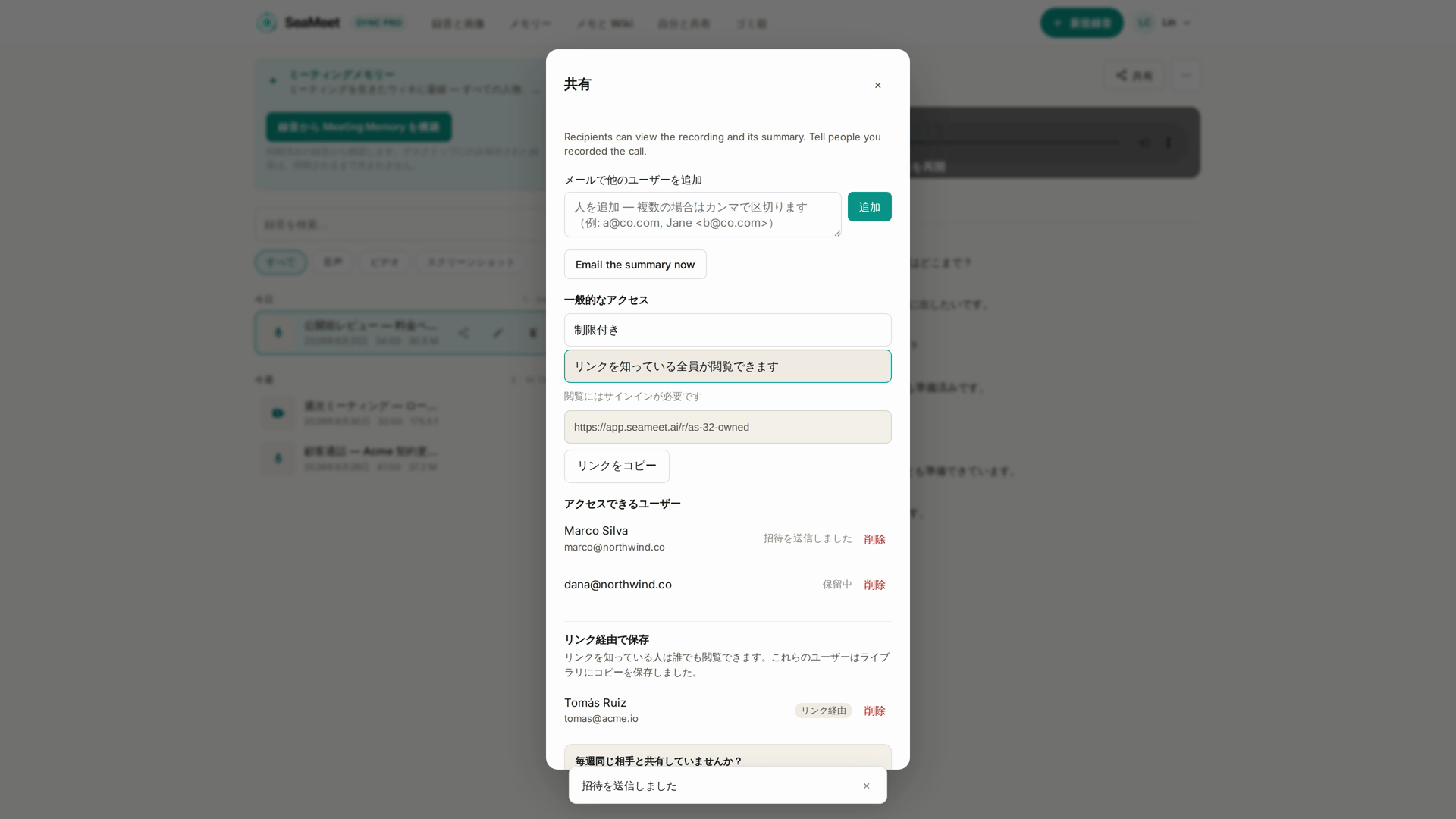
ダイアログは上から順に 4 つの部分で構成されています:
- メールで他のユーザーを追加 と 追加 ボタン。
- 要約を今すぐメール送信: 要約メールを送信します(下記参照)。
- 一般的なアクセス: 制限付き または リンクを知っている全員が閲覧できます、および リンクをコピー。
- アクセスできるユーザー。誰かがリンクから録音を保存した場合は、その下に リンク経由で保存 が表示されます。
特定の人と共有する
- 共有ダイアログを開きます。
- メールで他のユーザーを追加 に、1 つ以上のアドレスをカンマ区切りで入力します。
Jane <jane@company.com>の形式も使えます。 - 追加 をクリックします。
追加された人には録音へのリンク付きのメールが届き、アクセスできるユーザー に表示されます。そのアドレスがすでに SeaMeet アカウントのものであれば、録音はすぐにそのアカウントと共有され、行には 招待を送信しました と表示されます。そうでない場合、その人が同じメールアドレスで SeaMeet にサインインするまで、行には 保留中 と表示されます。サインインすると、その人は録音を開けるようになります。
この方法で追加された人は、一般的なアクセスが 制限付き のままでも録音を開けます。
リンクを共有する
- 共有ダイアログを開きます。
- 一般的なアクセス で リンクを知っている全員が閲覧できます を選択します。ダイアログに 閲覧にはサインインが必要です と表示されます。
- リンクをコピー をクリックし(表示が コピーしました! に変わります)、リンクを送信します。
制限付き(既定)の場合、リンクで録音を開けるのはあなたと、あなたが追加した人だけです。それ以外の人には アクセス権がありません と表示されます。
共有リンクには紹介クレジットは付きません。リンクをたどっても、誰の紹介アカウントにもクレジットされません。友達を誘ってクレジットを得るには、アカウント → 友達を招待 からあなた自身の紹介リンクを送ってください(紹介プログラムを参照)。
閲覧者に見えるもの
閲覧者には、録音のタイトルと <オーナー> が共有、プレーヤー、文字起こし、要約、チャプターが表示されます。リンクから開いた人は ライブラリに保存 をクリックして、自分と共有 に録音を残せます(第 12 章を参照)。
どこまで見られるかは、閲覧者ではなく録音のオーナーのプランで決まります:
- サインインしていない訪問者: サインインカードのみ(この録音を視聴するにはサインインしてください)。
- Sync Pro 加入者が所有する録音: プランを問わず、サインイン済みのすべての閲覧者がすべてを見られます。
- 無料アカウントが所有する録音: 文字起こしとチャプターの最初の 15 分、および要約の冒頭部分。これはすべての閲覧者に、そしてオーナー自身にも適用されます。閲覧者には <オーナー> が共有したプレビュー — 最初の 15 分 と表示されます。
制限は録音に属するため、閲覧者がアップグレードしても何も変わりません。オーナーがアップグレードすると、録音全体が全員に対して一度に開放されます。
要約メール
録音の要約が完成すると、SeaMeet はその時点で録音が共有されている全員とあなたに、要約を自動的に 1 回メールで送信します。対象は、メールで追加した人(保留中の招待を含む)と、リンクから保存した人です。各アドレスに届くのは 1 通だけです。後から追加した人には、代わりに招待メールの中に要約が含まれます。
もう一度送るには、共有ダイアログの 要約を今すぐメール送信(または録音の その他 メニューの 要約をメール送信)をクリックします。あなたとアクセス権を持つ全員に送信されます。要約ができるまでは、ボタンはグレー表示になり、要約の準備ができたら利用できます と表示されます。
メールの内容はあなたのプランで決まり、受信者全員で同じです。無料プランでは、スクリーンショットのない短縮版の要約になります。第 8 章を参照してください。
すべてのプランでの共有
- 無料プラン。 共有機能はすべて使えます。ユーザーの追加、一般的なアクセスの変更、ユーザーの削除、要約のメール送信。閲覧者が読める範囲は、無料のプレビュー(上記)に限られます。
- Sync Pro。 あなたが所有する録音は、すべて共有され、すべて視聴できます。
- チーム。 録音はチームメイトと自動的に共有されます(下記の チームへの共有 を参照)。
アクセス権の取り消し
- 1 人だけ削除する。 アクセスできるユーザー または リンク経由で保存 で、その人の行の 削除 をクリックします。数秒間、トーストに 元に戻す が表示されます。
- リンクを無効にする。 一般的なアクセスを 制限付き に戻します。リンクを開いただけの人はアクセスを失います。メールで追加した人と、すでに ライブラリに保存 で保存した人は、あなたが削除するまでアクセスを保持します。
- 録音をゴミ箱に移動する。 共有した全員がアクセスを失い、録音はその人たちの 自分と共有 から消えます。30 日以内にゴミ箱から復元すれば、同じアドレスでアクセスが戻ります。
/r/<id>リンクが変わることはありません。
共有設定を変更できるのはオーナーだけです。あなたの録音を保存した人が持っているのはコピーではなく読み取り専用の参照なので、それをさらに共有することはできません。
共有ページの「自分でも録音」の案内
共有された録音の閲覧者には、SeaMeetで録音 — ボットはこの通話に参加していません。あなたも無料で録音できます → のような、SeaMeet を試すための小さな案内が表示されます。
チームへの共有
チームプランをご利用の場合、チームメンバーを招待する必要はありません。チームに所属している間に作成した録音は自動的にメンバーに公開されます — または、チームの公開範囲グループの設定に従って該当するグループに公開されます — メンバーはライブラリの 録音の所有者 で見つけられます。1 つの録音だけ変えたい場合は、共有ダイアログの 権限 タブを使います: 自分のみ (チームのオーナーが非公開録音を許可している場合) で自分だけのものにでき、公開範囲グループを使うチームではグループに公開したり、グループから外したりできます。第 13 章 を参照してください。
よくある問題
「相手がリンクが機能しないと言う」 一般的なアクセスが リンクを知っている全員が閲覧できます になっているか確認するか、相手をメールで追加してください。また、相手を削除していないか、録音をゴミ箱に移動していないか、相手がサインインしているかも確認してください。
「相手が最初の 15 分しか見られない」 あなたが無料プランです。制限は録音に属し、すべての閲覧者に適用されます。すべてを開放するには Sync Pro にアップグレードしてください。
「招待したのに、相手が開けない」 相手が SeaMeet アカウントを持っていなかった場合は、招待したのとまったく同じアドレスでサインインする必要があります。そうでなければ、相手が使っているアドレスを追加してください。
「誰かが私の録音を保存したので、外したい」 リンク経由で保存 でその人を見つけ、削除 をクリックします。制限付きに切り替えるだけでは、保存した人は削除されません。
「何も変更していないのに、リンクが機能しなくなった」 録音がゴミ箱に移動された可能性があります(別のデバイスからかもしれません)。復元すれば、同じリンクが再び機能します。
クイックリファレンス
| タスク | 方法 |
|---|---|
| 特定の人と共有する | 共有 → メールで他のユーザーを追加 → 追加 |
| リンクを共有する | 共有 → 一般的なアクセス → リンクを知っている全員が閲覧できます → リンクをコピー |
| 要約をもう一度メール送信する | 共有 → 要約を今すぐメール送信 |
| 新しいリンク閲覧者を止める | 共有 → 一般的なアクセス → 制限付き |
| 1 人を削除する | 共有 → その人の行 → 削除 |
| 停止直後に共有する | 自動: 保存された録音で共有ダイアログが開きます |
| 録音をチームと共有する | チームプランでは自動(第 13 章を参照) |
| 他の人の共有録音を手元に残す | 共有ページ → ライブラリに保存(第 12 章を参照) |
| あなたと共有された録音を見る | 上部バーの 自分と共有 |
最終更新: 2026-10-15
公開日: