停止と保存
第 6 章: 停止と保存
停止を押したときに何が起こるかは、サインインしているかどうかで決まります。この章では、録音中に接続が切れたりタブが閉じたりしたときに SeaMeet が何をするか、そしてそのような録音を取り戻す方法も説明します。
サインイン済み: 録音はすでにアップロード中
サインインしている場合、録音は 録音している間に 少しずつアップロードされます。そのため、停止で行う必要があるのは最後の部分を仕上げることだけです:
- 最後の部分がアップロードされ、録音が閉じられます。
- ライブメモ(第 5 章を参照)が、ライブ文字起こしと一緒に録音のメモセクションとしてアップロードされます。
- 録音が 共有 ダイアログが開いた状態でライブラリに表示されます(下記参照)。
- AI 要約とチャプターがバックグラウンドで作成されます。通常は 1 分以内です。録音がまだ日付付きの 無題 という名前のままであれば、その後ミーティングの内容から付けたタイトルに名前が変わります。
録音中に接続が切れた場合
何もする必要はありません。SeaMeet は録音が続いている間ずっとアップロードを再試行し、試行の間隔を少しずつ(最大 30 秒まで)延ばしていきます。その間、録音ページには次のように表示されます:
現在 SeaMeet に接続できず、この録画を保存できません。再試行中です。録画はそのまま続けてください。保存が追いつくまで、このブラウザに保持されます。
まだアップロードできない部分はブラウザに保持され、接続が戻るとアップロードされます。
停止を押したときにまだオフライン? SeaMeet はさらに 30 秒間試行を続けます。それでもサーバーに接続できない場合は、停止カードに何が起きたかが説明され、録音の残りを今すぐダウンロードするよう案内されます。また、残りは このブラウザにも 30 日間保持され、app.seameet.ai/recover から取り出せます と表示されます(下記の 復元ページ を参照)。アップロードできた部分が「一部」としてライブラリにあるかどうかも、カードに表示されます。
アップロードが完全に止まった場合(たとえばサーバーがアップロードを終了した場合)は、バナーにその旨が表示されます。録音はそのまま続けてください。停止したときに残りをダウンロードできます。
サインインしていない場合: 「録音を停止しました」カード
アカウントがない場合は何もアップロードされません。録音全体がブラウザに保持され、停止すると 録音を停止しました カードが開きます: サインアップしてこの録音をライブラリに保存するか、今すぐダウンロードするか、破棄してください。
- サインアップして保存: アカウントを作成すると、録音が新しいライブラリにアップロードされます。
- 録音をダウンロード: ファイルをパソコンに保存します。クラウドには何も送られません。
- 破棄: 録音を削除します。
カードにはプランも最初から表示されます: Sync Pro 月額 $12.99(年払い)— 文字起こし無制限、ミーティングメモリー、250 GB。 と プランを見る リンク。
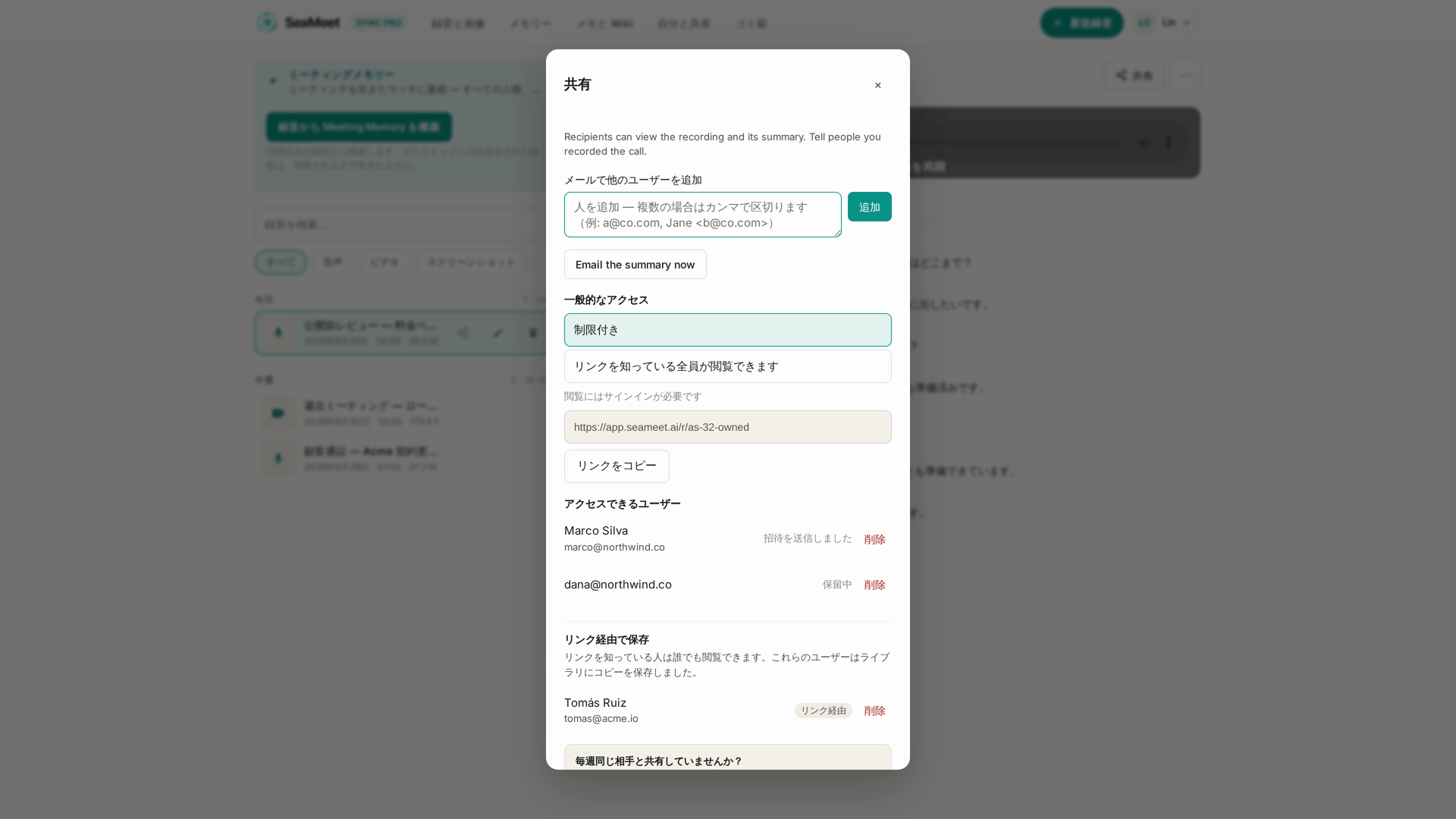
停止後の共有ステップ
サインインしている場合、停止の直後に 共有ダイアログがすでに開いた状態で 録音が開きます。ユーザーを追加するかリンクをコピーすれば完了です。共有で何ができるかについては第 11 章を参照してください。
共有リンクには紹介クレジットは付きません。リンクをたどっても、誰の紹介アカウントにもクレジットされません(紹介の仕組みについては第 15 章を参照)。
録音中にタブが閉じた場合
次に同じブラウザで SeaMeet を開くと、保存が完了しなかった録音の一覧がダイアログに表示されます。対象は過去 14 日間の録音です。
サインインしている場合、ダイアログには 保存されていない録音 N 件のアップロードを完了しますか? と表示されます。各録音には次の選択肢があります:
- アップロードを完了: すでに SeaMeet に届いた部分を、ライブラリの録音として保存します。タブが閉じたときにまだタブのメモリにあった最後の数秒は失われます。この方法で完了した録音にはまだ文字起こしがありません。文字起こしタブを開いて ファイルを文字起こし をクリックしてください。
- このブラウザから復元: 保存が途中で止まっていた場合に代わりに表示されます(保存が途中で止まりました。残りはこのブラウザに保持されています。)。復元ページが開きます。このような録音が、ダイアログから自動的に削除されることはありません。
- 破棄: 確認(本当に N MB を削除しますか?)の後、保持されていたものを削除します。アップロードされていないメモがある録音の場合は、SeaMeet が先に警告します。
サインインしていない場合、ダイアログには 未保存の録音が N 件あります と表示され、各録音に この端末に保存済み と表示されて、サインインして保存 と 録音をダウンロード が用意されます。アカウントなしでブラウザに保持された録音は、24 時間後に削除されます。
復元ページ
app.seameet.ai/recover(このブラウザから録画を復元)には、保存を完了できなかった録音のうち、このブラウザが保持しているものが一覧表示されます。このページはメニューにはありません。停止カードと復元ダイアログからリンクされています。
- 各項目には、保持された期間(… から … まで保持)と保持期限(<日付> までこのブラウザに保持されます、最後の部分が保持されてから 30 日後)が表示されます。
- 動画を作成 で保持されていたものを再生可能なファイルにし、動画をダウンロード で保存します。
- ファイルの冒頭が欠けている場合、ページはその代わりとなる、同じ方法で作成した短い録音(約 20 秒、同じカメラ、マイク、モード)を求め、手順を案内します。
- SeaMeet サポート用に生データをダウンロード で、保持されていたものをそのままサポート用に保存します。
- このページで何かが削除されることはありません。
録音したのと同じブラウザ、同じパソコンで開いてください。一覧に表示されるものは、そこにしか保存されていません。
ライブラリに表示されるもの
- 録音の タイトル は、要約が作成されるまでは日付付きの 無題 で、その後 SeaMeet がミーティングの内容から付けたタイトルに置き換えます。通常は 1 分以内です。ライブラリの行からいつでも自分で名前を変更できます(第 7 章を参照)。
- 要約の作成中は、要約タブに 要約を作成しています。通常は数秒で完了します。 と表示されます。
無料プランの注意点
- 無料の文字起こし枠を使い切ると、ライブ文字起こし が途中で止まります。録音は音声のみで続きます。
- AI 要約 は全体が作成されます。無料プランでは、長い録音のうち最初の 15 分にあたる部分が表示されます。アップグレードすると、何も再処理せずに残りが表示されます。
- 無料の録音は 30 日間保存されます(第 9 章を参照)。
停止の操作自体は、どのプランでも同じです。
うまくいかないとき
「停止したのにライブラリに何も表示されない」 少し待ってからもう一度確認してください。停止カードに保存が途中で止まったと表示された場合は、カードまたは app.seameet.ai/recover から残りをダウンロードしてください。手動の再試行ボタンはありません。レコーダーが自動的に再試行します。
「要約がいつまでも表示されない」 録音を開き、要約タブの 要約を再生成 をクリックしてください。文字起こしもない場合は、文字起こしタブの ファイルを文字起こし をクリックしてください。
「録音中にタブを閉じてしまった」 同じブラウザで SeaMeet をもう一度開き、ダイアログで アップロードを完了 または このブラウザから復元 を使ってください。アカウントがない場合は、24 時間以内に行ってください。
「サインアップしたのに、ゲスト録音が引き継がれなかった」 同じブラウザで、「録音を停止しました」カードの サインアップして保存、または復元ダイアログの サインインして保存 を使ってください。何度も失敗する場合は、バックアップとして 録音をダウンロード を使い、サポートに連絡してください。
「録音の名前が勝手に間違ったものに変わった」 タイトルは文字起こしから作成されました。ライブラリの行から名前を変更してください。新しい名前がすべての場所に表示されます。
クイックリファレンス
| タスク | 方法 |
|---|---|
| 停止して保存する(サインイン済み) | 停止 をクリック。共有ダイアログ付きで録音が開きます |
| ゲスト録音を残す | 録音を停止しました カード → サインアップして保存 |
| 代わりにダウンロードする(ゲスト) | 録音を停止しました カード → 録音をダウンロード |
| タブが閉じた後に録音を完了する | SeaMeet をもう一度開く → アップロードを完了 |
| このブラウザが保持したものを取り戻す | app.seameet.ai/recover → 動画を作成 → 動画をダウンロード |
| 停止直後に共有する | 共有ダイアログが自動的に開きます |
| 決める前にプランを確認する | 録音を停止しました カード → プランを見る |
最終更新: 2026-10-15
公開日: