Logitech MX Creative Keypad で使う SeaMeet
会議の録音をキーひとつで。キーにライブの音声レベル、ワンプッシュのスクリーンショット、すべての操作がワンプッシュで。Logitech MX Creative Keypad 用の SeaMeet プラグインです。
ムービー:会議を、ひとつのキーで
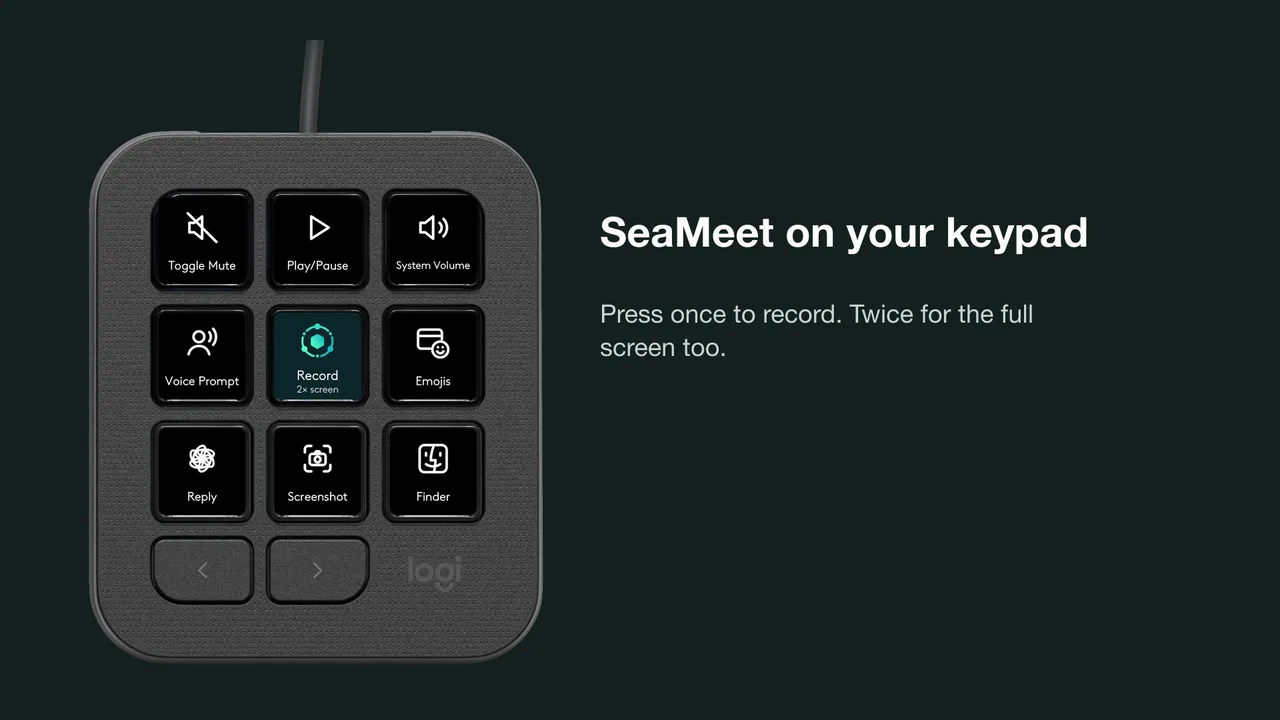
キーひとつで録音
1回押すと通話を録音。2回押すと画面全体も録画します。通話が始まると SeaMeet が気づき、キーが録音するか尋ねます。
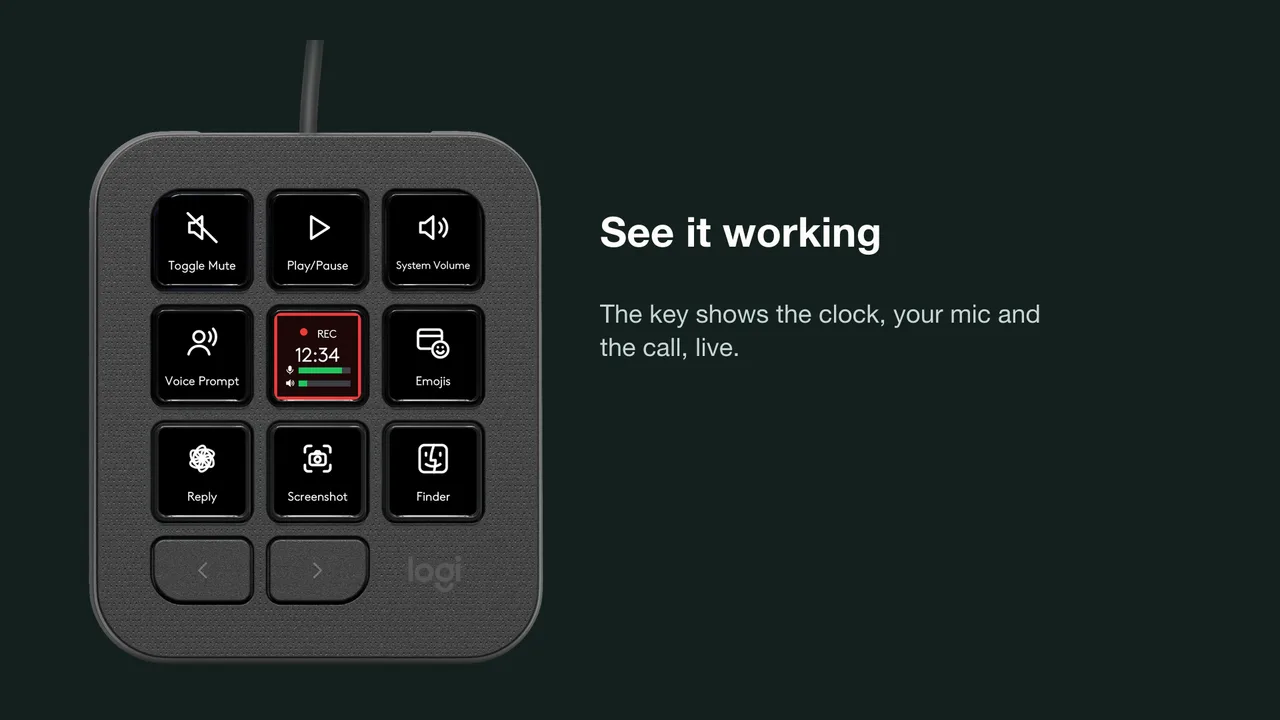
動いているのが見える
録音中はキーに経過時間、マイク、通話の音声がライブで表示されるので、会話を離れずに録音できていることを確認できます。
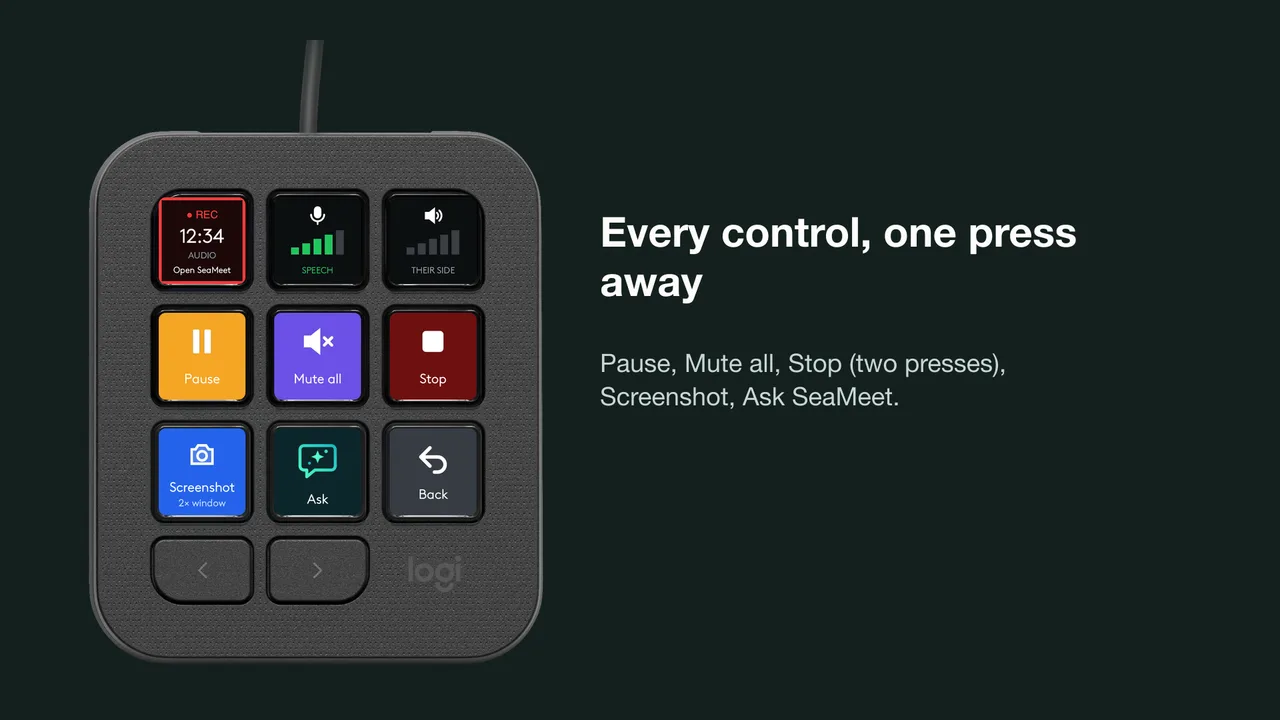
すべての操作がワンプッシュ
一時停止、すべてを一度にミュート、会議と一緒に保存されるスクリーンショット、SeaMeet への質問。停止は2回押す必要があるので、うっかり触れて会議を終わらせることはありません。
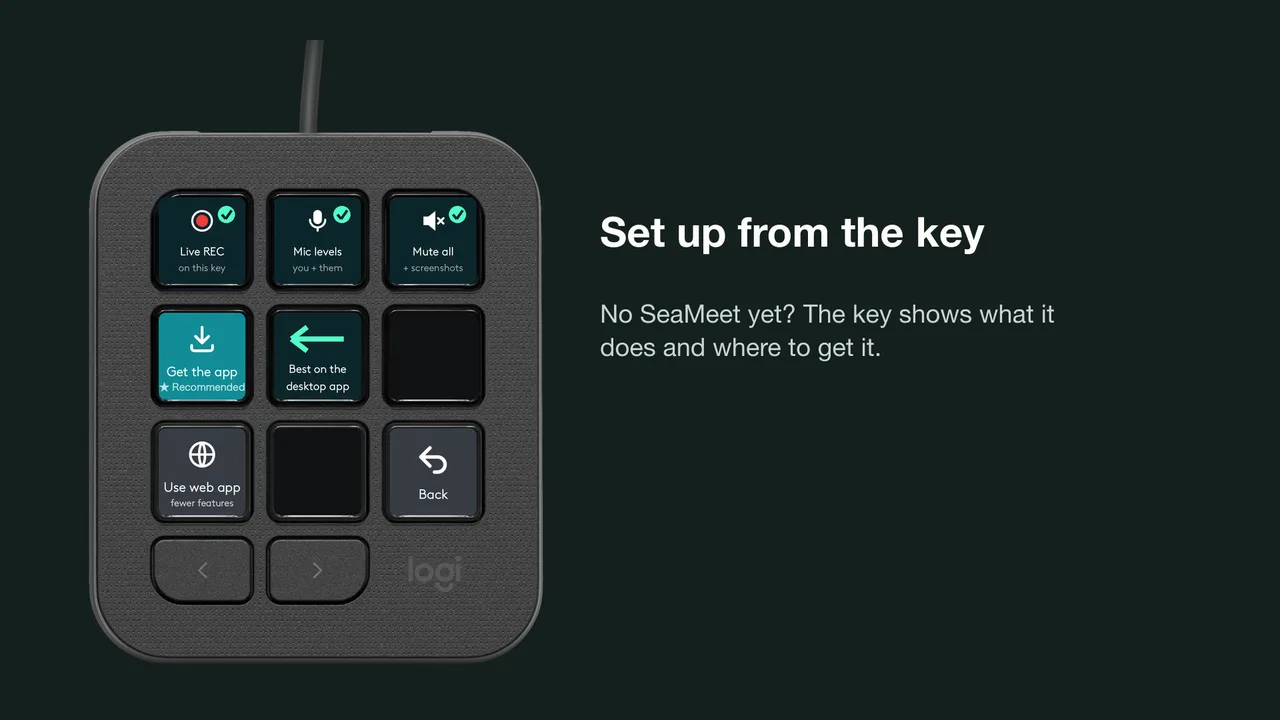
キーからセットアップ
まだ SeaMeet がない? キーが何ができるか、どこで入手できるかを表示します。権限が足りない? キーが知らせてくれ、ワンプッシュで該当の設定が開きます。
動画:MX Creative Keypad で使う SeaMeet(英語)
1分でセットアップ
- ステップ 1
SeaMeet を入手
macOS または Windows 用の無料の SeaMeet デスクトップアプリをインストールします。
- ステップ 2
プラグインを追加
Logi Options+ で Logi Marketplace を開き、SeaMeet を追加します。
- ステップ 3
SeaMeet をキーに割り当て
SeaMeet のアクションを MX Creative Keypad の好きなキーにドラッグします。これで完了。次の会議で押すだけです。
macOS と Windows の SeaMeet デスクトップアプリで動作します。アプリがない場合は、プラグインの Web キーがブラウザの app.seameet.ai で SeaMeet を操作します。 プラグインが通信するのはお使いのコンピューター上の SeaMeet アプリだけで、ほかにはどこにも何も送信しません。 Logitech、Logi、MX、Options+ は Logitech の商標です。推奨を意味するものではありません。