ライブラリ
第 7 章: ライブラリ
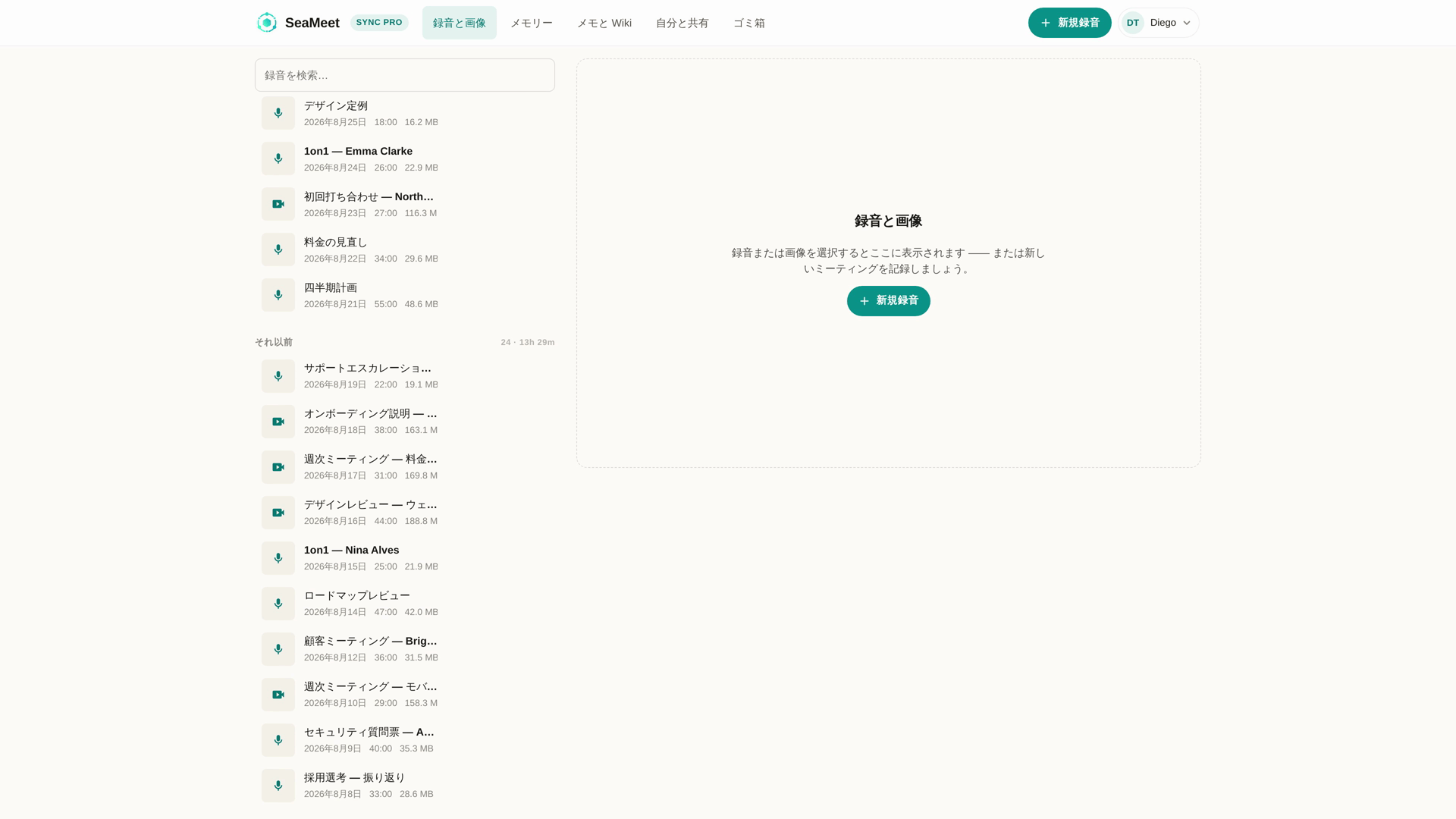
ライブラリは、SeaMeet アカウントに紐づくすべての録音と、他の人があなたに共有した録音、そして (チームプランでは) チームの共有ライブラリのリストです。Sync Pro でサインインした後のメイン画面です。
録音の入手元
ライブラリの各行は、次のいずれかの経路から来ています。
- Web レコーダー —
app.seameet.ai/recordまたはアプリ別の録音ページで停止をクリックした場合。 - Chrome 拡張機能 — Chrome のサイドパネルからアップロードされた録音。
- デスクトップアプリ — デスクトップアプリのクラウド同期からアップロードされた録音。
- ゲスト保存 — 共有リンク経由で他人の録音を自分のライブラリに保存したもの。
レコーダー自体は別の画面です — ライブラリは録音の最終保存先です。
3 つのスコープ
ライブラリの上部にあるスコープセレクターで、3 つのビューを切り替えられます。
- My library — 自分が所有する録音。
- Shared with me — 他の人がリンク経由で保存した、または直接付与した録音。各行には「Shared by」の帰属表示が付きます — 第 12 章を参照してください。
- Team library (チームプランのみ) — チームメンバーが共有チームプールに追加した録音。第 13 章を参照してください。
各ビューは同じ検索、フィルター、並べ替えをサポートします。権限は異なり、名前変更と削除は My library でのみ機能します。
検索
上部の検索バーは次にマッチします。
- 録音のタイトル。
- AI が生成した要約テキスト (見出し、概要、アクションアイテム、決定事項、章タイトル)。
- 文字起こし (ライブおよび後処理の両方)。
- 録音中または録音後に取ったノート。
これが AI 要約とライブノートに時間を投資する価値がある理由です。それらのおかげで見つけやすくなります。適切なタイトル、豊富な要約、思慮深いノートを持つ録音は、数ヶ月後でも即座に取り出せます。
検索ボックスは入力するたびに URL を更新するため、フィルターされたビューはコピー&ペーストで共有できます。
フィルターと並べ替え
フィルターチップでリストを絞り込みます。
- 日付範囲 — 今週、今月、カスタム範囲。
- ソース — Web レコーダー、拡張機能、デスクトップ、アップロード。
- 共有 / 未共有。
- チームメンバー (チームプラン) — 特定の人が作成した録音に絞り込みます。
フィルターは組み合わせ可能です — 3 つのチップがアクティブなら、3 つすべてに一致するものを表示します。
並べ替えはデフォルトで新しい順です。古い順に切り替えたり、時間で並べ替えたりできます。
行に表示される内容
- 録音のタイトル — AI が付け直した見出し、または AI 処理が完了するまでの「Untitled —
<date>」。 - 日付と時間。
- ソースアイコン (Web レコーダー / 拡張機能 / デスクトップ)。
- 共有アイコンとmore メニュー。
- 通常と異なる場合のステータスピル — アップロード中、処理中、失敗、ゴミ箱内。
- (モバイル) 中国語の日付
2026年7月28日の末尾の「日」が改行されなくなりました — CJK ロケールで折り返しの問題を見かけた場合、これは v1.16.2 の修正です。
行をクリックしてプレーヤーで録音を開きます。
一括操作
行のチェックボックスをクリック (または Shift クリックで範囲選択) すると、上部のツールバーで一括操作が有効になります。
- 削除 (ゴミ箱に移動 — 第 9 章を参照)。
- 共有 (選択したすべてをカバーする 1 つのリンクを作成)。
- 外部トラッキング用にタイトル + 日付の CSV エクスポート。
名前変更、説明、タグ
- 名前変更 — プレーヤー内のタイトルをクリックするか、行の more メニューを使用します。名前変更は全体 (ライブラリ、共有リンク、文字起こし) に伝播します。
- 説明 — 録音に関する自由記述のノート。共有リンクの閲覧者に表示されます。
- タグ (プランで有効な場合) — 日付をまたいで録音をグループ化します。検索バーでタグフィルターチップが使用可能です。
「New recording」ボタン
v1.16 以降、ヘッダーの New recording は直接レコーダーに移動します — メニューもピッカーもありません。「Download SeaMeet」と「Install extension」はメインアクションと競合しないよう、プロフィールメニュー (右上) に移動しました。
ストレージ上限とアーカイブ
- 無料プラン。ライブラリは合計保持時間で上限が設けられています。上限を超えると、最も古い録音がアーカイブされます — 表示は可能ですが再生できません。アップグレードまたは削除を促すプロンプトが表示されます。
- Sync Pro (個人)。ライブラリサイズの上限なし。
- チームプラン。上限はシート数によって異なります。
上限の 80% を超えると、上部バーにストレージインジケーターが表示されます。
ライブラリとしてのホームページ
Sync Pro でサインイン中? ホームページがライブラリです。無料/期限切れでサインイン中? 同じライブラリで、アップグレードバナー付きの制限モードになります。サインアウトまたは匿名ゲスト? ホームページはレコーダーランチパッドであり、ライブラリではありません — アカウントなしではライブラリは持てません。
よくある問題
「5 分前にアップロードしたのに表示されない」 更新してください。新しい行はサーバー側の取り込みが完了すると表示されます。通常、アップロード完了後 30 秒以内です。AI の後処理にはさらに 1 分ほどかかることがあります。Processing ステータスピルが作業中であることを示します。
「録音がアップロード中で止まっている」 それを作成したレコーダー画面を開いてください。Chrome 拡張機能: 「saved on this device」リストが失敗と再開可能なアップロードボタンを表示します。デスクトップアプリ: 同期パネルを確認してください。Web レコーダー: レコーダーページ自体に再試行が表示されます。
「チームライブラリが見えない」 チームプランでのみ表示されます。チームにいるのに表示されない場合は、チームオーナーがまだ共有ライブラリへのアクセスを付与していない可能性があります — 依頼してください。
「誤って削除してしまった」 ゴミ箱を確認してください — 30 日間復元可能です。
クイックリファレンス
| タスク | 方法 |
|---|---|
| 検索 | 上部の検索バー (タイトル + 要約 + 文字起こし + ノート) |
| フィルター | 検索バー下のチップ行 |
| 並べ替え | 右上の並べ替えドロップダウン |
| 名前変更 | タイトルをクリック、または行の more メニュー |
| 削除 | 行メニュー → Delete (30 日間ゴミ箱) |
| 復元 | ゴミ箱ビュー → Restore |
| 一括 | 行のチェックボックス → ツールバー表示 |
| スコープ切り替え | 上部のセレクター: My / Shared with me / Team |
| 新規録音 | ヘッダーボタン (直接レコーダーへ) |
最終更新: 2026-08-28
公開日: