您的资料库
第 7 章:您的资料库
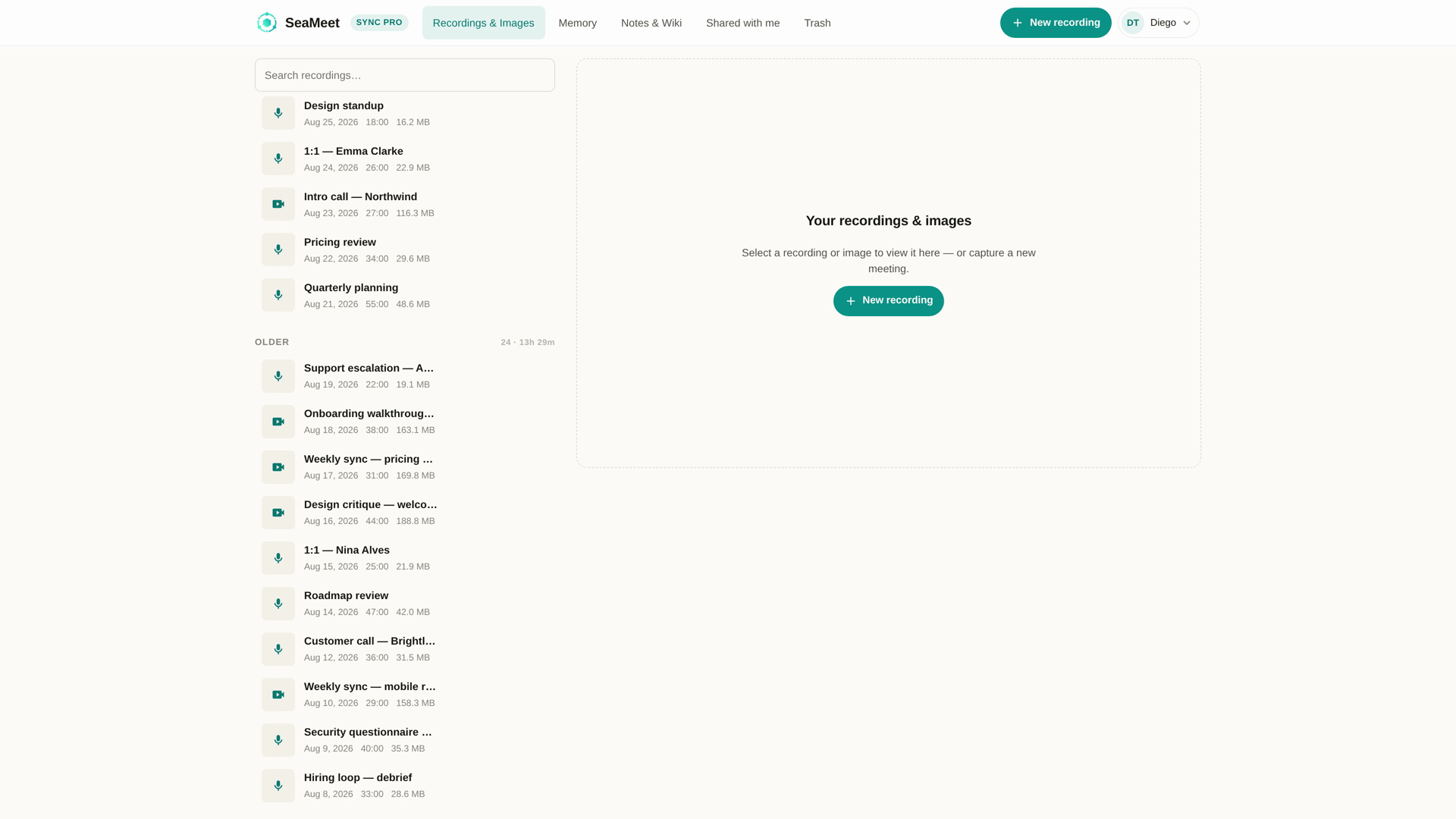
您的资料库是与您的 SeaMeet 账户关联的所有录音的列表。点击顶栏中的 录音与图片 即可打开;登录后,它也是您看到的第一个页面。
录音从哪里来
资料库中的每段录音都来自以下来源之一:
- 网页录音工具:您在
app.seameet.ai/record或某个按应用录制页面上点击了停止。 - Chrome 扩展:从 Chrome 侧边栏上传的录音。
- 桌面应用:由桌面应用的云同步上传的录音。只存在于桌面上的录音会在同步后出现。
- 上传的文件:您在网页应用中转录的音频或视频文件。在电脑上,您也可以把文件直接拖到资料库页面上。
别人分享给您的录音不会混在其中。它们有自己的页面,即顶栏中的 与我共享;参见 第 12 章。在团队套餐上,队友的录音会出现在您的资料库中;参见下文 团队账户。
列表如何排列
录音按从新到旧排列,分为三组:今天、本周 和 更早。每个分组标题显示该组的录音数量和总时长。
在电脑上,资料库分为两栏:左边是列表,右边是您选中的录音(选择一段录音以播放。)。在手机上,录音会在单独的页面中打开。
列表上方的 会议记忆 卡片链接到您的 Memory(参见 第 10 章)。
按类型筛选
搜索框下方有四个按钮用于缩小列表:全部、音频、视频 和 截图。每次只能激活一个。
搜索
在 搜索录音… 中输入,列表会随输入即时变化:
- 标题 最先匹配,立即出现,即使有一两个错字也能找到。
- 正文匹配:在标题匹配下方,SeaMeet 会列出 摘要、转录 或 笔记 中包含您所输词语的录音,附有简短摘录并高亮显示这些词。输入两个字母后开始搜索。它匹配的是词语,而不是完整短语,最多显示 30 段录音,最佳匹配排在最前。
点击某个匹配即可打开那段录音。它会从头开始播放,而不是从匹配的那一行开始;请借助转录找到位置。搜索期间,日期分组会暂时隐藏。
搜索范围是您自己的录音;分享给您的录音和回收站中的录音不会被搜索。
标题恰当、摘要和笔记完善的录音,才是几个月后您能再次找到的那一段。
一行显示什么
- 录音的 标题:AI 拟写的标题;摘要就绪之前则为 未命名 加日期。
- 类型图标 或缩略图。
- 日期、时长 和 大小。
- 录音带有会议截图时,会显示 带数字的相机图标(参见 会议截图)。
- 对于仍在转录或转录失败的上传文件,会显示简短状态(排队中、转录中…、转录失败);视频仍在上传时还会显示视频上传状态。
- 在团队套餐上,显示录音的创建者。
点击该行即可在 播放器 中打开录音。
行操作:分享、重命名、移至回收站
(在您自己的录音上)把鼠标悬停在某一行上,会出现三个按钮:
- 分享 打开分享对话框(参见 第 11 章)。
- 重命名 把标题变成文本框。输入新名称并按 Enter。名称会在所有地方更新:资料库、播放器和分享链接。
- 移至回收站 把录音移到回收站。提示消息会在五秒内提供 撤销。移至回收站需要 Sync Pro。参见 第 9 章。
没有多选或批量操作;每次只能对一段录音进行操作。
"新建录音"按钮
页头中的 新建录音 会直接进入录音工具。"Download SeaMeet"和其他安装链接位于个人资料菜单中(右上角)。
免费套餐
在免费套餐上,您拥有同样的资料库,并会看到一条横幅:您的录音仅限简短预览。升级到 Sync Pro 即可解锁完整的转录、摘要和下载。 免费录音保留 30 天;参见 第 9 章。
已退出登录,或在没有账户的情况下使用 SeaMeet?首页是 录音工具,而不是资料库:资料库需要账户。
团队账户
在团队套餐上,搜索行会多出一个 谁的录音 菜单:所有人、只有我,或某位队友。每一行都显示录制者,而您只能重命名、分享或删除自己的录音。参见 第 13 章。
笔记与 Wiki
您的笔记和 Wiki 页面有自己的页面,即顶栏中的 笔记与 Wiki,并有独立的搜索框(搜索笔记与 Wiki…),可搜索名称和正文。
常见问题
"我五分钟前上传了,这里却没有。" 新录音会在上传完成后出现;摘要可能还要再花一分钟。桌面录音只有在同步后才会出现。
"某段录音上传失败。" 打开创建它的那个界面。Chrome 扩展:"保存在此设备上"列表提供重新上传。桌面应用:检查同步面板。网页录音工具:参见 第 6 章。
"搜索找不到我确定说过的词。" 搜索匹配的是转录、摘要和笔记中的完整词语。试试换一种词形,或减少词数。
"我误删了内容。" 点击提示消息上的 撤销,或在 30 天内从 回收站 恢复。
"我看不到别人分享的录音。" 它在 与我共享 页面中,而不在您的资料库里。
快速参考
| 任务 | 方法 |
|---|---|
| 搜索 | 搜索录音…(先是标题,然后是 正文匹配) |
| 只显示视频、音频或截图 | 全部 / 音频 / 视频 / 截图 |
| 重命名 | 悬停在该行上 → 重命名 → 输入 → Enter |
| 移至回收站 | 悬停在该行上 → 移至回收站(5 秒内可撤销) |
| 恢复 | 回收站 → 恢复 |
| 查看分享给您的录音 | 顶栏中的 与我共享 |
| 查看某位队友的录音 | 谁的录音 → 选择其姓名(团队套餐) |
| 新建录音 | 页头中的 新建录音 |
最后更新:2026-10-15
最后更新: