回放
第 8 章:回放
在库中点击一段录音会打开播放器。这是您将花最多时间的界面 —— 媒体、字幕、摘要和您的笔记都在这里一同呈现。
布局一览
桌面端三个面板,移动端堆叠:
- 左侧(或顶部):媒体面板 —— 音频波形或视频,带播放/暂停条、时间轴滑块、速度控制和音量。
- 中间:字幕 —— 带时间戳和说话人标签的分段,默认随媒体同步滚动。
- 右侧(或底部):AI 摘要与笔记 —— 摘要、行动项、决策、章节,以及录音期间或之后记录的任何笔记。
面板之间的分隔线可拖动;在桌面端任何面板都可以折叠,把空间让给其他面板。
媒体控制
- 播放 / 暂停 —— 空格键。
- 时间轴滑块 —— 点击跳转,拖动扫描;字幕跟随。
- 速度 —— 0.5× / 1× / 1.25× / 1.5× / 2×。
- 音量 —— 带静音开关。
- 快进 / 快退 —— 方向键跳 5 秒;
J/L跳 10 秒;K切换播放/暂停。刻意贴近 YouTube 的设计。 - 全屏 ——
F(仅视频)。 - 画中画 ——
P(仅视频,在支持的浏览器中)。
同步字幕
每个字幕分段都带有开始时间。媒体播放时,当前分段会被高亮;默认情况下字幕自动滚动以保持其在视野内。
点击分段跳转。 点击任何分段的时间戳,媒体会跳到那里。点击文本,媒体会跳转并从该点继续自动滚动。
滚动即可中断自动跟随。 如果您滚动字幕以重读某段内容,自动跟随会暂停。角落会出现 Jump to now 标签以恢复。
说话人标签。 AI 会尝试区分说话人("Speaker 1"、"Speaker 2")。在字幕面板中重命名它们("Alice"、"Bob"),标签会应用到各处 —— 重命名存储在服务器端,在每个设备上可见。
实时字幕 vs 后处理字幕。 录音会话的实时字幕和更高质量的后处理字幕都会被保存。播放器默认显示后处理的版本;菜单可切换到实时版本(如果需要)。
AI 摘要
上传后自动生成。Sync Pro 订阅者获得完整摘要;免费套餐用户获得预览。
结构如下:
- 标题 —— 一行式标题。如果录音仍是 "Untitled —
<date>",它也是自动重命名的目标。 - 概述 —— 概括会议的一段话。
- 行动项 —— 列表形式,AI 能推断的地方会标注负责人。
- 决策 —— 作出的关键决策。
- 章节 —— 带时间戳的章节切分。点击一个即可把媒体跳到那个话题。
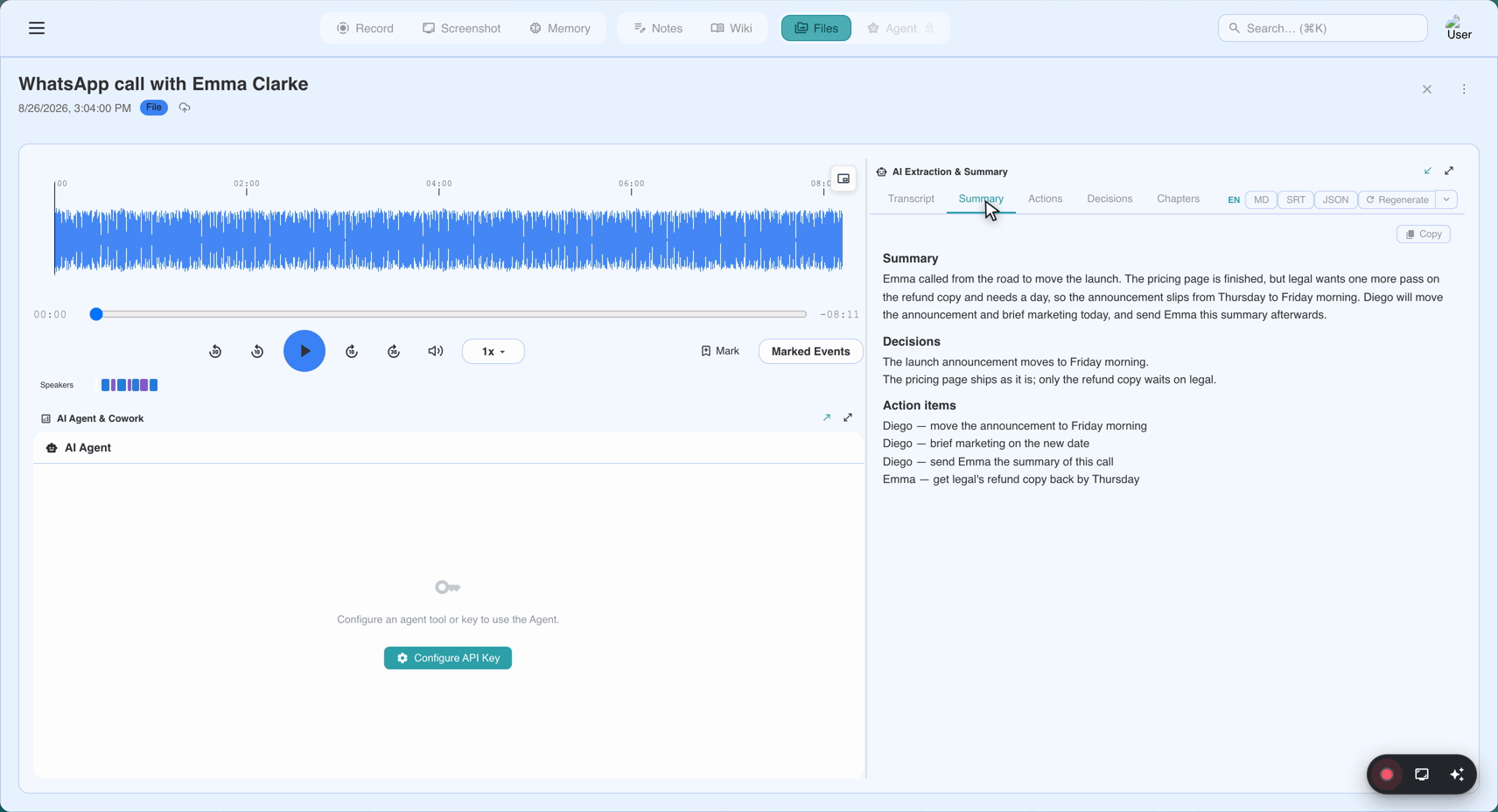
章节是导航长会议的最快方式。
模板(Sync Pro)
AI 按您选择的模板渲染摘要 —— 投资人会议、医疗问诊、证词、播客金句等等。在摘要面板中通过 Template 切换模板。用不同模板重新生成会覆盖当前摘要;字幕不受影响。
笔记
录音期间记录的笔记(来自网页录音工具的实时笔记编辑器、Chrome 扩展的实时笔记或桌面应用)在摘要面板中作为独立部分出现。时间戳记号([mm:ss])渲染为可点击的链接,用与字幕相同的时钟定位媒体。
如果您查看的是用完整实时笔记编辑器制作的录音,格式(标题、加粗、列表)会在此按预期渲染。单个换行会渲染为换行(自 v1.21.0 起)—— 与移动应用和 Chrome 扩展一致的"评论式"格式。空行仍然分隔段落。
Meeting Notes 与引用会注明其会议。 在维基(Meeting Memory)界面中,指回笔记和摘要的引用会明确注明来源会议 —— "from your 2026-08-12 sales sync" —— 与 Memory 派生的引用注明来源的方式一致。参见第 10 章。
免费套餐的显示上限
免费套餐获得每次会议 15 分钟的滚动显示窗口。在播放器中:
- 字幕和摘要的前 15 分钟可见。
- 15 分钟之后的内容被模糊处理,并带 Unlock with Sync Pro 行动召唤。
- 模糊是按会议的 —— 每段录音都有自己 15 分钟的显示窗口,不是"整个库共享 15 分钟"。
- 上限是观看上限,不是保留上限。完整字幕和摘要在服务器端存在;免费套餐只是看不到尾部。升级可追溯解锁 —— 无需重新处理。
未登录的访客打开共享链接时,什么内容都看不到 —— 只有一张登录卡片(共享录音上显示上限如何运作,参见第 11 章)。
下载
每个播放器都提供:
- Download audio ——
.webm或.mp3。 - Download transcript —— 带时间戳的 TXT、SRT(字幕)或 JSON。
- Download summary —— Markdown 或 JSON。
- Download video (视频录音) —— 源
.webm或.mp4。
下载在所有套餐中都可用。
重新生成
更多菜单提供:
- Regenerate summary —— 对同一字幕重新运行 AI。当摘要遗漏了内容时使用。
- Regenerate transcript —— 对音频重新运行 STT。当原始版本被截断、混乱或使用了错误语言时使用。对长录音是重量级操作。
两者都会写入新版本;当存在多个版本时会出现版本选择器。
更正
播放器支持字幕更正 —— 如果某个字幕分段有误(名字拼错、术语听错),修复它。更正也会传递到 Meeting Memory,因此在一段录音中修正的名字会在每次提及时都被修正(参见第 10 章关于更正的传播)。
常见问题
"字幕与音频不同步。" 点击靠近您想去位置的任何分段 —— 媒体会跳到该分段的精确时间戳,并从那里同步恢复播放。如果整段录音都在漂移,那是 v1.21.0 时代的问题;2026 年 8 月之后制作的录音应当严格对齐。
"章节不可点击。" 刷新。如果仍然不行,提交 bug。
"摘要是空的或很单薄。" 两个原因:录音非常短(不到几分钟),AI 没有足够的素材,或者大部分不是语音。重新生成解决不了这两种情况。
"我能看 15 分钟,之后就什么都没有。" 您在免费套餐上。参见上方的显示上限部分。
快速参考
| 按键 | 动作 |
|---|---|
空格或 K | 播放 / 暂停 |
← / → | 跳 5 秒 |
J / L | 跳 10 秒 |
F | 全屏(视频) |
P | 画中画(视频) |
| 点击字幕分段 | 跳到该时间戳 |
| 点击章节 | 跳到该章节 |
点击笔记中的 [mm:ss] | 跳到该时间戳 |
| 拖动分隔线 | 调整面板大小 |
最后更新:2026-08-31
发布日期: