Google 日历
第 21 章:Google 日历
连接您的 Google 日历后,SeaMeet 会帮您录制日历上的会议。Chrome 和 Edge 的 SeaMeet 扩展程序会在会议开始时提醒您,无论您正在浏览哪个页面,这样您再也不会等到会议开到一半才想起要录音。侧边面板会显示今天的会议,每场会议前都附有一段简短的会前简报。每段录音都会关联到它所属的日历会议。
SeaMeet 只会 读取 您的日历。它绝不会更改您的日程,也绝不会向您的受邀者发送任何内容。
您需要什么
| 功能 | 套餐 | 位置 |
|---|---|---|
| 连接日历、将录音关联到会议 | 所有套餐 | 网页版 |
| 会议提醒 | Sync Pro | Chrome 或 Edge 的 SeaMeet 扩展程序 |
| 侧边面板中的今日会议和会前简报 | Sync Pro | Chrome 或 Edge 的 SeaMeet 扩展程序 |
提醒只会出现在扩展程序中。网页版和桌面应用不会显示会议提醒。
连接 Google 日历
- 在网页版中打开 账户 › 集成。Google 日历 是第一个部分。
- 点击 连接 Google 日历。
- Google 会请您允许 Seasalt.ai(SeaMeet 背后的公司)读取您的日历。请选择允许。
- 您会返回 SeaMeet,并看到提示 已连接 Google 日历。
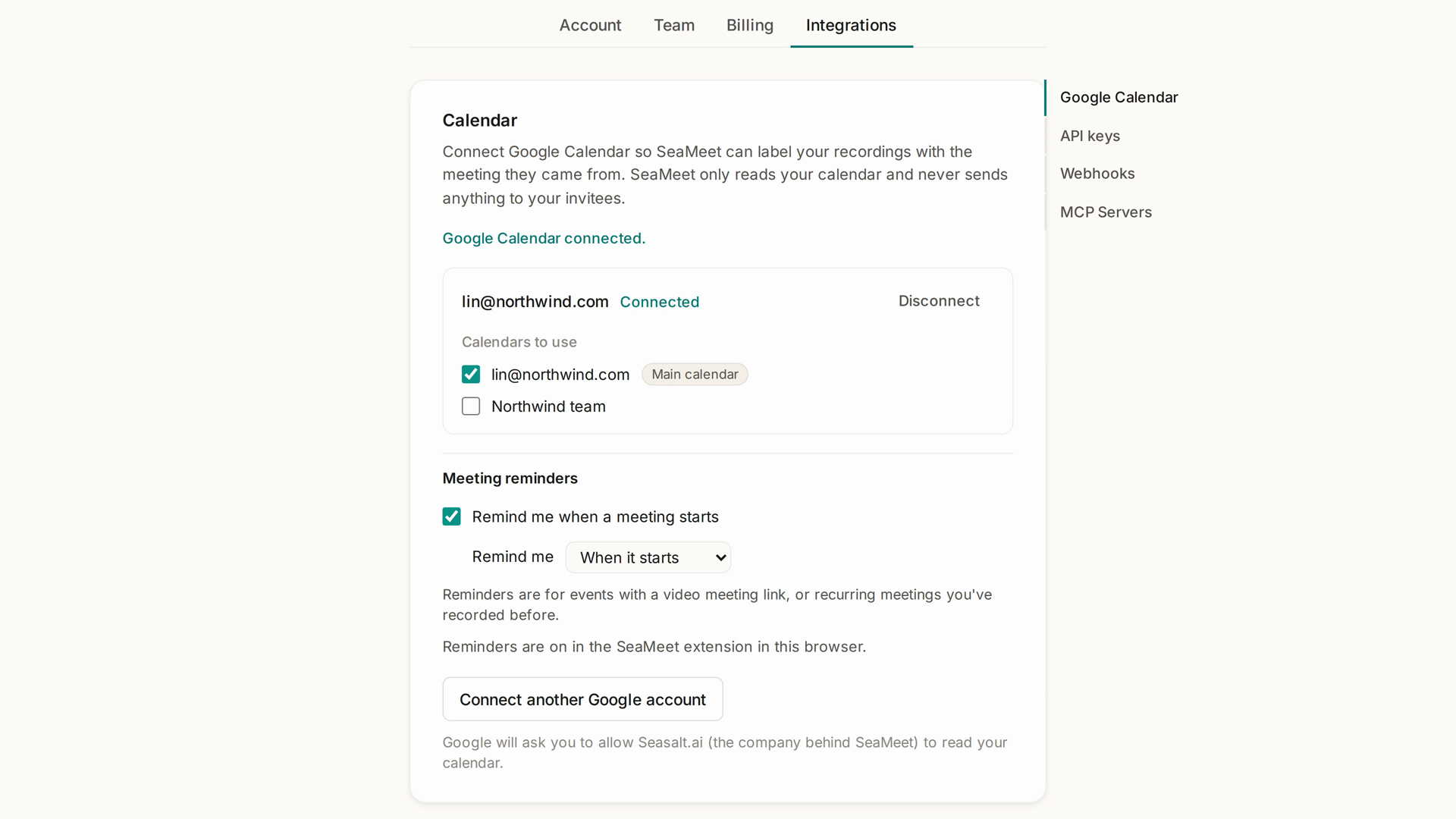
┌ Google 日历 ──────────────────────────────────────────────┐
│ lin.chen@example.com                 已连接  断开连接     │
│                                                           │
│ 要使用的日历                                              │
│   ☑ Lin Chen                         主日历               │
│   ☐ 团队假日                                              │
│                                                           │
│ 会议提醒                                                  │
│   ☑ 会议开始时提醒我                                      │
│   提醒时间   [ 提前 1 分钟 ▾ ]                            │
│                                                           │
│ [ 连接其他 Google 账户 ]                                  │
└───────────────────────────────────────────────────────────┘
在 要使用的日历 下,勾选 SeaMeet 应读取的日历。您的主日历默认已勾选。
如需添加第二个 Google 账户,例如一个工作账户和一个个人账户,请点击 连接其他 Google 账户。最多可以连接五个。
会议提醒
设置提醒
- 安装 Chrome 或 Edge 的 SeaMeet 扩展程序,并使用您在网页版中所用的同一个账户登录。
- 在 账户 › 集成 › Google 日历 的 会议提醒 下,保持勾选 会议开始时提醒我。
- 选择提醒时间:开始时、提前 1 分钟、提前 2 分钟 或 提前 5 分钟。
设置下方的状态行会告诉您提醒能否送达。"此浏览器中的 SeaMeet 扩展程序已开启提醒。"表示一切就绪。否则它会说明缺少什么:安装或更新扩展程序、用正确的账户登录扩展程序,或订阅 Sync Pro。
哪些会议会提醒您
SeaMeet 会针对您所勾选日历中满足以下条件的日程提醒您:
- 带有视频会议链接(Google Meet、Zoom、Microsoft Teams、Webex 等),或
- 属于您之前录制过的定期会议。
全天日程、您已拒绝的日程,以及标记为"有空"的日程都不会提醒。
提醒何时出现
到了您选择的时间,Chrome 或 Edge 中您正在浏览的页面上方会出现一张卡片。卡片会显示会议标题和时间,并带有 录制 和 取消 按钮。如果两者都没点,录制 会在 30 秒内逐渐填满,然后带您进入会议,效果与点击相同。
┌──────────────────────────────────────────────┐
│  ● SEAMEET                                   │
│  Weekly sync · Acme                          │
│  上午 10:00 – 上午 10:30   定期              │
│                                              │
│  [ ● 录制  Space ]      [ 取消  Esc ]        │
│  不再提醒此定期会议                          │
│  为什么会看到这个?                          │
│  如何关闭所有提醒?                          │
└──────────────────────────────────────────────┘
- 录制 会带您进入会议,并让 SeaMeet 做好录制准备。如果是 Google Meet 通话,SeaMeet 会把 Meet 标签页切到前台,Chrome 会询问要共享的内容:选择您的屏幕,开启 同时共享系统音频,然后点击 共享。如果是其他平台,SeaMeet 会打开录音工具,由您选择要共享的内容并开始录制。浏览器只允许在您点击之后才开始录制,因此 SeaMeet 绝不会自行开始录制。
- 取消 会关闭提醒。
- 不再提醒此会议 会将这一场会议设为静音。如果是定期会议,您也可以改为将整个系列设为静音。
如果卡片无法显示(例如没有任何浏览器窗口在前台),SeaMeet 可以改为显示系统通知。请在扩展程序侧边面板的设置中开启 提醒的系统通知,并在 Chrome 询问时允许通知。
取消会议静音
已静音的会议会列在 账户 › 集成 › Google 日历 的 已静音的会议 下。点击 取消静音 即可恢复该会议的提醒。
关闭提醒
取消勾选 会议开始时提醒我。您的日历仍保持连接,录音也仍会关联到所属的会议。
侧边面板中的今日会议
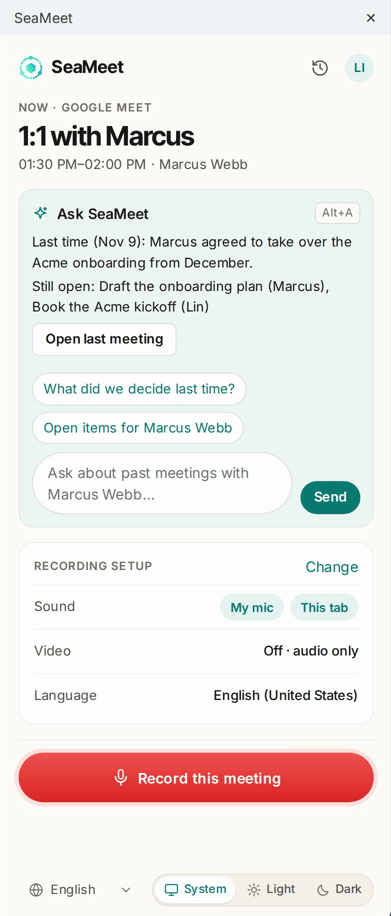
拥有 Sync Pro 时,扩展程序的侧边面板会显示您今天的日程:
- 进行中:当前正在进行的会议及其平台,并带有 录制此会议。
- 今天稍后:今天接下来最多三场会议,以及各自的开始时间。
- 会前简报:如果您之前录制过这场会议,SeaMeet 会告诉您 上次 讨论了什么,以及当时有哪些事项 仍待处理,并附上打开上一场会议的链接。
如果您的日历尚未连接,侧边面板会提供 连接 Google Calendar,点击后会打开网页版的"集成"页面。
录音与所属会议的关联
录制完成后,SeaMeet 会查找该录音所属的日历会议。在录音页面上,会议会显示在播放器上方:
- 推荐:SeaMeet 找到了可能匹配的会议。点击 确认 保留,或点击 更改 另选一场。
- 这是哪场会议? 会打开录音时间前后的会议列表。选择其中一场,或选择 非日历会议。
关联会议绝不会重命名您的录音。
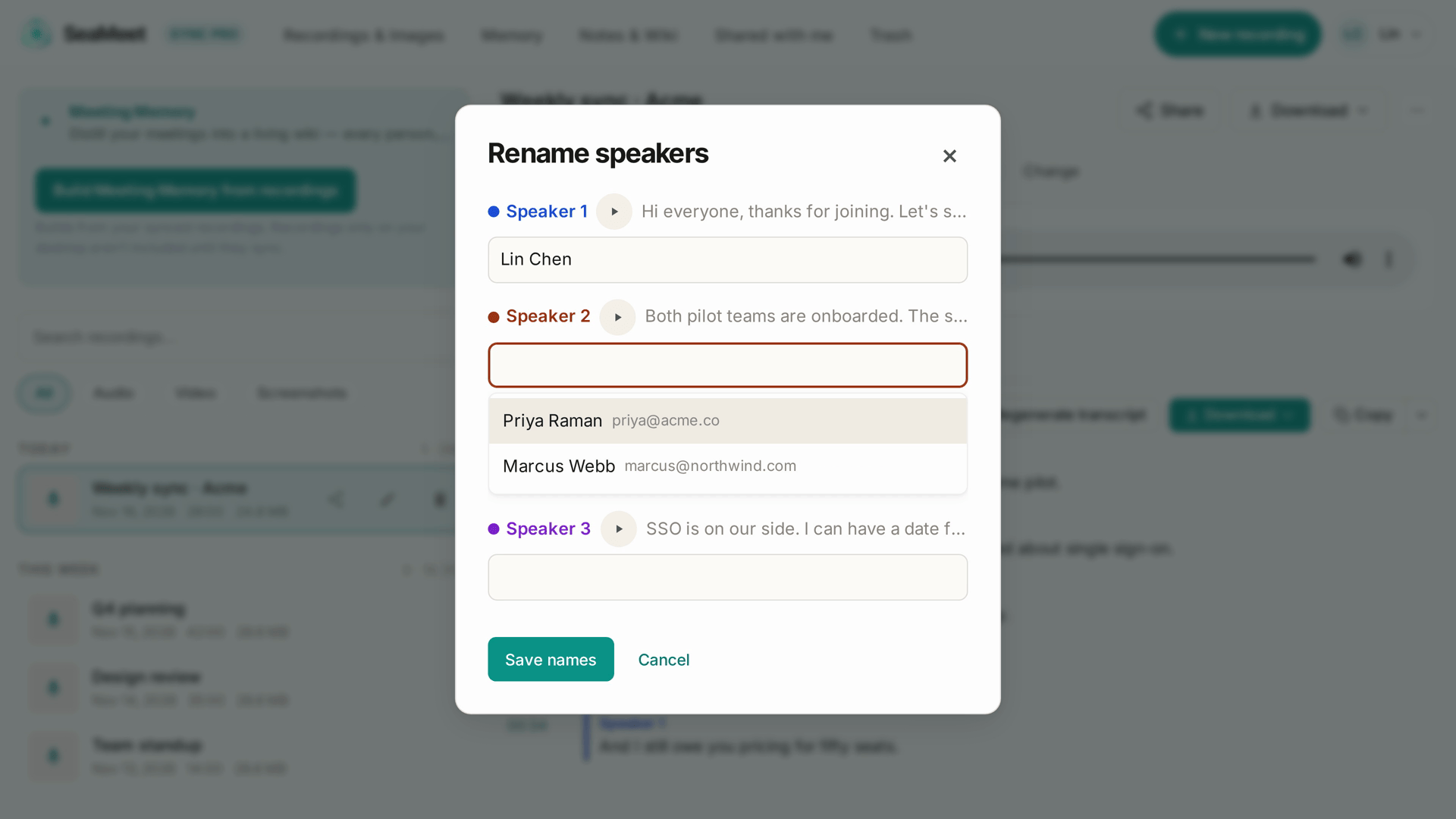
会议关联之后,当您在转录中重命名说话人时,该会议的受邀者会作为建议选项出现。会议详情中称他们为受邀者,因为 SeaMeet 无法确认实际有谁参加。
断开连接
在 账户 › 集成 › Google 日历 中,点击账户旁边的 断开连接,再点击 是,断开连接。SeaMeet 会停止读取该日历。已关联到录音的会议仍会保持关联。
如果还想在 Google 一侧移除 SeaMeet 的访问权限,请打开您 Google 账户的第三方访问权限页面,并移除 Seasalt.ai。
故障排除
| 问题 | 解决方法 |
|---|---|
| 该部分显示 需要重新连接 | SeaMeet 失去了您日历的访问权限,例如因为您在 Google 账户中移除了访问权限。点击 重新连接 并再次允许访问。 |
| 没有出现提醒 | 检查 会议提醒 下的状态行。确认扩展程序已安装并用同一个账户登录、会议带有视频链接或是您录制过的定期会议,并且您没有将它设为静音。 |
| 只有 Chrome 在前台时才会出现提醒 | 在扩展程序侧边面板的设置中开启 提醒的系统通知。 |
| 录音被推荐了错误的会议 | 点击播放器上方的 更改 并选择正确的会议,或选择 非日历会议。 |
快速参考
| 您想要… | 这样做 |
|---|---|
| 连接您的日历 | 账户 › 集成 › 连接 Google 日历 |
| 选择 SeaMeet 读取哪些日历 | 在 要使用的日历 下勾选 |
| 提早收到提醒 | 提醒时间 → 提前 1、2 或 5 分钟 |
| 停止某一场会议的提醒 | 在提醒卡片上点击 不再提醒此会议 |
| 恢复已静音会议的提醒 | 已静音的会议 → 取消静音 |
| 修正录音所属的会议 | 播放器上方的 更改 |
最后更新:2026-11-16
发布日期: