停止与保存
第 6 章:停止与保存
按下停止后会发生什么,取决于您是否已登录。本章还介绍录音期间网络断开或标签页关闭时 SeaMeet 会怎么做,以及如何找回这样的录音。
已登录:录音早已在上传
登录后,录音会 边录边上传,分成多个部分。因此停止时只需完成最后一部分:
- 最后一部分上传完毕,录音随即关闭。
- 您的实时笔记(参见 第 5 章)作为录音的笔记部分,与实时转录一起上传。
- 录音在您的资料库中打开,分享 对话框已经打开(见下文)。
- AI 摘要和章节会在后台生成,通常在一分钟内完成。之后,仍名为 未命名 加日期的录音会被重命名为根据会议内容拟写的标题。
录音期间网络断开
您无需做任何事。只要录音还在进行,SeaMeet 就会不断重试上传,每次重试之间的等待会逐渐变长(最长 30 秒)。与此同时,录音页面显示:
目前无法连接到 SeaMeet 保存这段录音。正在重试——请继续录制;在保存跟上之前,录音会保留在此浏览器中。
暂时无法上传的内容会保留在您的浏览器中,并在连接恢复后上传。
按下停止时仍然离线? SeaMeet 会再尝试 30 秒。如果仍然连不上服务器,停止卡片会说明发生了什么,并提供立即下载录音的其余部分。它还会说明其余部分 会在此浏览器中保留 30 天,可在 app.seameet.ai/recover 找回(见下文 恢复页面)。卡片还会告诉您已上传的部分是否已在您的资料库中,并标记为“不完整”。
如果上传彻底停止(例如服务器关闭了上传),会有横幅提示;请继续录制,停止后可以下载其余部分。
未登录:“录制已停止”卡片
没有账户时不会上传任何内容。整段录音都保留在您的浏览器中,按下停止会打开 录制已停止 卡片:注册以将此录制保存到你的库中、立即下载,或将其丢弃。
- 注册以保存:创建账户,录音会上传到您的新资料库。
- 下载录制:把文件保存到您的电脑。不会上传到云端。
- 丢弃:删除这段录音。
卡片还会直接列出套餐:Sync Pro 按年计费每月 $12.99——不限量转录、会议记忆、250 GB。,并附有 查看套餐 链接。
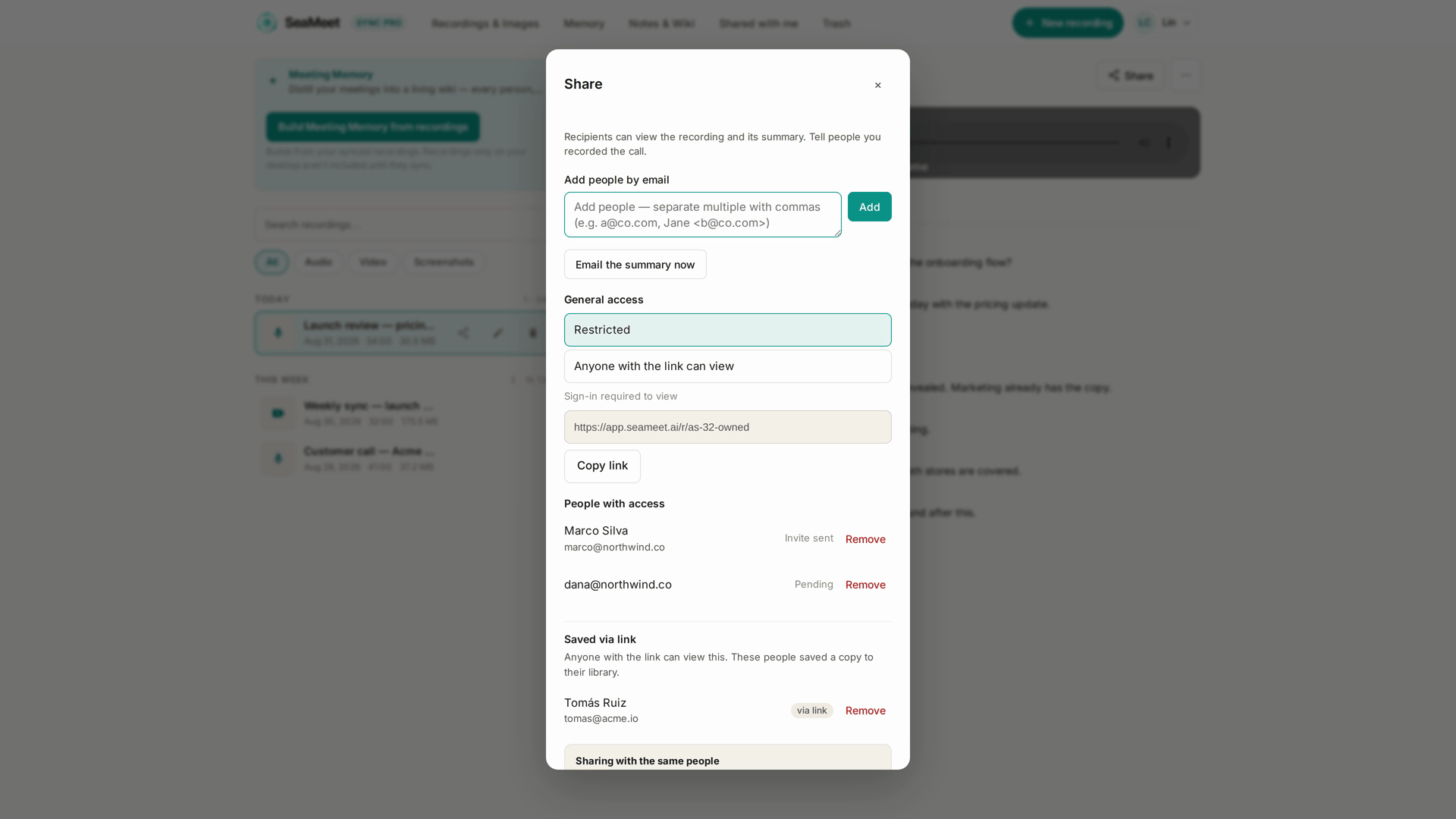
停止后的分享步骤
登录后,停止后录音会立即打开,分享对话框已经打开。添加联系人或复制链接,就完成了。分享的作用请参见 第 11 章。
分享链接不带推荐奖励;通过分享链接访问不会给任何人的推荐账户计入奖励(推荐的运作方式请参见 第 15 章)。
录音期间标签页被关闭
下次在同一浏览器中打开 SeaMeet 时,会有一个对话框列出尚未保存完成的录音。它会列出最近 14 天的录音。
已登录时,对话框询问 完成上传 N 个未保存的录音? 每段录音提供:
- 完成上传:把已到达 SeaMeet 的部分保存为您资料库中的一段录音。标签页关闭时仍在其内存中的最后几秒会丢失。以这种方式完成的录音还没有转录:请打开它的文字稿标签页并点击 转录文件。
- 从此浏览器恢复:当保存中途停止时(保存中途停止了,其余部分保留在此浏览器中。)会改为显示此项。它会打开恢复页面。这样的录音永远不会被对话框自动删除。
- 放弃:确认后(确定要删除 N MB?)删除所保留的内容。如果录音带有从未上传的笔记,SeaMeet 会先警告您。
未登录时,对话框显示 你有 N 个未保存的录制,每段标为 已保存到此设备,并附有 登录以保存 和 下载录制。没有账户时保留在浏览器中的录音会在 24 小时后删除。
恢复页面
app.seameet.ai/recover(从此浏览器恢复录音)列出此浏览器为未能保存完成的录音所保留的内容。它不在菜单中;停止卡片和恢复对话框会链接到它。
- 每个条目显示保留的时间段(保留范围:… 至 …)以及会保留多久:将在此浏览器中保留至 <日期>,即最后一部分被保留后的 30 天。
- 生成视频 会把保留的内容转成可播放的文件,然后用 下载视频 保存。
- 如果文件开头缺失,页面会请您用同样的方式录一段短录音(约 20 秒,相同的摄像头、麦克风和模式)来替代它,并一步步引导您完成。
- 下载原始数据提供给 SeaMeet 客服 会按原样保存所保留的内容,供客服使用。
- 此页面上的任何操作都不会删除任何内容。
请在录音时所用的同一浏览器、同一台电脑上打开它:它列出的内容只存储在那里。
资料库中会出现什么
- 在摘要生成之前,录音的 标题 是 未命名 加日期;之后 SeaMeet 会用根据会议内容拟写的标题替换它,通常在一分钟内完成。您可以随时在资料库的该行中自行重命名(参见 第 7 章)。
- 摘要生成期间,摘要标签页显示 正在生成摘要,通常只需几秒钟。
免费套餐说明
- 如果免费转录额度用完,实时转录 会中途停止;录音以纯音频方式继续。
- AI 摘要 会完整生成。在免费套餐上,较长录音只能看到涵盖前 15 分钟的部分;升级后无需重新处理即可看到其余部分。
- 免费录音保留 30 天(参见 第 9 章)。
停止操作本身在所有套餐上都一样。
出问题时
"我停止后资料库里什么都没有。" 稍等片刻再看。如果停止卡片说保存中途停止了,请从卡片或 app.seameet.ai/recover 下载其余部分。没有手动重试按钮:录音工具会自动重试。
"摘要一直没有出现。" 打开录音,在摘要标签页中点击 重新生成摘要。如果转录也缺失,请在文字稿标签页中点击 转录文件。
"我在录音期间关闭了标签页。" 在同一浏览器中再次打开 SeaMeet,使用对话框:完成上传,或 从此浏览器恢复。没有账户时,请在 24 小时内完成。
"我注册了,但访客录音没有跟过来。" 请在同一浏览器中使用“录制已停止”卡片上的 注册以保存,或恢复对话框中的 登录以保存。如果一直失败,请用 下载录制 留个备份,并联系客服。
"我的录音自动重命名成了错误的名字。" 标题是根据转录拟写的。请在资料库的该行中重命名;新名称会在所有地方显示。
快速参考
| 任务 | 如何操作 |
|---|---|
| 停止并保存(已登录) | 点击 停止;录音会打开并显示分享对话框 |
| 保留访客录音 | 录制已停止 卡片 → 注册以保存 |
| 改为下载(访客) | 录制已停止 卡片 → 下载录制 |
| 标签页关闭后完成录音 | 再次打开 SeaMeet → 完成上传 |
| 取回此浏览器保留的内容 | app.seameet.ai/recover → 生成视频 → 下载视频 |
| 停止后立即分享 | 分享对话框会自动打开 |
| 决定前查看套餐 | 录制已停止 卡片 → 查看套餐 |
最后更新:2026-10-15
发布日期: