共享录音
第 11 章:共享录音
库中的每段录音都可以共享。共享 URL 是位于 /r/<your-recording-id> 的单个链接,您发送给谁,它就为谁打开播放器。查看共享录音需要登录 —— 未登录的访客会被要求先登录,在此之前什么也看不到。本章讲述的是从"我想共享这场会议"到"对方正在观看"之间发生的事,外加决定观看者实际看到什么的那些细微差别。
共享链接 —— 快速路径
- 在播放器中打开录音。
- 点击 Share(右上角)。
- 复制出现的链接。
- 发送出去。
收件人打开后会落在共享录音页面。如果他尚未登录,会先看到一张登录卡片 —— 没有预览,没有引子。登录之后,他会看到录音、字幕和 AI 摘要。他能看到多少,取决于录音所有者的套餐(见下文),而不是观看者的。
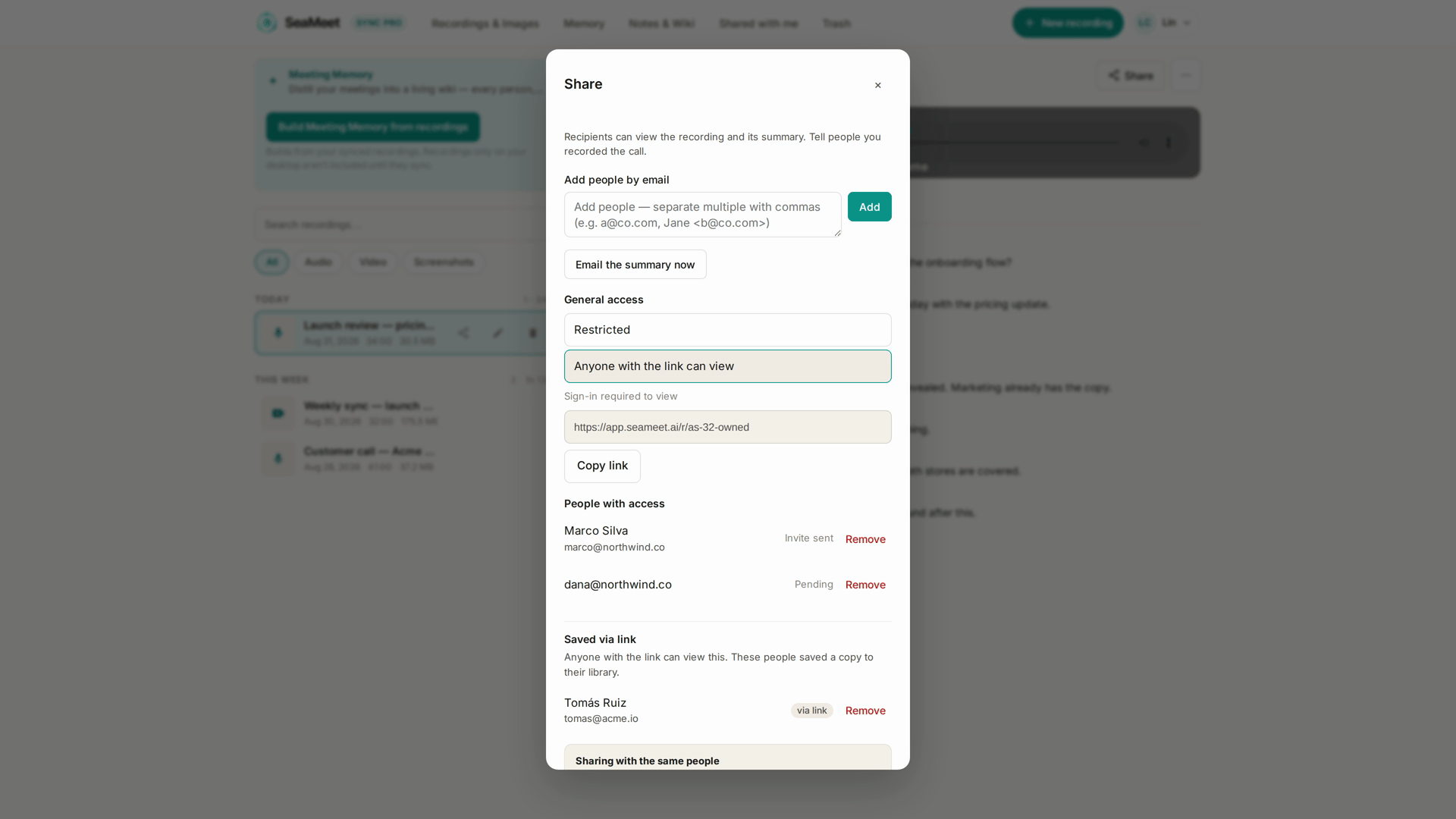
停止后共享步骤
在已登录的录音上点击 Stop 之后,应用会立即把您带到新录音的回放页面,分享对话框已经打开 —— 共享是自动提供的,无需额外点击。复制链接,发送,完成。这是从完成的录音到共享链接的最快路径。
共享链接不携带个人推荐归因 —— 点击链接不会给任何人的推荐账户计入信用。如果您想为带来朋友获得推荐信用,请从账户 → Refer a friend发送您自己的推荐链接(参见推荐计划)。
谁看到什么 —— 由所有者的套餐决定
共享链接对任何已登录的观看者都有效。但他能看到多少,由录音所有者的套餐决定,而不是观看者的:
- 未登录访客。 一张登录卡片,内容为零。登录就是从共享 → 注册的漏斗。
- Sync Pro 所有者创建的录音。 完整录音、字幕和摘要 —— 对每一位已登录观看者皆然,无论免费还是 Pro。
- 免费套餐所有者创建的录音。 标准的 15 分钟滚动显示适用于每一位观看者 —— 也适用于在网页应用中观看自己录音的免费套餐所有者。
- 您(Sync Pro 所有者)。 总是完整,从不受限。
显示上限是录音的属性,继承自其所有者的套餐。 Sync Pro 创建的录音对免费套餐观看者完整播放 —— 升级观看者毫无改变。而免费套餐创建的录音仍会把 Sync Pro 观看者限制在 15 分钟 —— 更高的套餐延伸不进别人的录音(反正 AI 摘要在录音制作时就是以预览深度生成的,没有更深的摘要可供显示)。
Invite by email
Share 对话框还提供 Invite by email。这不是公开链接 —— 这是绑定到特定电子邮件地址的邀请。被邀请的人收到一封邮件,打开它,以绑定到其账户的已认证观看者身份进入您的录音。如果他使用不同的邮箱登录,他将无法接受。
当您想要"谁打开过"的审计痕迹时,对敏感录音使用邀请。当速度更重要时,使用普通共享链接。
每个套餐上都能共享
- 免费套餐。 共享可用 —— 创建链接、按邮件邀请、切换访问权限、移除成员。共享管理没有每日配额或其他任何上限;Sync Pro 限制的是 AI 深度,不是共享。收件人查看录音时,受其所有者设定的显示上限约束(见上文)。
- Sync Pro。 您创建的录音被共享 —— 并被完整观看。
- Team。 与 Sync Pro 相同,外加团队库开关(参见第 13 章)。
撤销访问
每段录音都有一种访问模式,在分享对话框中设置:
- 受限 —— 只有列在拥有访问权限的成员之下的人才能打开它:您,加上您按邮件邀请的每一个人。
- 任何拥有链接的人都可查看 —— 任何持有该 URL 的已登录者都可以打开它,这是在您按邮件邀请的所有人之外的。
两种方式让某人无法继续观看:
- 切断链接。 在分享对话框中,把访问权限切换回受限。所有通过链接到达这段录音的人都会失去访问;您按邮件邀请的人则保留访问。
- 移除某个人。 在拥有访问权限的成员中,找到他的行并点击移除。无论他是否打开过这段录音都有效;不会向他发送通知。通过链接保存了您录音的人也会列在那里,归入通过链接保存分组之下。
删除录音(移入回收站)也会在回收站 30 天保留期内切断所有人的访问。恢复它会在同一个 URL 上恢复访问 —— /r/<id> 链接永不改变。
因为共享设置仅所有者可操作,没有人能从保存的副本重新共享您的录音:保存它的人持有的是只读引用,不是可共享的资产。如果某个保存了的观看者应当失去访问,请把他从列表中移除。
共享页面上的 "record your own" CTA
共享录音页面的观看者会看到 "record your own" CTA —— 由停止后共享步骤启动的病毒回路的另一半。这是刻意的:共享一段 SeaMeet 录音,同时也是一次"来试试 SeaMeet"的隐性邀请。
共享给您的团队
如果您在团队套餐上,团队库并不通过分享对话框进入。录音页面本身有一个隐私开关:分享给团队会把录音放入您队友的团队库范围;标记为私密 — 仅自己可见则把它拉出来。参见第 13 章。
常见问题
"收件人说链接打不开。" 检查您是否把访问权限切换回了受限、移除了他,或把录音移入了回收站。如果都不是,请确认他已登录 —— 未登录的访客只会看到登录卡片。
"收件人只能看前 15 分钟。" 这段录音的创建者是免费套餐 —— 上限属于录音,因此适用于每一位观看者。选项:所有者升级到 Sync Pro,或者您把文件发给他。
"我共享给了某人;他从没打开,而我想撤销。" 打开分享对话框,把访问权限切换回受限(或移除他)。对从未打开过的链接同样有效。不会向他发送通知。
"有人未经询问就重新共享了我的录音。我能下架吗?" 他不能 —— 共享设置仅所有者可操作,您的录音无法被他人重新共享。如果他把录音保存到了自己的库,把他从访问列表中移除,他的引用就会失效。
"共享链接说 'invalid or expired',但我从未撤销过它。" 检查这段录音 —— 有人(可能是您从另一台设备)可能把它移入了回收站。从回收站恢复它,同一个链接就能再次使用。
快速参考
| 任务 | 方法 |
|---|---|
| 创建共享链接 | 播放器 → 分享 → 复制 URL |
| 按邮件邀请 | 播放器 → 分享 → Invite by email |
| 停止链接共享 | 播放器 → 分享 → 访问权限 → 受限 |
| 移除某个人 | 播放器 → 分享 → 拥有访问权限的成员 → 移除 |
| Stop 之后立即共享 | 自动 —— 保存后分享对话框随即在录音页面上打开 |
| 把录音添加到团队库 | 录音页面 → 隐私开关 → 分享给团队(参见第 13 章) |
| 保存他人共享的录音 | 共享页面 → 保存到我的资料库(参见第 12 章) |
| 查看谁共享给了您 | 库 → 共享给我 → 列显示发送者 |
最后更新:2026-08-31
发布日期: