按应用录制页面
第 4 章:按应用录制页面
app.seameet.ai/record/<app> 是一族 25 个按应用的落地页,每个都针对录制该特定服务而优化。每个页面都显示相同的一键 Record & transcribe 按钮,以及针对该应用的独特之处量身定制的演练。
25 个支持的源
| 类别 | 应用 |
|---|---|
| 视频会议 | Zoom、Google Meet、Microsoft Teams、Webex、Whereby、Jitsi Meet |
| 带通话的消息应用 | WhatsApp、LINE、WeChat、Telegram、Signal、Viber、KakaoTalk、Skype、Discord |
| 团队聊天 | Slack(小组通话) |
| 直播/视频 | YouTube、播客、Loom、Twitch |
| 通用 | 任意网页、您的屏幕、您的麦克风、上传的文件、OBS |
每个页面位于 app.seameet.ai/record/<app-slug>(例如 /record/whatsapp、/record/line、/record/wechat、/record/zoom)。若您的应用未列出,请使用 任意网页 或 您的屏幕 页面作为兜底。
每个页面显示什么
25 个页面结构相同:
- 一个大标题 —— "Record a WhatsApp call" —— 让页面明确关于该应用。
- 一键 Record & transcribe 按钮 —— 无需额外步骤点击。
- Chrome 共享选择器的动画演练 —— 精确显示该应用应选哪个标签页或窗口,并提醒您保持 "Share system audio" 打开。
- 操作步骤 —— 录制该应用的具体特殊之处(桌面应用共享系统音频吗?您需要在浏览器标签页中打开通话吗?等等)。
- 诚实的"可捕获什么"表格 —— 按操作系统和浏览器区分,让您在开始前就知道您的配置能否获得双方音频。
- 常见问题 —— 人们真正会问的关于录制该应用的两三个问题。
- 录音同意提醒 —— 关于告知对方您正在录音的一行提示,以及本地法律提示。
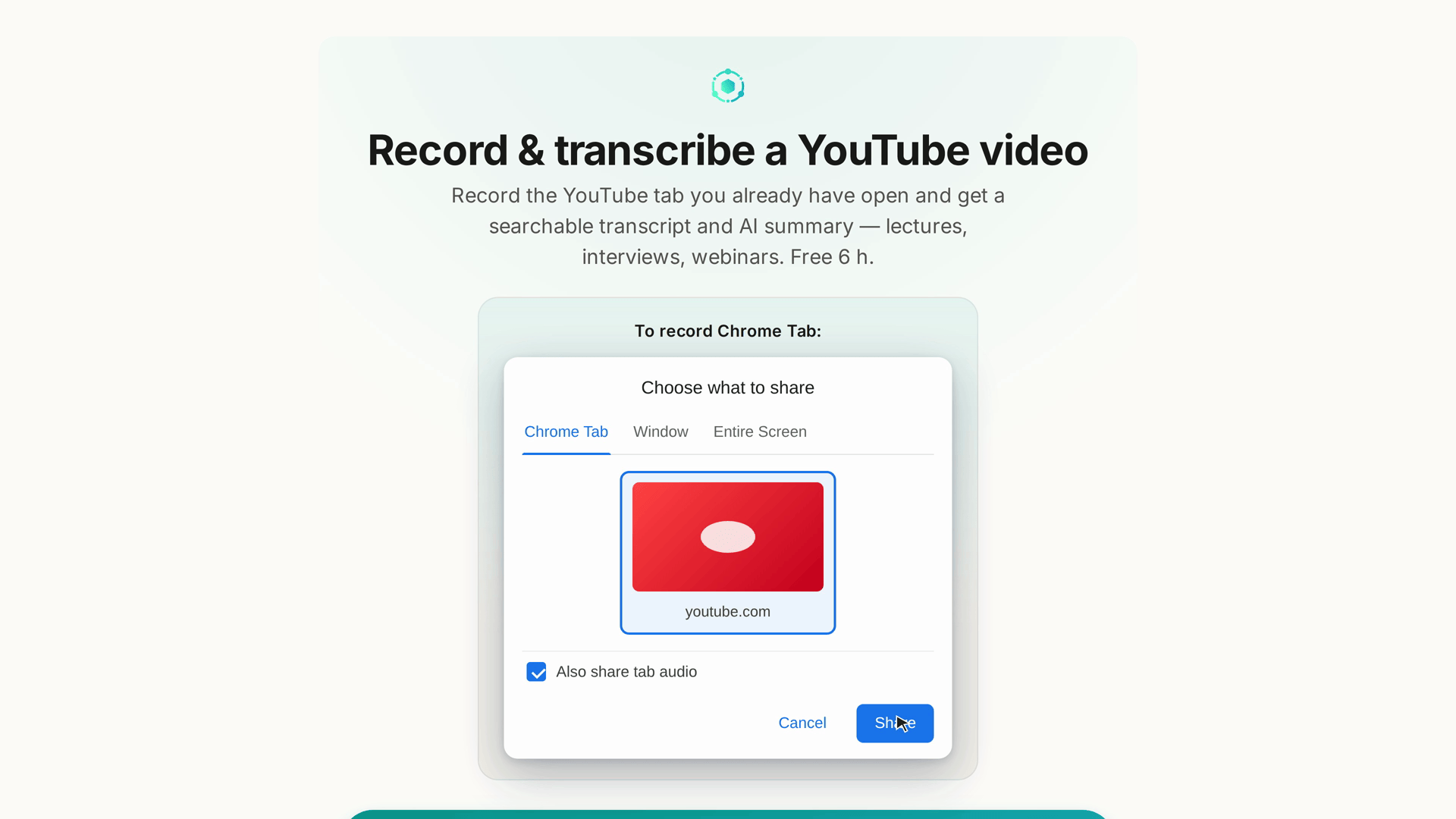
动画共享选择器演练 —— 承重的部分
对于任何不熟悉 Chrome 共享选择器的人,它看起来像一堵缩略图墙。每个 /record/<app> 页面上的演练:
- 将选择器展示为动画,让您知道您即将看到什么。
- 突出显示该特定应用对应的正确标签页或窗口(例如对于 WhatsApp:选择 WhatsApp Web 标签页,而非桌面应用;对于 Zoom:选择会议窗口,而非 Zoom 控制面板)。
- 通过标注指向选择器中的 "Share system audio" 复选框,因为这是新用户最常忘记的一件事。
23 种语言
每个 /record/<app> 页面在所有 23 种支持的语言下也存在于 app.seameet.ai/<lang>/record/<app>。这些页面是 真正本地化的落地页 —— 手工翻译的标题、标题、描述、步骤、常见问题和同意提示 —— 而非在外文 URL 下的英文内容。搜索引擎通过 hreflang 每种语言看到一个本地化页面,因此以中文搜索如何录制 WhatsApp 通话的用户会直接找到中文页面。
近期行为(自 v1.24.2 / v1.25.0 起):
- 您的浏览器或应用语言决定 URL。以浏览器设置为繁体中文访问
/record/whatsapp会被重定向到/zh-TW/record/whatsapp。 - 营销链接在重定向过程中保留其跟踪参数。
- 若您已明确选择了英语,您会保持在英语页面 —— 您的明确选择始终优先于浏览器的默认设置。
- 访问英文的
/record/<app>页面 不会 把整个应用切换到英语。该页面出于搜索引擎目的保留其英文 URL,但您的语言偏好不变。
启动台与未找到网格
app.seameet.ai/record—— 启动台(参见 第 3 章)。app.seameet.ai/record/no-app—— 若您访问/record/<不支持的内容>,您会到达"未找到网格"页面。它以可点击方块显示所有支持的应用,以便您选择一个相近的。
两者对每种支持的语言都存在于 app.seameet.ai/<lang>/record 和 app.seameet.ai/<lang>/record/no-app。
扩展预备移交
若您已安装 SeaMeet Chrome 扩展,并且您正在录制的应用是扩展支持的应用(Google Meet、Zoom、Teams 等),则会运行 预备意图 移交:录制页面检测到已安装的扩展,并提供在扩展的侧边栏中启动录音,而非浏览器录音工具。您无需离开已在的录制页面即可获得扩展体验(侧边栏字幕和笔记、会议感知自动停止)。
移交仅限于扩展能真正改进的应用。对于该列表之外的应用,您保持在浏览器录音工具。
60 秒演示视频
Google Meet 的 /record/google-meet 页面(以及位于 /welcome/extension 的扩展欢迎页面)携带一个 60 秒演示视频 —— 在您按下任何按钮之前查看整个流程(从您自己的标签页录制、实时字幕、AI 摘要、无机器人加入)。该视频已本地化为 9 种语言(西班牙语、日语、法语、韩语、葡萄牙语、俄语、越南语、繁体中文、简体中文) —— 您获得您语言的版本,而非英文版本。
其他应用的录制页面可能会随时间添加本地化的演示视频。
快速参考
| 任务 | 位置 |
|---|---|
| 录制 WhatsApp | app.seameet.ai/record/whatsapp |
| 录制 LINE | app.seameet.ai/record/line |
| 录制 WeChat | app.seameet.ai/record/wechat |
| 录制 Telegram | app.seameet.ai/record/telegram |
| 录制 Zoom | app.seameet.ai/record/zoom |
| 录制 Meet | app.seameet.ai/record/google-meet |
| 录制 Teams | app.seameet.ai/record/microsoft-teams |
| 录制任意网页 | app.seameet.ai/record/any-web-page |
| 录制您的屏幕 | app.seameet.ai/record/your-screen |
| 不确定哪个页面? | app.seameet.ai/record/no-app |
| 强制英语 | 添加 ?lang=en,或在设置中选择英语后访问无前缀 URL |
最后更新:2026-08-28
发布日期: