คลังของคุณ
บทที่ 7: คลังของคุณ
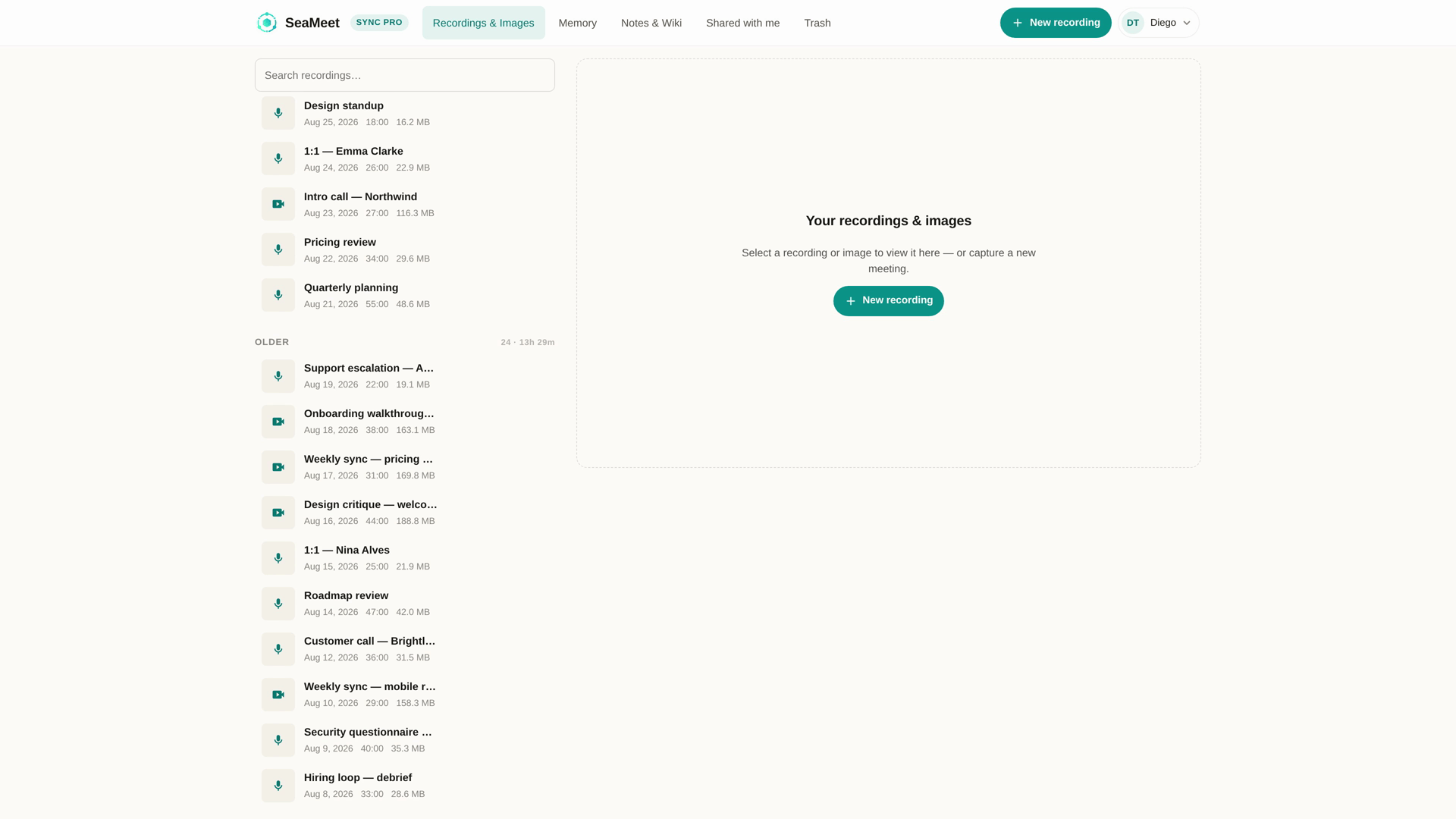
คลังของคุณคือรายการของการบันทึกทุกรายการที่ผูกกับบัญชี SeaMeet ของคุณ บวกการบันทึกที่คนอื่นแชร์ให้คุณ บวก (บนแผนทีม) คลังแชร์ของทีม นี่คือพื้นที่ทำงานหลักหลังจากลงชื่อเข้าใช้ด้วย Sync Pro
การบันทึกมาจากไหน
ทุกแถวในคลังมาจากหนึ่งในแหล่งเหล่านี้:
- เครื่องบันทึกบนเว็บ — คุณคลิก Stop ที่
app.seameet.ai/recordหรือบนหน้าบันทึกแยกตามแอป - ส่วนขยาย Chrome — การบันทึกที่อัปโหลดจากแผงด้านข้างของ Chrome
- แอปเดสก์ท็อป — การบันทึกที่อัปโหลดจากการซิงก์คลาวด์ของแอปเดสก์ท็อป
- Guest saves — การบันทึกของคนอื่นที่คุณเซฟเข้าคลังของคุณผ่านลิงก์แชร์
เครื่องบันทึกเป็นพื้นที่ทำงานแยกต่างหาก — คลังคือจุดที่การบันทึกไปจบ
สามขอบเขต
ที่ด้านบนของคลัง ตัวเลือกขอบเขตจะสลับระหว่างสามมุมมอง:
- My library — การบันทึกที่คุณเป็นเจ้าของ
- Shared with me — การบันทึกที่คนอื่นแชร์ให้คุณ เซฟผ่านลิงก์หรือให้สิทธิ์โดยตรง แต่ละแถวจะระบุ "Shared by" — ดู บทที่ 12
- Team library (เฉพาะแผนทีม) — การบันทึกที่สมาชิกทีมของคุณเพิ่มเข้าคลังรวมของทีม ดู บทที่ 13
ทั้งสามมุมมองรองรับการค้นหา การกรอง และการจัดเรียงแบบเดียวกัน สิทธิ์ต่างกัน — การเปลี่ยนชื่อและการลบทำได้เฉพาะใน My library
การค้นหา
แถบค้นหาด้านบนค้นหาตรงกับ:
- ชื่อเรื่อง ของการบันทึก
- ข้อความ สรุป ที่ AI สร้าง (พาดหัว ภาพรวม สิ่งที่ต้องทำ การตัดสินใจ ชื่อบท)
- การถอดความ (ทั้งแบบสดและแบบหลังการประมวลผล)
- โน้ต ที่คุณจดระหว่างหรือหลังการบันทึก
นี่คือเหตุผลที่สรุป AI และบันทึกย่อสดคุ้มค่าที่จะลงแรง: พวกมันทำให้ทุกอย่างค้นเจอได้ การบันทึกที่ตั้งชื่อดี มีสรุปหนักแน่น และโน้ตที่จดอย่างมีสาระ สามารถดึงกลับมาได้ทันทีหลายเดือนต่อมา
ช่องค้นหาจะอัปเดต URL ขณะคุณพิมพ์ มุมมองที่ถูกกรองจึงคัดลอก-วางต่อให้คนอื่นได้
การกรองและการจัดเรียง
ชิปตัวกรอง จำกัดรายการโดย:
- ช่วงวันที่ — สัปดาห์นี้ เดือนนี้ ช่วงที่กำหนดเอง
- แหล่งที่มา — เครื่องบันทึกเว็บ ส่วนขยาย เดสก์ท็อป อัปโหลด
- แชร์แล้ว / ยังไม่แชร์
- สมาชิกทีม (แผนทีม) — จำกัดเฉพาะการบันทึกที่คนใดคนหนึ่งทำ
ตัวกรองรวมกันได้ — เปิดชิปสามอันหมายความว่าต้องตรงทั้งสามเงื่อนไข
การจัดเรียง เริ่มต้นเป็นใหม่สุดก่อน สลับเป็นเก่าสุดก่อน หรือจัดเรียงตามระยะเวลา
สิ่งที่แต่ละแถวแสดง
- ชื่อเรื่อง ของการบันทึก — พาดหัวที่ AI เปลี่ยนให้ หรือ "Untitled —
<date>" จนกว่าการประมวลผล AI จะเสร็จ - วันที่และระยะเวลา
- ไอคอน แหล่งที่มา (เครื่องบันทึกเว็บ / ส่วนขยาย / เดสก์ท็อป)
- ไอคอน แชร์ และเมนู เพิ่มเติม
- pill สถานะ สำหรับสิ่งที่ผิดปกติ — Uploading, Processing, Failed, Trashed
- (บนมือถือ) วันที่ภาษาจีน
2026年7月28日ไม่พับตัว สุดท้าย ลงบรรทัดใหม่อีกต่อไป — การแก้ไขใน v1.16.2 ที่ควรกล่าวถึงหากคุณใช้ภาษากลุ่ม CJK และเห็นการตัดบรรทัดแปลก ๆ
คลิกแถวเพื่อเปิดการบันทึกใน เพลเยอร์
การกระทำแบบกลุ่ม
คลิกช่องทำเครื่องหมายบนแถว (หรือ Shift-click เพื่อเลือกเป็นช่วง) เพื่อเปิดการกระทำแบบกลุ่มในแถบเครื่องมือด้านบน:
- Delete (ย้ายไปถังขยะ — ดู บทที่ 9)
- Share (สร้างลิงก์เดียวครอบคลุมทุกรายการที่เลือก)
- Export CSV ของชื่อเรื่อง + วันที่ เพื่อติดตามภายนอก
การเปลี่ยนชื่อ คำอธิบาย แท็ก
- เปลี่ยนชื่อ — คลิกชื่อเรื่องในเพลเยอร์ หรือใช้เมนูเพิ่มเติมของแถว การเปลี่ยนชื่อจะเผยแพร่ไปทุกที่ (คลัง ลิงก์แชร์ การถอดความ)
- คำอธิบาย — โน้ตอิสระเกี่ยวกับการบันทึก ผู้ชมลิงก์แชร์มองเห็นได้
- แท็ก (ถ้าแผนของคุณเปิดใช้) — จัดกลุ่มการบันทึกข้ามวันที่ มีชิปตัวกรองแท็กให้ใช้ในแถบค้นหา
ปุ่ม "New recording"
ตั้งแต่ v1.16 ปุ่ม New recording ในแถบหัวพาคุณตรงเข้าเครื่องบันทึก — ไม่มีเมนู ไม่มีตัวเลือก "Download SeaMeet" และ "Install extension" ถูกย้ายไปที่เมนูโปรไฟล์ (มุมขวาบน) เพื่อไม่ให้แย่งตำแหน่งกับการกระทำหลัก
เพดานพื้นที่จัดเก็บและการจัดเก็บเข้า archive
- แผนฟรี คลังมีเพดานจำนวนนาทีที่เก็บรักษาไว้รวมกัน เมื่อคุณเกินเพดาน การบันทึกที่เก่าที่สุดจะถูกจัดเก็บเข้า archive — มองเห็นได้แต่เล่นไม่ได้ พร้อมข้อความให้อัปเกรดหรือลบเพื่อคืนสิทธิ์เข้าถึง
- Sync Pro (รายบุคคล) ไม่มีเพดานขนาดคลัง
- แผนทีม เพดานขึ้นกับจำนวนที่นั่ง
ตัวบอกพื้นที่จัดเก็บในแถบบนจะปรากฏเมื่อคุณใช้ไปเกิน 80% ของเพดาน
หน้าแรกในฐานะคลัง
ลงชื่อเข้าใช้ด้วย Sync Pro? หน้าแรกก็คือคลังนั่นเอง ลงชื่อเข้าใช้บนแผนฟรี/หมดอายุ? คลังเดียวกัน แต่ในโหมดมีเพดานพร้อมแบนเนอร์อัปเกรด ยังไม่ได้ลงชื่อเข้าใช้หรือเป็นผู้เยี่ยมชมไม่ระบุตัวตน? หน้าแรกคือ launchpad ของเครื่องบันทึก ไม่ใช่คลัง — ไม่มีบัญชีย่อมไม่มีคลัง
ปัญหาที่พบบ่อย
"อัปโหลดไปห้านาทีแล้วยังไม่มีอยู่ที่นี่" รีเฟรชดู แถวใหม่จะปรากฏเมื่อการนำเข้าฝั่งเซิร์ฟเวอร์เสร็จ โดยทั่วไปภายใน 30 วินาทีหลังอัปโหลดจบ การประมวลผลหลัง AI อาจใช้เวลาอีกหนึ่งนาที pill สถานะ Processing จะบอกคุณว่ามันกำลังถูกทำงานอยู่
"การบันทึกติดสถานะ Uploading ค้างอยู่" เปิดพื้นที่ทำงานของเครื่องบันทึกที่ทำมันขึ้นมา ส่วนขยาย Chrome: รายการ "saved on this device" จะแสดง Failed พร้อมปุ่ม Upload ที่สืบทำต่อได้ แอปเดสก์ท็อป: เช็กแผงซิงก์ เครื่องบันทึกเว็บ: หน้าเครื่องบันทึกเองจะแสดงปุ่มลองใหม่
"มองไม่เห็น team library" มองเห็นได้เฉพาะบนแผนทีม หากคุณอยู่ในทีมแต่ไม่เห็น เจ้าของทีมของคุณอาจยังไม่ได้ให้สิทธิ์เข้าถึงคลังแชร์แก่คุณ — ถามเขาได้เลย
"ผมลบของผิดไปโดยไม่ตั้งใจ" เช็ก ถังขยะ — กู้คืนได้ภายใน 30 วัน
สรุปด่วน
| งาน | วิธี |
|---|---|
| ค้นหา | แถบค้นหาด้านบน (ชื่อเรื่อง + สรุป + การถอดความ + โน้ต) |
| กรอง | แถวชิปใต้แถบค้นหา |
| จัดเรียง | dropdown จัดเรียง มุมขวาบน |
| เปลี่ยนชื่อ | คลิกชื่อเรื่อง หรือเมนูเพิ่มเติมของแถว |
| ลบ | เมนูแถว → Delete (ถังขยะ 30 วัน) |
| กู้คืน | มุมมองถังขยะ → Restore |
| ทำเป็นกลุ่ม | ช่องทำเครื่องหมายแถว → แถบเครื่องมือจะปรากฏ |
| สลับขอบเขต | ตัวเลือกด้านบน: My / Shared with me / Team |
| บันทึกใหม่ | ปุ่มในแถบหัว (พาตรงเข้าเครื่องบันทึก) |
อัปเดตล่าสุด: 2026-08-28
Published: