คำบรรยายสดและบันทึกย่อสด
บทที่ 5: คำบรรยายสดและบันทึกย่อสด
ขณะที่คุณบันทึก มีสองสิ่งทำงานอยู่ข้างการบันทึก: คำบรรยายสด และการ์ด โน้ต เมื่อคุณลงชื่อเข้าใช้อยู่ บทนี้อธิบายทั้งสองอย่าง และสิ่งที่เกิดขึ้นกับมันเมื่อคุณหยุด
คำบรรยายสด
เสียงจะถูกสตรีมจากเครื่องบันทึกไปยังบริการแปลงเสียงพูดเป็นข้อความของ SeaMeet และบรรทัดคำบรรยายจะสตรีมกลับเข้ามาในแผงคำบรรยายทันทีที่มาถึง
สิ่งที่คุณจะเห็น:
- เวลาในการบันทึก ที่ต้นบรรทัดที่เสร็จสมบูรณ์แต่ละบรรทัด เช่น
00:12ชั่วโมงจะแสดงเฉพาะเมื่อเกินหนึ่งชั่วโมง (1:02:15) - หมายเลขผู้พูด หน้าข้อความ เช่น
1: Let's start with the budget.เมื่อบริการแยกเสียงผู้พูดออกจากกันได้ คำบรรยายสดแสดงเฉพาะหมายเลข ส่วนบทถอดความที่บันทึกไว้จะติดป้ายบรรทัดเดียวกันว่า ผู้พูด 1, ผู้พูด 2 - บรรทัดที่ยังพูดอยู่ แสดงเป็นสีจางและไม่มีเวลา จะกลายเป็นบรรทัดปกติเมื่อเสร็จสมบูรณ์
- กำลังฟัง… ก่อนบรรทัดแรกจะมาถึง
- ความหน่วงสั้น ๆ ระหว่างคำพูดกับคำบรรยาย ปกติหนึ่งถึงสองวินาที
การเลื่อนย้อนกลับ เลื่อนขึ้นเพื่ออ่านอะไรซ้ำ แล้วแผงจะหยุดติดตามบรรทัดใหม่ ปุ่ม เลื่อนอัตโนมัติต่อ จะปรากฏ คลิกปุ่มนั้นหรือรอสามวินาที แผงจะกระโดดกลับไปยังบรรทัดล่าสุด
หากไม่มีบัญชี คุณจะเห็นคำบรรยาย 15 นาทีแรก บรรทัดหลังจากนั้นยังถูกถอดความอยู่แต่แสดงแบบเบลอ พร้อมจำนวน เช่น 12 บรรทัดถูกถอดความแล้ว ลงทะเบียนเพื่อดูบรรทัดเหล่านั้น
เวลาของคำบรรยายตรงกับการบันทึก
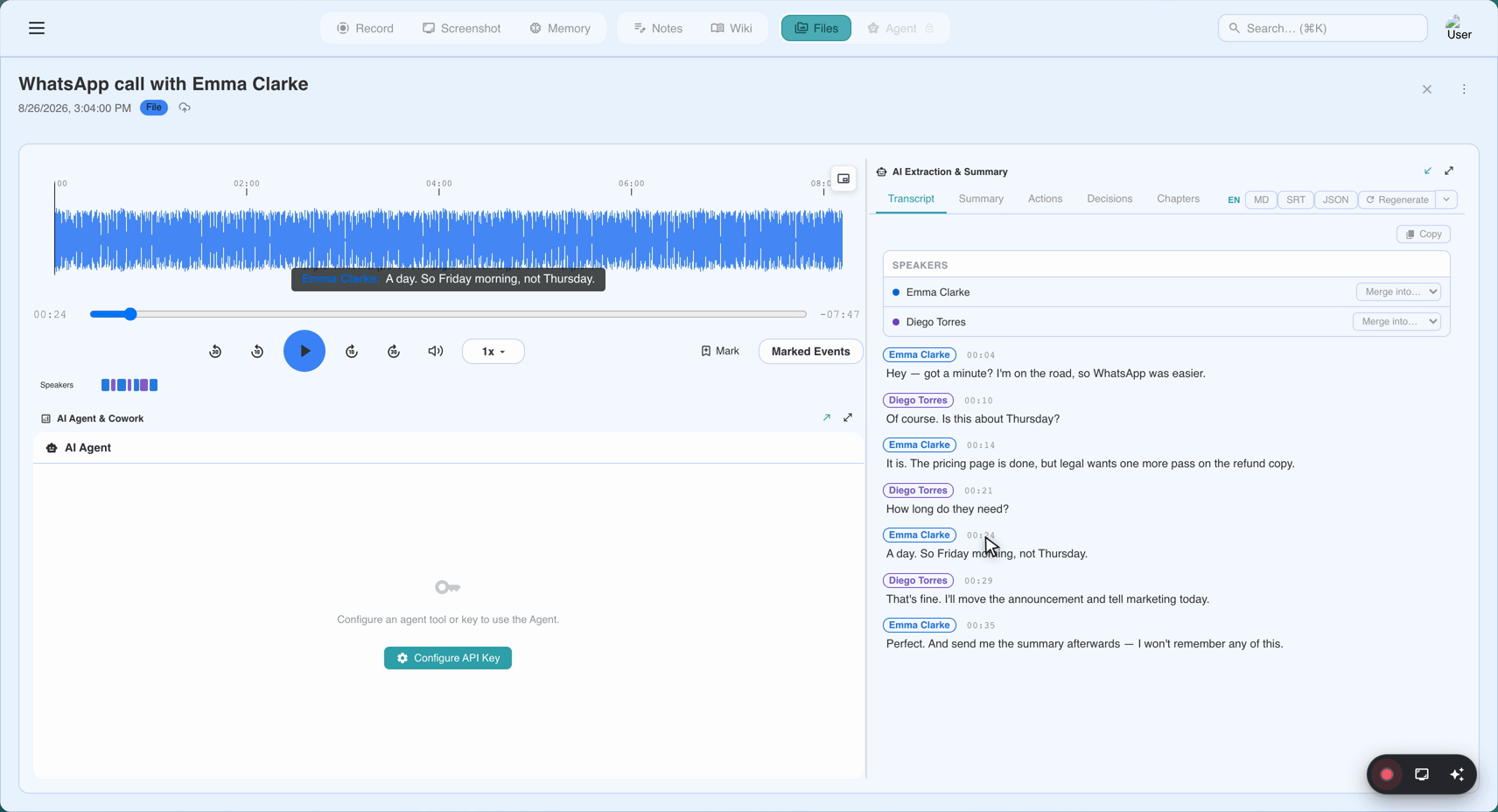
เวลาบนคำบรรยายแต่ละบรรทัดมาจากนาฬิกาของบริการถอดเสียงเองสำหรับเสียงที่ได้รับ แล้วนำมาจับคู่กับไทม์ไลน์ของการบันทึก ไม่ใช่นาฬิกาของคอมพิวเตอร์คุณ ดังนั้นเวลาจึงตรงกับการบันทึกเสมอแม้ผ่านการเชื่อมต่อใหม่ ช่วงที่เครือข่ายขาด และการหยุดชั่วคราว รวมถึงในการบันทึกยาว ๆ ด้วย เมื่อคุณคลิกบรรทัดในบทถอดความที่บันทึกไว้ในภายหลัง เครื่องเล่นจะกระโดดไปยังช่วงเวลานั้น
หยุดชั่วคราวและดำเนินการต่อ
หยุดชั่วคราว จะหยุดทั้งการบันทึกและคำบรรยาย:
- สิ่งที่พูดขณะหยุดชั่วคราวจะไม่ถูกบันทึกและไม่มีคำบรรยาย
- แผงคำบรรยายจะแสดง การถอดเสียงเรียลไทม์หยุดชั่วคราว คำบรรยายที่มีอยู่แล้วยังคงมองเห็นได้
- หลังกด ดำเนินการต่อ คำบรรยายถัดไปจะมีเวลาที่ถูกต้องในการบันทึก
- เสี้ยววินาทีแรกหลังดำเนินการต่อ ขณะที่คำบรรยายกำลังเชื่อมต่อใหม่ อาจไม่มีคำบรรยาย
เมื่อคำบรรยายหยุดมา
- กำลังเชื่อมต่อหรือเชื่อมต่อใหม่ ข้อความแจ้งจะเขียนว่า กำลังเชื่อมต่อคำบรรยาย… หรือ เชื่อมต่อคำบรรยายอีกครั้ง… การบันทึกดำเนินต่อ พร้อมปุ่ม ลองคำบรรยายอีกครั้ง
- คำบรรยายหลุด คำเตือนจะเขียนว่า คำบรรยายหยุดชั่วคราว การบันทึกดำเนินต่อ คำบรรยายที่มีอยู่แล้วยังคงมองเห็นได้ ตรวจสอบการเชื่อมต่อของคุณ แล้วคลิก ลองคำบรรยายอีกครั้ง
- พูลการถอดความฟรีหมด คำบรรยายสดจะหยุดและการบันทึกดำเนินต่อเป็นเสียงอย่างเดียว การ์ดจะเสนอให้ลงทะเบียนหรือสมัครสมาชิกเพื่อปลดขีดจำกัด
ในทุกกรณี ตัวการบันทึกเองยังคงดำเนินต่อไป
บันทึกย่อสด (เฉพาะผู้ที่ลงชื่อเข้าใช้)
เมื่อคุณลงชื่อเข้าใช้อยู่ การ์ด โน้ต จะอยู่ใต้ตัวจับเวลาและปุ่มควบคุม ข้างคำบรรยาย บนโทรศัพท์จะเป็นการ์ดที่ยุบได้: แตะ แสดงโน้ต เพื่อเปิด และ ซ่อนโน้ต เพื่อพับเก็บ ข้อความตัวอย่างเขียนว่า พิมพ์โน้ตระหว่างบันทึกเสียง…
สิ่งที่ตัวแก้ไขทำได้ เป็นตัวแก้ไขตัวเดียวกับแท็บโน้ตของการบันทึก: หัวข้อ รายการแบบสัญลักษณ์และแบบตัวเลข คำพูดอ้างอิง ตัวหนา ตัวเอียง และขีดเส้นใต้ รวมทั้งเลิกทำและทำซ้ำ แป้นลัดมาร์กดาวน์ใช้ได้ขณะพิมพ์ (**bold**, - list)
เวลากำกับ ปุ่ม ⏱ (แทรกไทม์สแตมป์) จะวางเวลาบันทึกปัจจุบันลงที่ตำแหน่งเคอร์เซอร์ เช่น [00:12] ใช้เพื่อทำเครื่องหมายการตัดสินใจหรือคำถาม เพื่อให้คุณหาช่วงเวลานั้นเจอภายหลัง ในการบันทึกที่บันทึกไว้แล้ว เวลากำกับเป็นข้อความธรรมดา ไม่ใช่ลิงก์ หากต้องการกระโดดไปยังช่วงเวลานั้น ให้คลิกบรรทัดที่ตรงกันในแท็บถอดเสียง
เก็บไว้ในอุปกรณ์นี้ ใต้ตัวแก้ไขจะมีข้อความว่า: บันทึกไว้ในอุปกรณ์นี้ — จะอัปโหลดพร้อมไฟล์บันทึกเสียง ขณะที่คุณพิมพ์ SeaMeet จะเก็บสำเนาของโน้ตไว้ในเบราว์เซอร์ของคุณเป็นเวลา 24 ชั่วโมง สำเนานี้จะไม่ถูกใส่กลับเข้าไปในตัวแก้ไขหากแท็บถูกปิด แต่หากคุณทิ้งการบันทึกที่ยังไม่เสร็จซึ่งยังมีโน้ตอยู่จากกล่องโต้ตอบการกู้คืน SeaMeet จะเตือนคุณก่อน: การบันทึกเสียงนี้มีโน้ตที่ยังไม่ได้อัปโหลด จะทิ้งการบันทึกเสียงและโน้ตหรือไม่?
สิ่งที่เกิดขึ้นเมื่อกดหยุด โน้ตจะอัปโหลดพร้อมกับการบันทึก ก่อนที่บทถอดความและสรุปจะถูกเขียน โน้ตจะเปิดอยู่ในแท็บ โน้ต ของการบันทึก ซึ่งคุณแก้ไขต่อได้ (การเปลี่ยนแปลงจะบันทึกอัตโนมัติหลังสองวินาที) สรุป AI จะอ่านโน้ตของคุณควบคู่กับบทถอดความ
หากไม่มีบัญชี จะไม่มีการ์ดโน้ต การบันทึกจะเก็บเฉพาะเสียง วิดีโอ และคำบรรยายสด
การขึ้นบรรทัดใหม่ในโน้ต
การขึ้นบรรทัดใหม่ครั้งเดียวในโน้ตจะแสดงเป็นการขึ้นบรรทัดใหม่ เหมือนกับในแอปมือถือและส่วนขยาย Chrome บรรทัดว่างจะเริ่มย่อหน้าใหม่ การจัดรูปแบบต้องเริ่มและจบบนบรรทัดเดียวกัน: **bold** ที่ถูกตัดข้ามการขึ้นบรรทัดจะแสดงเครื่องหมายดอกจันออกมา
สรุปด่วน
| งาน | วิธี |
|---|---|
| กลับไปยังคำบรรยายล่าสุด | เลื่อนอัตโนมัติต่อ หรือรอสามวินาที |
| เริ่มคำบรรยายใหม่เมื่อหยุดไป | ลองคำบรรยายอีกครั้ง |
| ทำเครื่องหมายช่วงเวลาปัจจุบันในโน้ต | ⏱ แทรกไทม์สแตมป์ ในแถบเครื่องมือโน้ต |
| ตัวหนา / ตัวเอียง / รายการ | แถบเครื่องมือตัวแก้ไข หรือมาร์กดาวน์ขณะพิมพ์ |
| หยุดชั่วคราวโดยเวลาคำบรรยายไม่คลาดเคลื่อน | หยุดชั่วคราว บนหน้าบันทึก |
| กระโดดไปยังช่วงเวลาหนึ่งในการบันทึกที่บันทึกไว้ | คลิกบรรทัดนั้นในแท็บ ถอดเสียง |
อัปเดตล่าสุด: 2026-10-15
← บทที่ 4: หน้าบันทึกแยกตามแอป | บทที่ 6: การหยุดและการบันทึก →
Published: