หน้าบันทึกแยกตามแอป
บทที่ 4: หน้าบันทึกแยกตามแอป
app.seameet.ai/record/<app> คือครอบครัวหน้า landing เฉพาะแอป 25 หน้า แต่ละหน้าถูกปรับแต่งให้เหมาะกับการบันทึกบริการนั้นโดยเฉพาะ ทุกหน้าแสดงปุ่ม Record & transcribe แบบคลิกเดียวเหมือนกัน บวกคำแนะนำที่ปรับให้ตรงกับความจำเพาะของแอปนั้น
แหล่งเสียงที่รองรับทั้ง 25
| หมวด | แอป |
|---|---|
| ประชุมทางวิดีโอ | Zoom, Google Meet, Microsoft Teams, Webex, Whereby, Jitsi Meet |
| แชทพร้อมสายโทร | WhatsApp, LINE, WeChat, Telegram, Signal, Viber, KakaoTalk, Skype, Discord |
| แชททีม | Slack (huddles) |
| ไลฟ์สตรีม / วิดีโอ | YouTube, พอดแคสต์, Loom, Twitch |
| ทั่วไป | หน้าเว็บใดก็ได้ หน้าจอของคุณ ไมโครโฟนของคุณ ไฟล์ที่อัปโหลด OBS |
ทุกหน้าอยู่ที่ app.seameet.ai/record/<app-slug> (เช่น /record/whatsapp, /record/line, /record/wechat, /record/zoom) หากแอปของคุณไม่อยู่ในรายการ ให้ใช้หน้า Any web page หรือ Your screen เป็นทางเลือกสำรอง
สิ่งที่แต่ละหน้าแสดง
รูปแบบเดียวกันครบทั้ง 25 หน้า:
- พาดหัวใหญ่ — "Record a WhatsApp call" — เพื่อให้หน้านี้ชัดเจนว่าเกี่ยวกับแอปนั้นโดยไม่ตีความได้
- ปุ่ม Record & transcribe คลิกเดียว — ไม่มีขั้นตอนพิเศษที่ต้องคลิกผ่าน
- คำแนะนำแบบเคลื่อนไหวของ share picker ของ Chrome — แสดงชัดเจนว่าควรเลือกแท็บหรือหน้าต่างใดสำหรับแอปนี้ และย้ำให้เปิด "Share system audio" ค้างไว้
- ขั้นตอนวิธีทำ — ความจำเพาะของการบันทึกแอปนั้น (แอปเดสก์ท็อปแชร์เสียงระบบหรือไม่ ต้องเปิดสายในแท็บเบราว์เซอร์หรือเปล่า ฯลฯ)
- ตาราง "จับอะไรได้บ้าง" ที่ตรงไปตรงมา — แยกตาม OS และเบราว์เซอร์ เพื่อให้คุณรู้ก่อนเริ่มว่าเครื่องของคุณจะได้เสียงทั้งสองฝั่งหรือไม่
- FAQ — สองสามคำถามที่ผู้ใช้ถามกันจริงเกี่ยวกับการบันทึกแอปนั้น
- คำเตือนเรื่องการขอความยินยอมในการบันทึก — ประโยคสั้น ๆ เรื่องการบอกอีกฝ่ายว่าคุณกำลังบันทึก พร้อมหมายเหตุกฎหมายท้องถิ่น
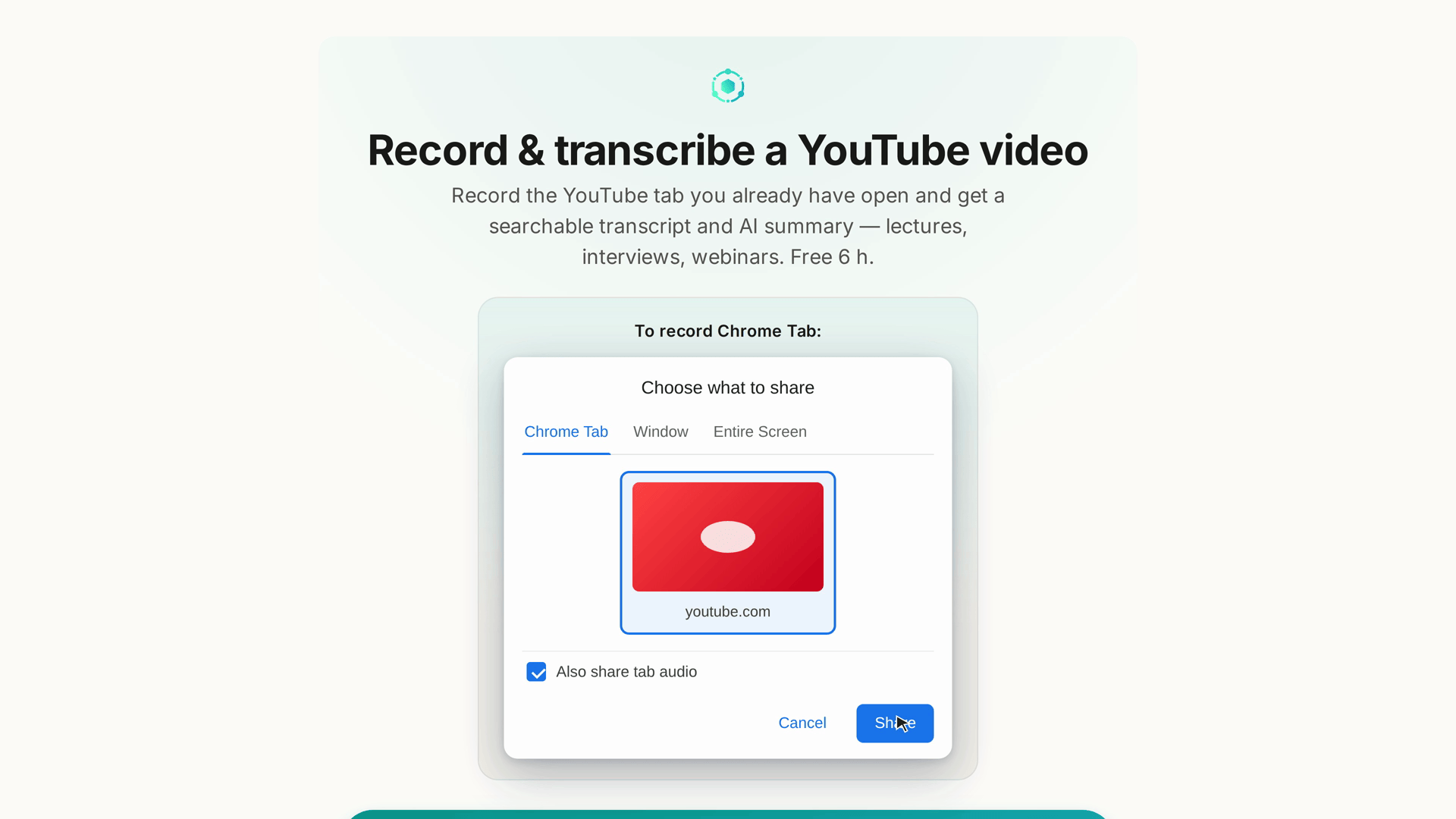
คำแนะนำ share picker แบบเคลื่อนไหว — หัวใจสำคัญของหน้า
สำหรับผู้ที่ไม่คุ้น share picker ของ Chrome มันดูเหมือนกำแพงภาพย่อ คำแนะนำบนหน้า /record/<app> แต่ละหน้า:
- แสดง picker เป็นภาพเคลื่อนไหว คุณจึงรู้ล่วงหน้าว่ากำลังจะเห็นอะไร
- ไฮไลต์แท็บหรือหน้าต่างที่ถูกต้อง สำหรับแอปนั้นโดยเฉพาะ (เช่น WhatsApp: เลือกแท็บ WhatsApp Web ไม่ใช่แอปเดสก์ท็อป, Zoom: เลือกหน้าต่างการประชุม ไม่ใช่แผงควบคุมของ Zoom)
- ชี้ไปที่ช่อง "Share system audio" ใน picker พร้อม callout เพราะนี่คือสิ่งเดียวที่ผู้ใช้ใหม่ลืมมากที่สุด
23 ภาษา
หน้า /record/<app> ทุกหน้ายังมีอยู่ที่ app.seameet.ai/<lang>/record/<app> ครบทั้ง 23 ภาษาที่รองรับ หน้าเหล่านี้เป็น landing page ที่แปลจริง — ชื่อเรื่อง หัวข้อ คำอธิบาย ขั้นตอน FAQ และหมายเหตุความยินยอม แปลด้วยมือ — ไม่ใช่เนื้อหาอังกฤษที่อยู่ใต้ URL ต่างชาติ เสิร์ชเอนจินมองเห็นหน้าแปลหนึ่งหน้าต่อหนึ่งภาษาผ่าน hreflang ผู้ใช้ที่ค้นหาเป็นภาษาจีนว่าจะบันทึกสาย WhatsApp อย่างไร จึงพบหน้าภาษาจีนโดยตรง
พฤติกรรมล่าสุด (ตั้งแต่ v1.24.2 / v1.25.0):
- ภาษาเบราว์เซอร์หรือภาษาแอปของคุณเป็นตัวกำหนด URL เข้า
/record/whatsappโดยตั้งเบราว์เซอร์เป็นภาษาจีนตัวเต็ม คุณจะถูกเปลี่ยนเส้นทางไป/zh-TW/record/whatsapp - ลิงก์การตลาดคงพารามิเตอร์ติดตามไว้ตลอดการเปลี่ยนเส้นทาง
- หากคุณเลือกภาษาอังกฤษไว้ชัดเจน คุณจะอยู่กับภาษาอังกฤษ — ทางเลือกที่คุณระบุเองยังชนะค่าเริ่มต้นของเบราว์เซอร์เสมอ
- การเข้าหน้า
/record/<app>ภาษาอังกฤษ จะไม่เปลี่ยนทั้งแอปของคุณเป็นภาษาอังกฤษ หน้านั้นคง URL ภาษาอังกฤษไว้เพื่อเสิร์ชเอนจิน แต่ความชอบภาษาของคุณไม่เปลี่ยน
launchpad และกริด not-found
app.seameet.ai/record— launchpad (ดู บทที่ 3)app.seameet.ai/record/no-app— "กริด not-found" ที่คุณมาตกลงเมื่อเข้า/record/<อะไรที่ไม่รองรับ>มันแสดงทุกแอปที่รองรับเป็นไทล์คลิกได้ ให้คุณเลือกอันที่ใกล้เคียงที่สุด
ทั้งสองอยู่ที่ app.seameet.ai/<lang>/record และ app.seameet.ai/<lang>/record/no-app ครบทุกภาษาที่รองรับ
การส่งต่อจากส่วนขยายแบบ primed
หากคุณติดตั้งส่วนขยาย Chrome ของ SeaMeet ไว้ และ แอปที่คุณกำลังจะบันทึกเป็นแอปที่ส่วนขยายรองรับ (Google Meet, Zoom, Teams ฯลฯ) การส่งต่อแบบ primed intent จะทำงาน: หน้าบันทึกจะตรวจพบส่วนขยายที่ติดตั้งไว้ และเสนอให้เริ่มบันทึกในแผงด้านข้างของส่วนขยายแทนเครื่องบันทึกบนเบราว์เซอร์ คุณจะได้ประสบการณ์ของส่วนขยาย (คำบรรยายและบันทึกย่อในแผงด้านข้าง การหยุดอัตโนมัติแบบรู้จักการประชุม) โดยไม่ต้องออกจากหน้าบันทึกที่คุณอยู่
การส่งต่อนี้ถูกจำกัดไว้เฉพาะแอปที่ส่วนขยายทำให้ดีขึ้นได้จริง สำหรับแอปนอกรายการนั้น คุณจะอยู่กับเครื่องบันทึกบนเบราว์เซอร์
วิดีโอสาธิต 60 วินาที
หน้า /record/google-meet ของ Google Meet (และหน้าต้อนรับส่วนขยายที่ /welcome/extension) มี วิดีโอสาธิต 60 วินาที — ดูขั้นตอนทั้งหมด (บันทึกจากแท็บของตัวเอง การถอดความสด สรุป AI ไม่มีบอตเข้าร่วม) ก่อนกดอะไรเลย วิดีโอถูกแปลเป็น 9 ภาษา (สเปน ญี่ปุ่น ฝรั่งเศส เกาหลี โปรตุเกส รัสเซีย เวียดนาม จีนตัวเต็ม จีนตัวย่อ) — คุณจะได้เวอร์ชันภาษาของคุณ ไม่ใช่เวอร์ชันอังกฤษ
หน้าบันทึกของแอปอื่นอาจเพิ่มวิดีโอสาธิตที่แปลแล้วตามเวลา
สรุปด่วน
| งาน | ที่อยู่ |
|---|---|
| บันทึก WhatsApp | app.seameet.ai/record/whatsapp |
| บันทึก LINE | app.seameet.ai/record/line |
| บันทึก WeChat | app.seameet.ai/record/wechat |
| บันทึก Telegram | app.seameet.ai/record/telegram |
| บันทึก Zoom | app.seameet.ai/record/zoom |
| บันทึก Meet | app.seameet.ai/record/google-meet |
| บันทึก Teams | app.seameet.ai/record/microsoft-teams |
| บันทึกหน้าเว็บใดก็ได้ | app.seameet.ai/record/any-web-page |
| บันทึกหน้าจอของคุณ | app.seameet.ai/record/your-screen |
| ไม่แน่ใจว่าหน้าไหน? | app.seameet.ai/record/no-app |
| บังคับภาษาอังกฤษ | เติม ?lang=en หรือเข้า URL ที่ไม่มีคำนำหน้าภาษา หลังเลือก English ใน การตั้งค่า |
อัปเดตล่าสุด: 2026-08-28
← บทที่ 3: เครื่องบันทึกในเบราว์เซอร์ | บทที่ 5: คำบรรยายสดและบันทึกย่อสด →
Published: