การเล่น
บทที่ 8: การเล่น
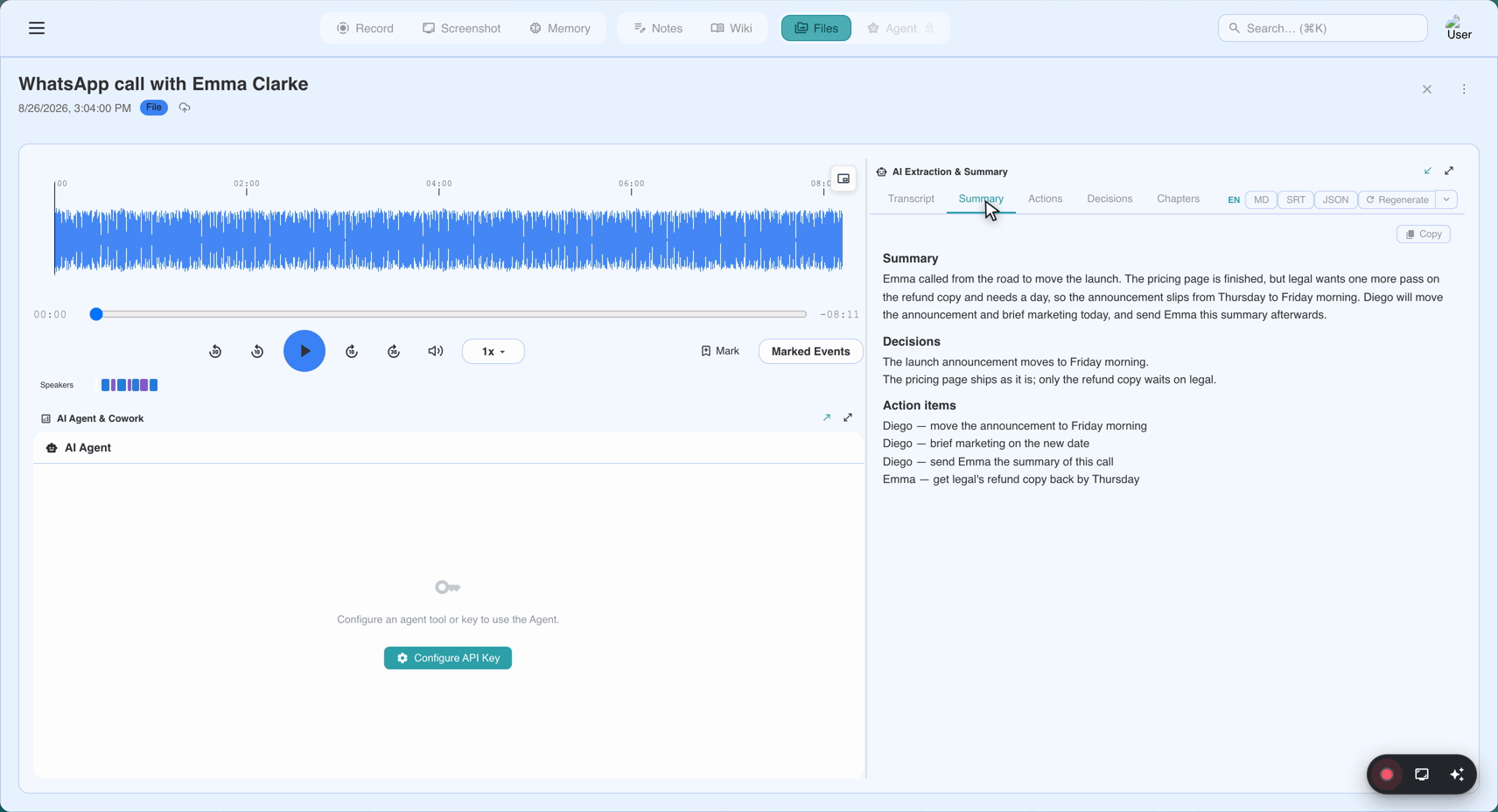
การคลิกการบันทึกในคลังจะเปิดเพลเยอร์ขึ้นมา นี่คือพื้นที่ทำงานที่คุณใช้เวลามากที่สุด — ที่ที่สื่อ การถอดความ สรุป และโน้ตของคุณแสดงผลรวมกัน
เค้าโครงโดยสังเขป
สามแผงบนเดสก์ท็อป ซ้อนกันบนมือถือ:
- ซ้าย (หรือบน): แผงสื่อ — รูปคลื่นเสียงหรือวิดีโอพร้อมแถบเล่น/หยุด แถบเลื่อนไทม์ไลน์ ปุ่มปรับความเร็ว และระดับเสียง
- ตรงกลาง: การถอดความ — เซกเมนต์ที่มีประทับเวลาพร้อมป้ายชื่อผู้พูด เลื่อนตามสื่อโดยอัตโนมัติเป็นค่าเริ่มต้น
- ขวา (หรือล่าง): สรุป AI และโน้ต — สรุป สิ่งที่ต้องทำ การตัดสินใจ บทต่าง ๆ และโน้ตใด ๆ ที่จดระหว่างหรือหลังการบันทึก
ตัวแบ่งระหว่างแผงลากได้ บนเดสก์ท็อปแผงใดก็ยุบได้เพื่อเปิดพื้นที่ให้แผงอื่น
ปุ่มควบคุมสื่อ
- Play / Pause — แป้น space
- แถบเลื่อนไทม์ไลน์ — คลิกเพื่อกระโดด ลากเพื่อกวาดดู การถอดความจะตามไปด้วย
- ความเร็ว — 0.5× / 1× / 1.25× / 1.5× / 2×
- ระดับเสียง — พร้อมสวิตช์ปิดเสียง
- ข้ามไปหน้า / ย้อนกลับ — แป้นลูกศรกระโดด 5 วินาที
J/Lกระโดด 10 วินาทีKสลับเล่น/หยุด ออกแบบให้คุ้นมือแบบ YouTube - เต็มจอ —
F(เฉพาะวิดีโอ) - Picture-in-picture —
P(เฉพาะวิดีโอ บนเบราว์เซอร์ที่รองรับ)
การถอดความที่เชื่อมโยงกัน
ทุกเซกเมนต์ในการถอดความมีเวลาเริ่มต้นของตัวเอง ขณะสื่อเล่นอยู่ เซกเมนต์ปัจจุบันจะถูกไฮไลต์ และโดยค่าเริ่มต้นการถอดความจะเลื่อนอัตโนมัติเพื่อคงเซกเมนต์นั้นไว้ในสายตา
คลิกเซกเมนต์เพื่อกระโดด คลิกประทับเวลาของเซกเมนต์ใดก็ได้ สื่อจะกระโดดไปที่นั่น คลิกข้อความ สื่อจะกระโดดและเลื่อนอัตโนมัติต่อจากจุดนั้น
เลื่อนออกไปเพื่อหยุดการตามอัตโนมัติ หากคุณเลื่อนการถอดความไปอ่านซ้ำบางอย่าง การตามอัตโนมัติจะพัก pill Jump to now จะปรากฏที่มุมเพื่อกลับมาตามต่อ
ป้ายชื่อผู้พูด AI จะพยายามแยกผู้พูด ("Speaker 1", "Speaker 2") เปลี่ยนชื่อพวกเขาเป็น ("Alice", "Bob") จากแผงการถอดความ แล้วป้ายจะมีผลทุกที่ — การเปลี่ยนชื่อถูกเก็บฝั่งเซิร์ฟเวอร์และมองเห็นได้ทุกอุปกรณ์
การถอดความแบบสดเทียบแบบหลังการประมวลผล การถอดความสดจากเซสชันบันทึกและการถอดความหลังการประมวลผลที่คุณภาพสูงกว่า ถูกเก็บไว้ทั้งคู่ เพลเยอร์แสดงแบบหลังการประมวลผลเป็นค่าเริ่มต้น เมนูสลับไปเวอร์ชันสดได้หากคุณต้องการ
สรุป AI
ถูกสร้างขึ้นโดยอัตโนมัติหลังการอัปโหลด ผู้สมัครสมาชิก Sync Pro ได้สรุปฉบับเต็ม ผู้ใช้แผนฟรีได้เวอร์ชันทดลอง
มีโครงสร้างเป็น:
- พาดหัว — ชื่อเรื่องหนึ่งบรรทัด และเป็นเป้าหมายของการเปลี่ยนชื่ออัตโนมัติหากการบันทึกยังเป็น "Untitled —
<date>" - ภาพรวม — ย่อหน้าสรุปการประชุม
- สิ่งที่ต้องทำ — เป็นหัวข้อย่อย ระบุผู้รับผิดชอบในกรณีที่ AI อนุมานได้
- การตัดสินใจ — การตัดสินใจสำคัญที่เกิดขึ้น
- บท — การแบ่งส่วนที่มีประทับเวลา คลิกหนึ่งบทเพื่อพาสื่อไปยังหัวข้อนั้น
บทคือวิธีเดินทางในการประชุมยาวที่เร็วที่สุด
เทมเพลต (Sync Pro)
AI เรนเดอร์สรุปตามเทมเพลตที่คุณเลือก — สายนักลงทุน การปรึกษาทางการแพทย์ การให้การพยาน คำพูดเด่นพอดแคสต์ และอื่น ๆ สลับเทมเพลตจาก Template ในแผงสรุป การสร้างใหม่ด้วยเทมเพลตต่างจะเขียนทับสรุปปัจจุบัน การถอดความไม่ถูกแตะต้อง
โน้ต
โน้ตที่จดระหว่างการบันทึก (จากตัวแก้ไขบันทึกย่อสดของเครื่องบันทึกเว็บ บันทึกย่อสดของส่วนขยาย Chrome หรือแอปเดสก์ท็อป) จะปรากฏเป็นส่วนของตัวเองในแผงสรุป โทเคนประทับเวลา ([mm:ss]) แสดงผลเป็นลิงก์คลิกได้ที่เลื่อนสื่อโดยใช้นาฬิกาเดียวกับการถอดความ
หากคุณกำลังดูการบันทึกที่ทำด้วย ตัวแก้ไขบันทึกย่อสด เต็มรูปแบบ การจัดรูปแบบ (หัวข้อ ตัวหนา รายการ) จะแสดงผลที่นี่ตามคาด การขึ้นบรรทัดใหม่ครั้งเดียวแสดงผลเป็นการขึ้นบรรทัดใหม่ (ตั้งแต่ v1.21.0) — การจัดรูปแบบ "สไตล์คอมเมนต์" ตรงกับแอปมือถือและส่วนขยาย Chrome บรรทัดว่างยังคงแบ่งย่อหน้า
Meeting Notes และการอ้างอิงจะระบุชื่อการประชุม ในพื้นที่วิกิ (Meeting Memory) การอ้างอิงที่ชี้กลับเข้าสู่โน้ตและสรุปจะระบุการประชุมต้นทางอย่างชัดเจน — "จากการประสานงานฝ่ายขายของคุณวันที่ 2026-08-12" — สอดคล้องกับวิธีที่การอ้างอิงที่มาจาก Memory ระบุแหล่งที่มา ดู บทที่ 10
เพดานการเปิดเผยของแผนฟรี
แผนฟรีได้ หน้าต่างเปิดเผยแบบเลื่อนได้ 15 นาทีต่อการประชุมหนึ่งครั้ง ในเพลเยอร์:
- การถอดความและสรุป 15 นาทีแรกมองเห็นได้
- เนื้อหาที่เกิน 15 นาทีจะถูกเบลอ พร้อมปุ่มเรียกให้ Unlock with Sync Pro
- การเบลอเป็น ต่อการประชุม — การบันทึกทุกรายการได้หน้าต่างเปิดเผย 15 นาทีของตัวเอง ไม่ใช่ "15 นาทีรวมทั้งคลัง"
- เพดานนี้เป็นเพดานการ มองเห็น ไม่ใช่เพดานการ เก็บรักษา การถอดความและสรุปฉบับเต็มมีอยู่ฝั่งเซิร์ฟเวอร์ แผนฟรีแค่มองไม่เห็นส่วนท้าย การอัปเกรดจะปลดล็อกย้อนหลัง — ไม่ต้องประมวลผลซ้ำ
ผู้เยี่ยมชมที่ยังไม่ลงชื่อเข้าใช้เมื่อเปิดลิงก์แชร์จะไม่เห็นเนื้อหาเลยแม้แต่นิด — เห็นแค่การ์ดลงชื่อเข้าใช้ (ดูว่าเพดานการเปิดเผยทำงานกับการบันทึกที่ถูกแชร์อย่างไรที่ บทที่ 11)
การดาวน์โหลด
ทุกเพลเยอร์เสนอ:
- Download audio —
.webmหรือ.mp3 - Download transcript — TXT พร้อมประทับเวลา, SRT (ซับไตเติล) หรือ JSON
- Download summary — Markdown หรือ JSON
- Download video (การบันทึกวิดีโอ) — ไฟล์ต้นฉบับ
.webmหรือ.mp4
การดาวน์โหลดพร้อมใช้ทุกแผน
การสร้างใหม่
เมนูเพิ่มเติมเสนอ:
- Regenerate summary — ให้ AI ทำงานซ้ำกับการถอดความชุดเดิม ใช้เมื่อสรุปพลาดบางอย่าง
- Regenerate transcript — ให้ STT ทำงานซ้ำกับเสียง ใช้เมื่อฉบับเดิมถูกตัด เสียงสับสน หรือใช้ภาษาผิด เป็นการทำงานหนักสำหรับการบันทึกยาว
ทั้งสองจะเขียนเวอร์ชันใหม่ ตัวเลือกเวอร์ชันจะปรากฏเมื่อมีหลายเวอร์ชัน
การแก้ไข
เพลเยอร์รองรับ การแก้ไขคำบรรยาย — หากเซกเมนต์ในการถอดความผิด (ชื่อสะกดผิด ศัพท์เทคนิคถูกได้ยินผิด) แก้ได้เลย การแก้ไขจะไหลไปถึง Meeting Memory ด้วย ชื่อที่แก้ในการบันทึกหนึ่งจึงถูกแก้ในทุกที่ที่ถูกกล่าวถึง (ดูการเผยแพร่การแก้ไขที่ บทที่ 10)
ปัญหาที่พบบ่อย
"การถอดความไม่ตรงกับเสียง" คลิกเซกเมนต์ใดก็ได้ใกล้จุดที่คุณอยากอยู่ — สื่อจะกระโดดไปยังประทับเวลาของเซกเมนต์นั้นเป๊ะ ๆ และการเล่นจะกลับมาตรงกันจากจุดนั้น หากการบันทึกทั้งไฟล์เยื้องไปหมด นั่นเป็นปัญหายุคก่อน v1.21.0 การบันทึกที่ทำหลังส.ค. 2026 ควรตรงกันแน่นหนา
"บทคลิกไม่ได้" รีเฟรช หากยังไม่ได้ ให้รายงานบั๊ก
"สรุปว่างเปล่าหรือบางเบา" สองสาเหตุ: การบันทึกสั้นมาก (ไม่ถึงสองสามนาที) AI จึงมีวัตถุดิบน้อยเกินไป หรือเนื้อหาส่วนใหญ่ไม่ใช่คำพูด การสร้างใหม่ไม่ช่วยทั้งสองกรณี
"เห็น 15 นาทีแล้วไม่มีอะไรต่อ" คุณอยู่แผนฟรี ดูส่วนเพดานการเปิดเผยด้านบน
สรุปด่วน
| แป้น | การกระทำ |
|---|---|
Space หรือ K | Play / Pause |
← / → | ข้าม 5 วินาที |
J / L | ข้าม 10 วินาที |
F | เต็มจอ (วิดีโอ) |
P | Picture-in-picture (วิดีโอ) |
| คลิกเซกเมนต์ในการถอดความ | กระโดดไปยังประทับเวลานั้น |
| คลิกบท | กระโดดไปยังส่วนนั้น |
คลิก [mm:ss] ในโน้ต | กระโดดไปยังประทับเวลานั้น |
| ลากตัวแบ่ง | ปรับขนาดแผง |
อัปเดตล่าสุด: 2026-08-31
Published: