การแชร์การบันทึก
บทที่ 11: การแชร์การบันทึก
การบันทึกทุกรายการในคลังของคุณแชร์ได้ URL แชร์คือลิงก์เดียวที่ /r/<your-recording-id> ซึ่งเปิดเพลเยอร์ให้ทุกคนที่คุณส่งให้ การดูการบันทึกที่ถูกแชร์ต้องลงชื่อเข้าใช้ก่อน — ผู้เยี่ยมชมที่ยังไม่ลงชื่อเข้าใช้จะถูกขอให้ลงชื่อเข้าใช้เสียก่อน และจะไม่เห็นอะไรเลยจนกว่าจะทำ บทนี้ครอบคลุมสิ่งที่เกิดขึ้นระหว่าง "อยากแชร์การประชุมนี้" กับ "อีกฝ่ายกำลังดูอยู่" บวกรายละเอียดที่เป็นตัวตัดสินว่าผู้ชมเห็นอะไรกันแน่
ลิงก์แชร์ — เส้นทางด่วน
- เปิดการบันทึกใน เพลเยอร์
- คลิก Share (มุมขวาบน)
- คัดลอกลิงก์ที่ปรากฏขึ้น
- ส่งต่อ
ผู้รับจะเปิดลิงก์และมาตกลงที่หน้าการบันทึกที่ถูกแชร์ ถ้ายังไม่ได้ลงชื่อเข้าใช้ สิ่งแรกที่เขาเห็นคือการ์ดลงชื่อเข้าใช้ — ไม่มีตัวอย่าง ไม่มีชิ้นส่วนให้แอบดู หลังลงชื่อเข้าใช้แล้วจะเห็นการบันทึก การถอดความ และสรุป AI โดยจะเห็นได้มากแค่ไหนขึ้นอยู่กับ แผนของเจ้าของ การบันทึก (ดูด้านล่าง) ไม่ใช่แผนของผู้ชม
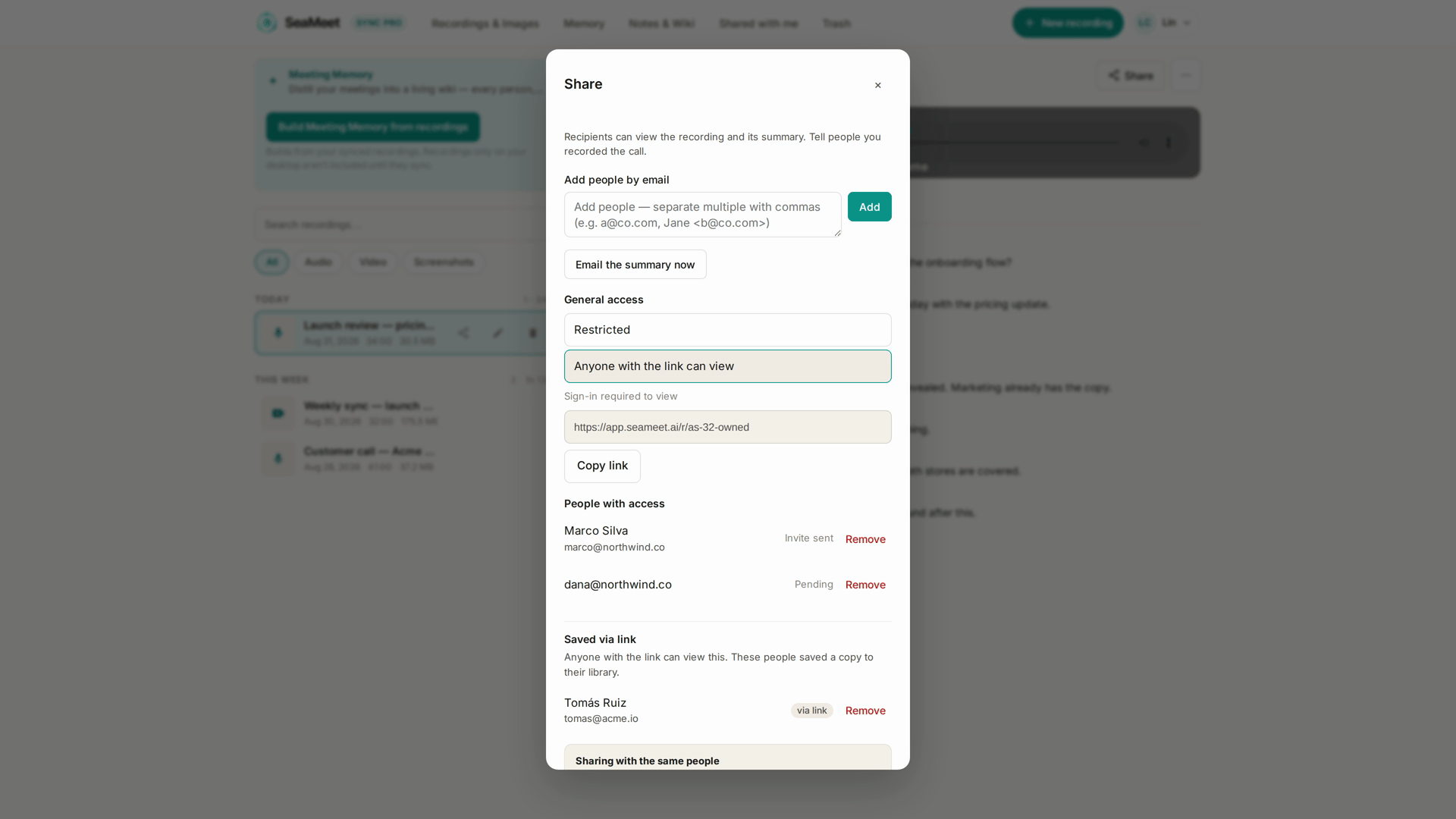
ขั้นตอนแชร์หลังหยุด
ทันทีที่กด Stop บนการบันทึกขณะลงชื่อเข้าใช้ แอปจะพาคุณไปยังหน้าเล่นของการบันทึกใหม่โดยตรง พร้อม กล่องโต้ตอบแชร์ที่เปิดค้างอยู่แล้ว — ระบบเสนอการแชร์ให้เองอัตโนมัติ ไม่ต้องคลิกเพิ่ม คัดลอกลิงก์ ส่งต่อ เสร็จ นี่คือเส้นทางที่เร็วที่สุดจากการบันทึกที่เสร็จแล้วสู่ลิงก์ที่ถูกแชร์
ลิงก์แชร์ไม่มีการระบุแหล่งที่มาส่วนบุคคลเพื่อการแนะนำ — การตามลิงก์ไปไม่ทำให้บัญชีการแนะนำของใครได้เครดิต ถ้าต้องการเครดิตการแนะนำจากการชวนเพื่อนมาใช้ ให้ส่งลิงก์แนะนำของคุณเองจาก บัญชี → แนะนำเพื่อน (ดู โปรแกรมแนะนำเพื่อน)
ใครเห็นอะไร — แผนของเจ้าของเป็นตัวตัดสิน
ลิงก์แชร์ใช้ได้กับผู้ชมที่ลงชื่อเข้าใช้ทุกคน แต่ สิ่งที่เขาเห็นได้มากน้อยแค่ไหน เป็นตัวตัดสินโดยแผนของเจ้าของการบันทึก ไม่ใช่แผนของผู้ชม:
- ผู้เยี่ยมชมที่ยังไม่ลงชื่อเข้าใช้ เห็นแค่การ์ดลงชื่อเข้าใช้กับเนื้อหาศูนย์ การลงชื่อเข้าใช้คือ funnel จากการแชร์ → การสมัครสมาชิก
- การบันทึกที่เจ้าของใช้ Sync Pro สร้าง การบันทึก การถอดความ และสรุปแบบเต็มรูปแบบ — สำหรับผู้ชมที่ลงชื่อเข้าใช้ทุกคน ทั้งแผนฟรีและ Pro
- การบันทึกที่เจ้าของใช้แผนฟรีสร้าง หน้าต่างเปิดเผยแบบเลื่อนได้มาตรฐาน 15 นาที มีผลกับผู้ชมทุกคน — รวมถึงเจ้าของแผนฟรีที่ดูการบันทึกของตัวเองในเว็บแอปด้วย
- คุณ (เจ้าของที่ใช้ Sync Pro) เต็มรูปแบบเสมอ ไม่มีเพดานเสมอ
เพดานการเปิดเผยเป็น คุณสมบัติของการบันทึกเอง สืบทอดมาจากแผนของเจ้าของ การบันทึกที่สร้างด้วย Sync Pro เล่นได้เต็มรูปแบบแม้ผู้ชมจะใช้แผนฟรี — การอัปเกรดฝั่งผู้ชมไม่เปลี่ยนอะไร และการบันทึกที่สร้างด้วยแผนฟรีก็ยังกั้นผู้ชม Sync Pro ไว้ที่ 15 นาที — แผนที่สูงกว่าไม่ทะลุเข้าไปในการบันทึกของคนอื่นได้ (สรุป AI ถูกสร้างไว้ที่ความลึกระดับตัวอย่างตั้งแต่ตอนที่การบันทึกถูกสร้าง จึงไม่มีสรุปที่ลึกกว่าให้เปิดเผยเพิ่มอยู่ดี)
เชิญทางอีเมล
dialog Share ยังมี Invite by email นี่ไม่ใช่ลิงก์สาธารณะ — เป็นคำเชิญที่ผูกกับที่อยู่อีเมลเฉพาะ คนที่ถูกเชิญจะได้รับอีเมล เปิดมัน แล้วมาตกลงในการบันทึกของคุณในฐานะผู้ชมที่ได้รับการยืนยันตัวตน ผูกกับบัญชีของเขา หากเขาลงชื่อเข้าใช้ด้วยอีเมลอื่น จะยอมรับคำเชิญไม่ได้
ใช้คำเชิญสำหรับการบันทึกที่อ่อนไหว เมื่อคุณต้องการบันทึกการตรวจสอบว่าใครเปิดมัน ใช้ลิงก์แชร์ธรรมดาเมื่อความเร็วสำคัญกว่า
การแชร์บนทุกแผน
- แผนฟรี แชร์ได้เต็มที่ — สร้างลิงก์ เชิญทางอีเมล สลับโหมดการเข้าถึง นำบุคคลออก ไม่มีโควตารายวันหรือเพดานใด ๆ ในการจัดการการแชร์ สิ่งที่ถูกกั้นด้วย Sync Pro คือความลึกของ AI ไม่ใช่การแชร์ ผู้รับจะเห็นการบันทึกภายใต้เพดานการเปิดเผยที่เจ้าของกำหนดไว้ (ด้านบน)
- Sync Pro การบันทึกที่คุณสร้างถูกแชร์ — และถูกดู — แบบเต็มรูปแบบ
- ทีม เท่ากับ Sync Pro บวกสวิตช์คลังทีม (ดู บทที่ 13)
การเพิกถอนการเข้าถึง
การบันทึกแต่ละรายการมีโหมดการเข้าถึง กำหนดได้ในกล่องโต้ตอบแชร์:
- จำกัด — มีเพียงบุคคลที่อยู่ในรายการ บุคคลที่มีสิทธิ์เข้าถึง เท่านั้นที่เปิดได้ ได้แก่ คุณ บวกทุกคนที่คุณเชิญทางอีเมล
- ทุกคนที่มีลิงก์สามารถดูได้ — ใครก็ตามที่ลงชื่อเข้าใช้แล้วถือ URL อยู่เปิดได้ นอกเหนือจากทุกคนที่คุณเชิญไว้
สองวิธีหยุดไม่ให้ใครสักคนดูต่อ:
- ตัดลิงก์ ในกล่องโต้ตอบแชร์ สลับการเข้าถึงกลับเป็น จำกัด ทุกคนที่มาถึงการบันทึกผ่านลิงก์จะเสียสิทธิ์เข้าถึง ส่วนคนที่คุณเชิญทางอีเมลยังเข้าถึงได้เหมือนเดิม
- นำบุคคลออกคนเดียว ใน บุคคลที่มีสิทธิ์เข้าถึง หาแถวของเขาแล้วคลิก นำออก ใช้ได้ไม่ว่าเขาจะเคยเปิดการบันทึกหรือไม่ และเขาจะไม่ได้รับแจ้ง คนที่เซฟการบันทึกของคุณผ่านลิงก์ก็อยู่ในรายการนี้ด้วย จัดกลุ่มไว้ใต้ บันทึกผ่านลิงก์
การลบการบันทึก (ย้ายไปถังขยะ) ก็ตัดการเข้าถึงของทุกคนระหว่างการเก็บรักษาในถังขยะ 30 วัน การกู้คืนจะฟื้นสิทธิ์เข้าถึงที่ URL เดิม — ลิงก์ /r/<id> ไม่เคยเปลี่ยน
เพราะการตั้งค่าการแชร์เป็นสิทธิ์ของเจ้าของเท่านั้น จึงไม่มีใครแชร์การบันทึกของคุณซ้ำจากสำเนาที่เซฟไว้ได้ คนที่เซฟมันถือเพียงการอ้างอิงแบบอ่านอย่างเดียว ไม่ใช่สินทรัพย์ที่แชร์ต่อได้ ถ้าผู้ชมที่เซฟไว้คนใดควรเสียสิทธิ์เข้าถึง ให้ใช้ นำออก จากรายการ
CTA "record your own" บนหน้าที่ถูกแชร์
ผู้ชมหน้าการบันทึกที่ถูกแชร์จะเห็น CTA "record your own" — อีกครึ่งหนึ่งของ viral loop ที่ขั้นตอนแชร์หลังหยุดเริ่มขึ้น นี่คือความตั้งใจ: การแชร์การบันทึก SeaMeet ก็คือคำเชิญโดยนัยให้ลองใช้ SeaMeet
การแชร์ให้ทีมของคุณ
หากคุณอยู่บนแผนทีม เส้นทางเข้าคลังทีมไม่ได้ผ่านกล่องโต้ตอบแชร์ หน้าการบันทึกเองมีสวิตช์ความเป็นส่วนตัว: แชร์กับทีม จะใส่การบันทึกเข้าไปในขอบเขต คลังทีม ของเพื่อนร่วมทีมคุณ ส่วน ทำเครื่องหมายเป็นส่วนตัว — เฉพาะฉัน จะดึงมันออกมา ดู บทที่ 13
ปัญหาที่พบบ่อย
"ผู้รับบอกว่าลิงก์ใช้ไม่ได้" เช็กว่าคุณสลับการเข้าถึงกลับเป็น จำกัด นำเขาออก หรือย้ายการบันทึกไปถังขยะหรือเปล่า ถ้าไม่ใช่ทั้งหมดนี้ ให้แน่ใจว่าเขาลงชื่อเข้าใช้แล้ว — ผู้เยี่ยมชมที่ยังไม่ลงชื่อเข้าใช้จะเห็นแค่การ์ดลงชื่อเข้าใช้
"ผู้รับเห็นแค่ 15 นาทีแรก" ผู้สร้างการบันทึกอยู่บนแผนฟรี — เพดานนี้เป็นของตัวการบันทึก จึงมีผลกับผู้ชมทุกคน ทางเลือก: เจ้าของอัปเกรดเป็น Sync Pro หรือคุณส่งไฟล์ให้เขา
"ผมแชร์ให้ใครสักคน เขาไม่เคยเปิดเลย และผมอยากเพิกถอน" เปิดกล่องโต้ตอบแชร์แล้วสลับกลับเป็น จำกัด (หรือนำเขาออก) ใช้ได้แม้กับลิงก์ที่ยังไม่ถูกเปิด ไม่มีการแจ้งเตือนไปหาเขา
"มีคนแชร์การบันทึกของผมซ้ำโดยไม่ถาม ผมเอาลงได้ไหม" เขาทำไม่ได้ — การตั้งค่าการแชร์เป็นสิทธิ์ของเจ้าของเท่านั้น การบันทึกของคุณจึงถูกคนอื่นแชร์ซ้ำไม่ได้ ถ้าเขาเซฟไว้ในคลังของเขา ให้นำเขาออกจากรายการบุคคลที่มีสิทธิ์เข้าถึง แล้วการอ้างอิงของเขาจะหยุดทำงาน
"ลิงก์แชร์บอกว่า 'invalid or expired' ทั้งที่ผมไม่เคยเพิกถอน" เช็กการบันทึกนั้น — ใครบางคน (อาจเป็นคุณจากอุปกรณ์อื่น) อาจย้ายมันไปถังขยะ กู้คืนจากถังขยะ แล้วลิงก์เดิมจะใช้ได้อีกครั้ง
สรุปด่วน
| งาน | วิธี |
|---|---|
| สร้างลิงก์แชร์ | เพลเยอร์ → แชร์ → คัดลอก URL |
| เชิญทางอีเมล | เพลเยอร์ → แชร์ → เชิญทางอีเมล |
| หยุดการแชร์ผ่านลิงก์ | เพลเยอร์ → แชร์ → การเข้าถึง → จำกัด |
| นำบุคคลออกคนเดียว | เพลเยอร์ → แชร์ → บุคคลที่มีสิทธิ์เข้าถึง → นำออก |
| แชร์ทันทีหลังกด Stop | อัตโนมัติ — กล่องโต้ตอบแชร์จะเปิดบนหน้าการบันทึกทันทีหลังบันทึกเสร็จ |
| เพิ่มการบันทึกเข้าคลังทีม | หน้าการบันทึก → สวิตช์ความเป็นส่วนตัว → แชร์กับทีม (ดู บทที่ 13) |
| เซฟการบันทึกที่คนอื่นแชร์ | หน้าที่ถูกแชร์ → บันทึกลงในคลังของฉัน (ดู บทที่ 12) |
| ดูว่าใครแชร์ให้คุณ | คลัง → แชร์กับฉัน → คอลัมน์แสดงผู้ส่ง |
อัปเดตล่าสุด: 2026-08-31
← บทที่ 10: Meeting Memory | บทที่ 12: การบันทึกของผู้เยี่ยมชมและแชร์ให้ฉัน →
Published: