การหยุดและการบันทึก
บทที่ 6: การหยุดและการบันทึก
การหยุดการบันทึกคือจุดตัดสินใจ สิ่งที่เกิดขึ้นต่อไปขึ้นอยู่กับว่าคุณลงชื่อเข้าใช้อยู่หรือไม่ และอยู่บนแผนที่เสียเงินหรือเปล่า บทนี้จะวาดขั้นตอนทั้งหมดให้เห็น
กด Stop ขณะลงชื่อเข้าใช้ — เส้นทางด่วน
คุณคลิก Stop แล้วในหนึ่งการกระทำ:
- การบันทึกและการถอดความสดจะถูกปิดฉากในเครื่อง
- เสียงจะถูกอัปโหลดไปยัง R2 (คลังออบเจ็กต์ของ SeaMeet) แบบสืบทำต่อได้เป็นชิ้นส่วน 8 MB — เครือข่ายหลุดก็ไม่เสียการบันทึก
- บันทึกย่อสดของคุณ (ดู บทที่ 5) จะถูกอัปโหลดเป็นส่วนบันทึกย่อ (Notes) ของการบันทึก
- toast "Recording saved" จะปรากฏขึ้น การบันทึกจะมองเห็นได้ในคลังของคุณ
- การประมวลผลหลัง เริ่มทำงานแบบไม่พร้อมกัน — การถอดความคุณภาพสูงกว่า ป้ายชื่อผู้พูด สรุป AI โดยทั่วไปพร้อมภายในหนึ่งนาทีสำหรับการประชุมที่ไม่เกิน 30 นาที
- ขั้นตอนแชร์หลังหยุด (ดูด้านล่าง) จะเสนอให้คุณคว้าลิงก์แชร์ไว้ทันที
หากเซสชันของคุณหลุดกลางการอัปโหลด การสืบทำต่อจะเกิดขึ้นอย่างเนียนตาในคำขอถัดไป การประชุมยาวจะอัปโหลดต่อจากจุดที่ค้าง ไม่ใช่เริ่มจากศูนย์
โมดัล Anon-Stop
สำหรับการบันทึกแบบไม่ระบุตัวตน การกด Stop จะเปิดโมดัลขึ้นมาแทนการอัปโหลด มีสามทางเลือกหลัก:
- Sign in and upload — การบันทึกจะถูกรักษาไว้ตลอดขั้นตอนการลงชื่อเข้าใช้ และถูกอัปโหลดเข้าคลังใหม่ของคุณเป็นการบันทึกแรก นี่คือ funnel การเติบโตตามที่ออกแบบ: ลองก่อนตกลงผูกมัด
- Download the audio — ไฟล์
.webm(หรือ.mp4สำหรับวิดีโอ) จะถูกบันทึกลงอุปกรณ์ของคุณ ไม่มีอะไรตกไปอยู่บนคลาวด์ - Discard — การบันทึกจะถูกทิ้ง
ราคา Sync Pro แสดงขึ้นมาแต่แรก ตั้งแต่ v1.20.3 โมดัล Anon-Stop จะระบุแผนโดยตรง พร้อมอัตราต่อเดือนที่เทียบเท่าจากการจ่ายรายปี และจุดแข็งของแผน (การถอดความไม่จำกัด, Meeting Memory, พื้นที่จัดเก็บเหลือเฟือ) ให้เห็นชัด — บวกลิงก์ See plans เข้าสู่หน้าราคา นี่เป็นการตั้งใจ: ผู้เยี่ยมชมที่กำลังตัดสินใจสมัครควรได้เห็นราคาโผล่มา ไม่ใช่ถูกซ่อนไว้ใต้ลูกศร
การ์ด Sync Pro ยังเปิดด้วยจุดแข็งด้วย หน้าราคาเปิดด้วยสองบรรทัดที่แยก SeaMeet ออกจากคู่แข่ง — "No bot joins your call — ever" และ "Records WhatsApp, LINE, WeChat, Telegram, Discord, Skype calls" — โดยมีแถบโลโก้แอปอยู่ด้านล่าง ลิงก์ตรงไปยังหน้าบันทึกของแต่ละแอป
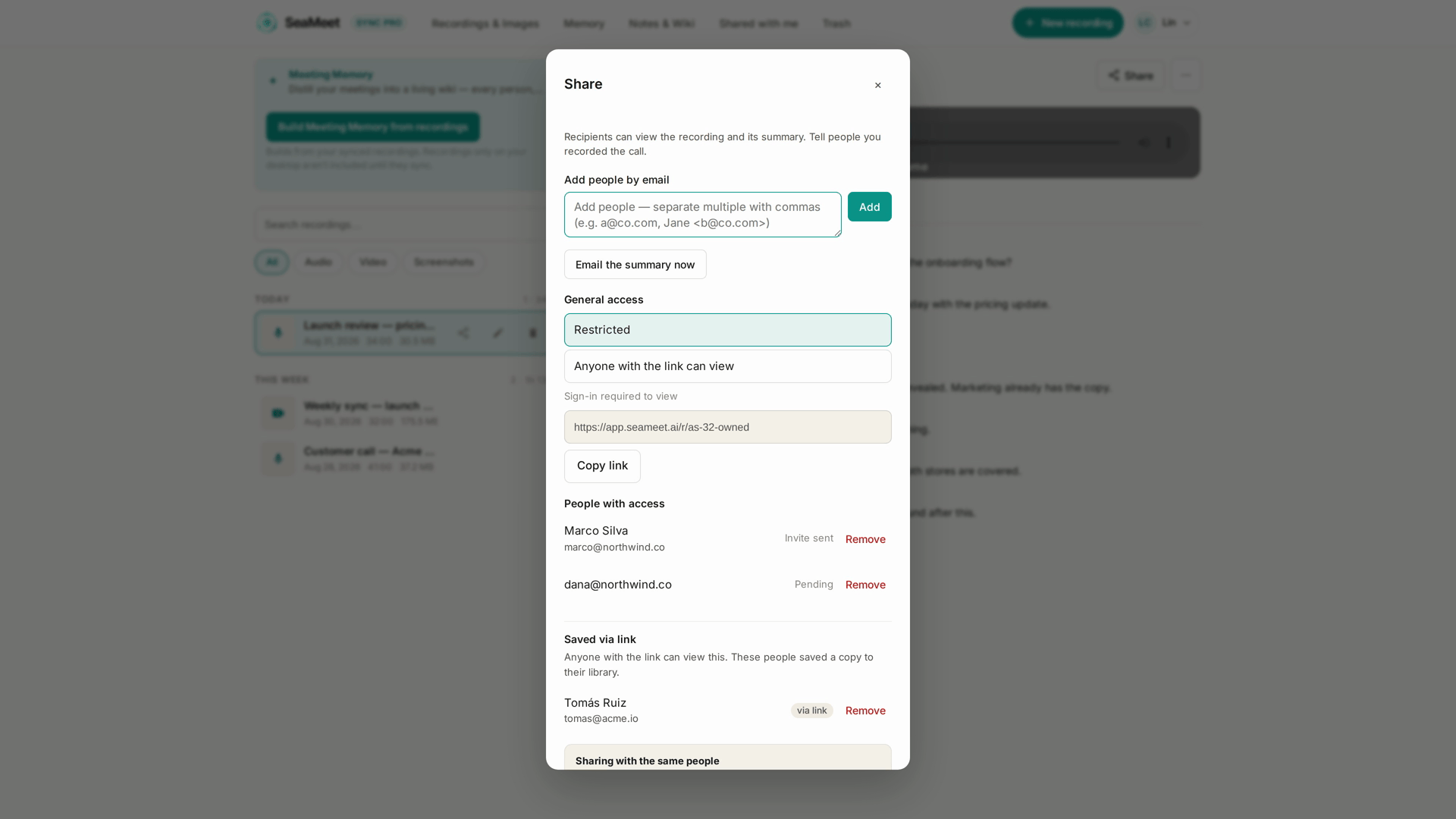
ขั้นตอนแชร์หลังหยุด
สำหรับผู้ใช้ที่ลงชื่อเข้าใช้ ทันทีหลังกด Stop แอปจะพาคุณไปยังหน้าเล่นของการบันทึกใหม่ พร้อมกล่องโต้ตอบแชร์ที่เปิดค้างอยู่แล้ว — ไม่ต้องคลิกเพิ่ม คัดลอกลิงก์ ส่งต่อ เสร็จ ดูว่าลิงก์ทำอะไรได้ที่ บทที่ 11
ลิงก์แชร์ไม่มีการระบุแหล่งที่มาส่วนบุคคลเพื่อการแนะนำ — การตามลิงก์ไปไม่ทำให้บัญชีการแนะนำของใครได้เครดิต (ดูว่าโปรแกรมแนะนำเพื่อนทำงานจริงอย่างไรที่ บทที่ 15)
แทนกล่องโต้ตอบแชร์ ผู้ชมบนหน้าการบันทึกที่ถูกแชร์จะเห็น CTA "record your own" — อีกครึ่งหนึ่งของ loop
สิ่งที่ปรากฏในคลัง
ทันทีหลังกด Stop:
- แถวการบันทึก จะโผล่ขึ้นมาพร้อมสถานะ Processing (สรุป AI กำลังทำงาน) หรือ Uploading (ยังถ่ายโอนอยู่)
- ชื่อเรื่อง จะเป็น placeholder ("Untitled —
<date>") จนกว่าสรุปที่ AI สร้างจะมาถึง จุดนั้นการบันทึกจะเปลี่ยนชื่อตัวเองเป็นพาดหัวของสรุปโดยอัตโนมัติ โดยทั่วไป 30–60 วินาที - การตั้งชื่อเริ่มต้น ตรงกับกลไกกันชื่อเริ่มต้นฝั่งเซิร์ฟเวอร์ — รูปแบบ "Untitled —
<date>" ถูกเลือกมาโดยเฉพาะเพื่อให้การเปลี่ยนชื่อโดย AI ทำงานถูกต้อง (เดิมเคยมีกรณีไม่ตรงกันทำให้ชื่อจาก AI ไม่เคยมาแทนชื่อเริ่มต้น)
รีเฟรชคลังเพื่อดูการอัปเดต หรือรอไปเรื่อย ๆ — หน้าจะดันมันขึ้นมาให้เอง
ข้อควรระวังของแผนฟรีในขั้นตอนหลังหยุด
บัญชีแผนฟรีที่ลงชื่อเข้าใช้แล้วบันทึกการประชุมยาว:
- การถอดความสด อาจถูกตัดกลางคันหากพูลการถอดความฟรีหมด (แต่การถอดความหลังการประมวลผลยังทำงานกับเสียงต่อไป)
- สรุป AI ยังทำงานแต่เป็นความลึกระดับทดลอง — สรุปฉบับเต็มต้องใช้ Sync Pro การอัปเกรดภายหลังจะสร้างสรุปใหม่เต็มความลึกโดยไม่ต้องประมวลผลการถอดความซ้ำ
- เพดานการเก็บรักษาของคลัง อาจจัดเก็บการบันทึกเก่าเข้า archive เพื่อเปิดพื้นที่
ตัวการกด Stop นั้นไม่ต่างกันระหว่างแผนฟรีกับ Sync Pro เลย — สิ่งที่ต่างคือขั้นตอนปลายทาง (เพดานการเปิดเผยตอนเล่น การแชร์)
เมื่อทุกอย่างผิดปกติ
"กดหยุดแล้วไม่มีอะไรปรากฏในคลัง" รีเฟรชคลัง หากผ่านไปสองนาทียังไม่มี เช็กเครือข่ายของคุณใน dev tools ของเบราว์เซอร์ — การอัปโหลดที่ล้มเหลวควรแสดงปุ่มลองใหม่แบบสืบทำต่อได้บนหน้าเครื่องบันทึก
"การบันทึกติดสถานะ Processing ตลอดกาล" การประมวลผลหลัง AI หมดเวลาหรือเกิดข้อผิดพลาด เปิดการบันทึกนั้น สร้างสรุปใหม่จากเมนูเพิ่มเติม หรือติดต่อทีมสนับสนุนหากการถอดความก็หายไปด้วย
"โมดัล Anon-Stop ไม่ยอมเซฟการบันทึกของฉันสักที" ยืนยันว่าคุณคลิก Sign in และทำขั้นตอนจนจบ — การบันทึกจะถูกรักษาไว้เฉพาะเมื่อคุณลงชื่อเข้าใช้จากโมดัลนั้น ไม่ใช่ลงชื่อเข้าใช้แยกต่างหาก หากเกิดซ้ำ ๆ ให้ดาวน์โหลดเสียงสำรองไว้แล้วรายงานบั๊ก
"การบันทึกของฉันถูกเปลี่ยนชื่ออัตโนมัติเป็นอะไรแปลก ๆ" AI ทำได้ดีที่สุดจากการถอดความที่มี ให้คลิกชื่อเรื่องในเพลเยอร์เพื่อเปลี่ยนเอง — มันจะเผยแพร่ไปทุกที่ (คลัง ลิงก์แชร์ การถอดความ)
สรุปด่วน
| งาน | วิธี |
|---|---|
| หยุดและเซฟ (ลงชื่อเข้าใช้แล้ว) | คลิก Stop → รอ toast |
| หยุดและรักษาไว้ (ไม่ระบุตัวตน) | คลิก Stop → Sign in and upload ในโมดัล Anon-Stop |
| ดาวน์โหลดแทนอัปโหลด (ไม่ระบุตัวตน) | โมดัล Anon-Stop → Download |
| แชร์การบันทึกทันที | ขั้นตอนแชร์หลังหยุด → คัดลอกลิงก์ |
| เปลี่ยนชื่อการบันทึก | คลิกชื่อเรื่องในเพลเยอร์ |
| ดูราคา Sync Pro ก่อนตัดสินใจ | โมดัล Anon-Stop → See plans |
อัปเดตล่าสุด: 2026-08-31
Published: