Biblioteca ta
Capitolul 7: Biblioteca ta
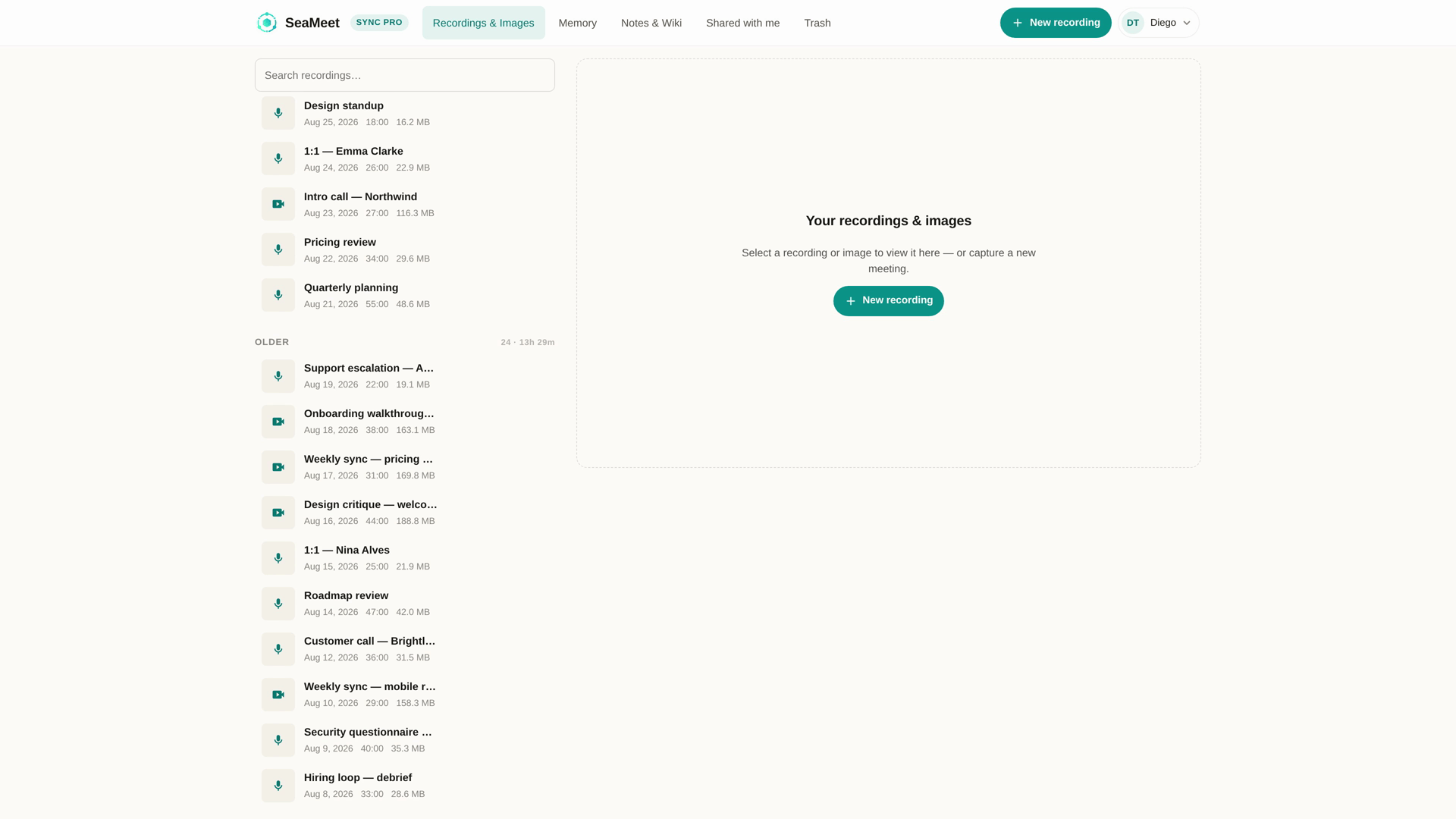
Biblioteca ta este lista fiecărei înregistrări legate de contul tău SeaMeet, plus înregistrările pe care alte persoane le-au distribuit cu tine, plus (pe planurile de echipă) biblioteca partajată a echipei. Este suprafața principală după o autentificare Sync Pro.
De unde vin înregistrările
Fiecare rând din bibliotecă a venit din una dintre aceste surse:
- Recorderul web — ai dat click pe Stop la
app.seameet.ai/recordsau pe o pagină de înregistrare per aplicație. - Extensia Chrome — o înregistrare încărcată din panoul lateral al Chrome.
- Aplicația desktop — o înregistrare încărcată prin sincronizarea în cloud a aplicației desktop.
- Salvări de invitat — înregistrarea altcuiva, pe care ai salvat-o în biblioteca ta printr-un link de distribuire.
Recorderul în sine este o suprafață separată — biblioteca este locul unde ajung înregistrările.
Cele trei domenii de vizibilitate
În partea de sus a bibliotecii, un selector de domeniu comută între trei vizualizări:
- My library — înregistrările pe care le deții.
- Shared with me — înregistrările pe care alte persoane le-au distribuit cu tine, salvate prin link sau acordate direct. Fiecare rând poartă o atribuire „Shared by" — vezi Capitolul 12.
- Team library (doar planurile de echipă) — înregistrările pe care membrii echipei tale le-au adăugat în rezerva partajată a echipei. Vezi Capitolul 13.
Fiecare vizualizare acceptă aceeași căutare, filtrare și sortare. Permisiunile diferă — redenumirea și ștergerea funcționează doar în My library.
Căutarea
Bara de căutare de sus potrivește după:
- Titlul înregistrării.
- Textul rezumatului generat de AI (titlu, prezentare generală, sarcini de acțiune, decizii, titluri de capitole).
- Transcrierea (atât cea live, cât și cea post-procesată).
- Notele pe care le-ai luat în timpul sau după înregistrare.
De aceea merită să investești timp în rezumatul AI și în notele live: ele fac lucrurile identificabile. O înregistrare bine numită, cu un rezumat bogat și note gândite, se regăsește instantaneu la luni distanță.
Căsuța de căutare actualizează URL-ul în timp ce scrii, astfel încât o vizualizare filtrată poate fi copiată-insuată.
Filtrare și sortare
Chipurile de filtrare restrâng lista după:
- Interval de date — săptămâna aceasta, luna aceasta, interval personalizat.
- Sursă — recorder web, extensie, desktop, încărcat.
- Partajat / nepartajat.
- Membru al echipei (planurile de echipă) — restrânge la înregistrările făcute de o anumită persoană.
Filtrele se combină — trei chipuri active înseamnă potrivirea tuturor celor trei.
Sortarea este implicit cea mai recentă primele. Comută la cele mai vechi primele sau sortează după durată.
Ce afișează un rând
- Titlul înregistrării — fie titlul redenumit de AI, fie „Untitled —
<date>" până se termină procesarea AI. - Data și durata.
- Iconița sursei (recorder web / extensie / desktop).
- O iconiță de distribuire și un meniu more.
- O pilulă de stare pentru orice neobișnuit — Uploading, Processing, Failed, Trashed.
- (Pe mobil) Data în chineză
2026年7月28日nu își mai trimite ultimul 日 pe o linie nouă — o remediere din v1.16.2 care merită menționată dacă ești pe o locă CJK și vezi ciudățenii de împachetare.
Dă click pe rând pentru a deschide înregistrarea în player.
Acțiuni în lot
Bifează căsuțele de pe rânduri (sau Shift-click pentru a selecta un interval) pentru a activa acțiunile în lot dintr-o bară de unelte sus:
- Delete (mută în Coș — vezi Capitolul 9).
- Share (creează un singur link care acoperă toate selecțiile).
- Export CSV cu titluri + date, pentru urmărire externă.
Redenumire, descrieri, etichete
- Redenumire — dă click pe titlu în player sau folosește meniul „more" al rândului. Redenumirea se propagă peste tot (bibliotecă, linkuri de distribuire, transcrieri).
- Descriere — note libere despre înregistrare, vizibile pentru vizitatorii linkurilor de distribuire.
- Etichete (dacă sunt activate pe planul tău) — grupează înregistrări din date diferite. Un chip de filtrare după etichetă este disponibil în bara de căutare.
Butonul „New recording"
Începând cu v1.16, New recording din antet duce direct la recorder — fără meniu, fără selector. „Download SeaMeet" și „Install extension" s-au mutat în meniul de profil (dreapta-sus), ca să nu concureze cu acțiunea principală.
Limite de stocare și arhivare
- Plan gratuit. Biblioteca are o limită de minute totale reținute. Când depășești limita, cele mai vechi înregistrări sunt arhivate — vizibile, dar care nu pot fi redate, cu o îndemn de a face upgrade sau de a șterge pentru a restabili accesul.
- Sync Pro (individual). Fără limită pentru dimensiunea bibliotecii.
- Planurile de echipă. Limita depinde de numărul de locuri.
Un indicator de stocare în bara de sus apare când ești la peste 80% din limita ta.
Pagina de start ca bibliotecă
Autentificat cu Sync Pro? Pagina de start ESTE biblioteca. Autentificat pe plan gratuit/expirat? Aceeași bibliotecă, în mod limitat, cu un banner de upgrade. Deautentificat sau invitat anonim? Pagina de start este launchpad-ul recorderului, nu biblioteca — nu poți avea o bibliotecă fără un cont.
Probleme frecvente
„Am încărcat acum cinci minute și nu e aici." Reîmprospătează. Rândurile noi apar pe măsură ce se termină ingestia pe partea de server, de regulă în decurs de 30 de secunde de la finalizarea încărcării; post-procesarea AI poate lua încă un minut. Pilula de stare Processing îți spune că se lucrează la ea.
„O înregistrare rămâne blocată pe Uploading." Deschide suprafața de recorder care a făcut-o. Extensia Chrome: lista „salvate pe acest dispozitiv" afișează Failed cu un buton Upload recontinuabil. Aplicația desktop: verifică panoul de sincronizare. Recorderul web: pagina recorderului afișează ea însăși o reîncercare.
„Nu văd biblioteca echipei." Vizibilă doar pe planurile de echipă. Dacă ești într-o echipă dar nu o vezi, proprietarul echipei tale e posibil să nu ți fi acordat încă acces la biblioteca partajată — întreabă-l.
„Am șters ceva din greșeală." Verifică Coșul de gunoi — recuperabil 30 de zile.
Referință rapidă
| Sarcină | Cum |
|---|---|
| Cauți | Bara de căutare de sus (titlu + rezumat + transcriere + note) |
| Filtrezi | Rândul de chipuri sub bara de căutare |
| Sortezi | Meniul derulant de sortare, dreapta-sus |
| Redenumești | Dă click pe titlu sau meniul „more" al rândului |
| Ștergi | Meniul rândului → Delete (Coș de 30 de zile) |
| Restaurezi | Vizualizarea Coș → Restore |
| În lot | Bifele rândurilor → apare bara de unelte |
| Comuți domeniul | Selectorul de sus: My / Shared with me / Team |
| Înregistrare nouă | Butonul din antet (duce direct la recorder) |
Ultima actualizare: 2026-08-28
Published: