Echipe — invitații, locuri, confidențialitate și grupuri de vizibilitate
Capitolul 13: Echipe — invitații, locuri, confidențialitate și grupuri de vizibilitate
Planurile de echipă permit unui grup de colegi să folosească un singur spațiu de lucru SeaMeet. Fiecare membru primește Sync Pro și, implicit, înregistrările fiecărui membru sunt vizibile pentru întreaga echipă într-o singură bibliotecă. Dacă nu toată echipa trebuie să vadă totul, proprietarul poate permite membrilor să păstreze înregistrări private și poate configura grupuri de vizibilitate — departamente, proiecte, clienți sau clase care își văd doar propriile înregistrări.
Tot ce descrie acest capitol se află în fila Echipă a paginii Cont (app.seameet.ai/account/team), cu excepția modificării locurilor, care se află în fila Facturare.
Cumpărarea unui plan de echipă
- Accesează
app.seameet.ai/pricing. - La Pentru cine este?, alege Echipa mea. (Un link cu
?who=teamvine cu această opțiune deja aleasă.) - Stabilește numărul de locuri — între 2 și 50, inclusiv tu. Prețul este același pentru fiecare loc, iar totalul se actualizează pe măsură ce schimbi numărul.
- Dă click pe Obține Sync Pro pentru N și finalizează checkout-ul.
Pentru mai mult de 50 de locuri, folosește Peste 50? Contactează-ne pe pagina de prețuri.
Modificarea ulterioară a locurilor. Deschide Cont → Facturare și dă clic pe Modifică locurile (rândul cu locuri din fila Echipă duce tot acolo). Când adaugi locuri, dialogul afișează înainte de confirmare suma proporțională De plată azi și Noul total. Eliminarea locurilor intră în vigoare la reînnoire — până atunci păstrezi locurile deja plătite. Nu poți coborî sub numărul de persoane aflate deja în echipă; elimină mai întâi pe cineva.
Invitarea membrilor
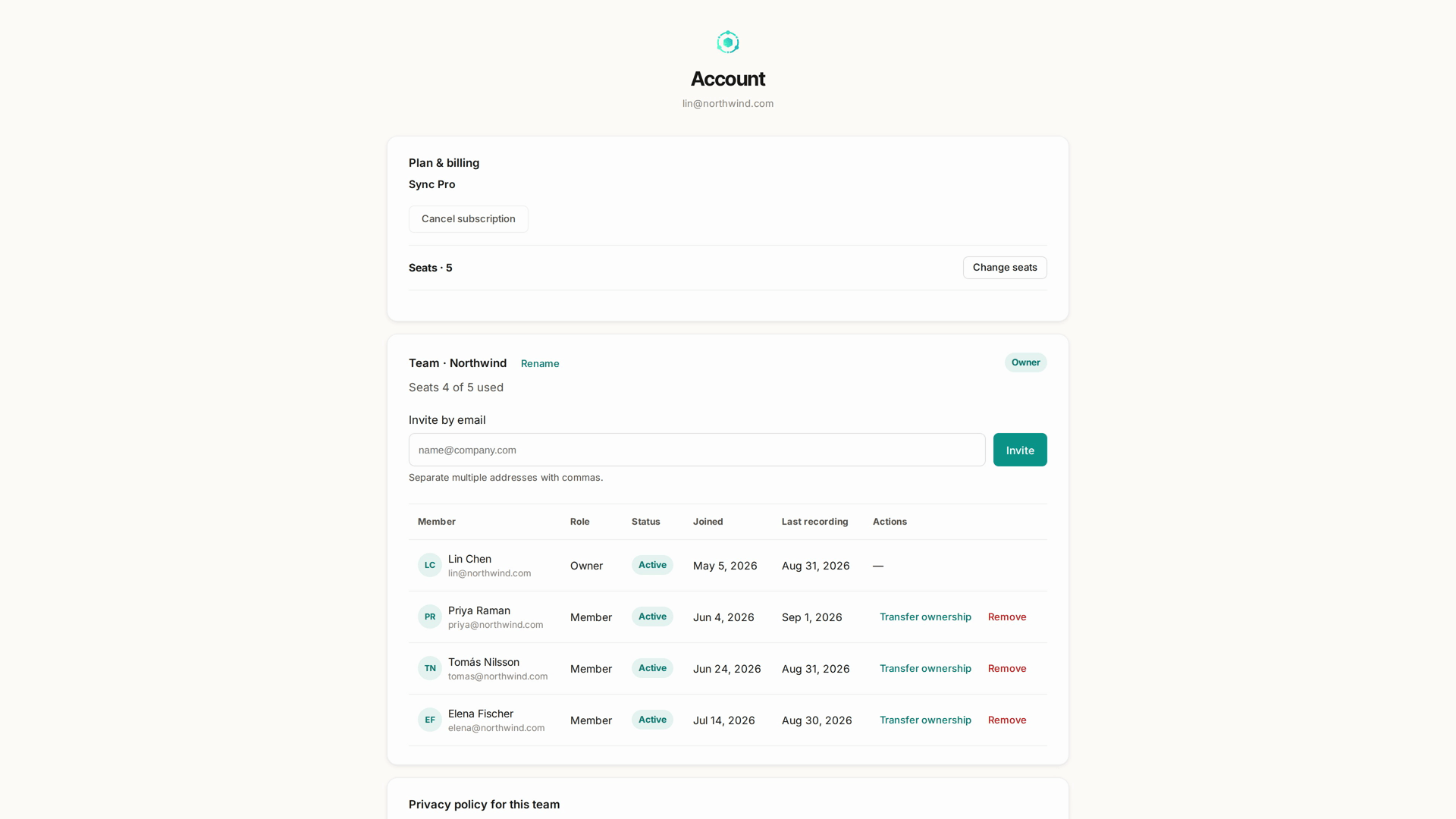
Ca proprietar al echipei, pagina ta Cont are o secțiune Echipă · . Titlul ei afișează N din M locuri folosite, numărând persoanele care s-au alăturat; invitațiile în așteptare nu sunt incluse în acest număr, deși fiecare ocupă un loc. Dedesubt se află lista de membri, cu rolul, starea și data alăturării fiecărei persoane. (Lista are și o coloană Ultima înregistrare, care momentan afișează întotdeauna „—”.)
- Scrie una sau mai multe adrese în Invită prin e-mail, separate prin virgule.
- Dă click pe Invită.
Fiecare invitație ocupă un loc până când este acceptată, revocată sau expiră. Așadar, cu 5 locuri, 3 membri și 1 invitație în așteptare, titlul afișează 3 din 5, dar un singur loc este liber. Dacă o adresă este deja în echipă sau a fost deja invitată, ori dacă nu există niciun loc liber, confirmarea îți spune asta — adaugă mai întâi un loc dacă ai nevoie.
Fiecare invitat primește un e-mail cu un link către app.seameet.ai/team/join. Linkul nu este personal: invitația este asociată cu adresa de e-mail cu care se autentifică invitatul.
Invitațiile expiră după 14 zile. Invitațiile în așteptare apar în lista de membri ca Invitat, cu data de expirare. Retrimite trimite din nou e-mailul și îi mai dă 14 zile; Revocă o anulează și eliberează locul.
Acceptarea unei invitații
Invitatul deschide linkul:
- Neautentificat. Pagina îi cere să se autentifice cu adresa care a primit invitația. După autentificare revine la invitație.
- Autentificat cu adresa invitată. Pagina arată echipa, ce vor vedea colegii și ce rămâne al lui. Bifează Înțeleg că înregistrările mele din acest spațiu de lucru sunt vizibile pentru echipă. și dă click pe Alătură-te echipei numele echipei. Nu, mulțumesc — păstrez planul actual refuză.
- Plătește deja Sync Pro personal. Pagina arată când se va încheia Sync Pro-ul său personal — echipa îl acoperă din momentul în care se alătură, iar abonamentul personal este setat să se încheie la finalul perioadei deja plătite. Nu este taxat de două ori.
- Autentificat cu o altă adresă. Pagina numește adresa invitată și oferă Schimbă contul. Invitațiile sunt legate de e-mailul la care au fost trimise; proprietarul poate invita în schimb cealaltă adresă.
- E-mail neconfirmat încă. I se cere să își confirme mai întâi e-mailul.
Un invitat poate constata și că invitația a expirat, că echipa nu are niciun loc liber (proprietarul este anunțat) sau că face deja parte din altă echipă și trebuie să o părăsească mai întâi.
După ce se alătură, ajunge în biblioteca sa, care include acum înregistrările echipei.
Biblioteca echipei
Există o singură bibliotecă, nu o zonă separată pentru echipă. Pentru membrii unei echipe, rândul de căutare din bibliotecă primește un filtru Ale cui înregistrări:
- Toată lumea — înregistrările tale și cele pe care colegii le-au făcut vizibile pentru tine, cu „Vizibil pentru echipă · N membri” dedesubt.
- Doar eu — doar ale tale.
- Colegi de echipă — alege un coleg ca să vezi doar înregistrările lui.
- Grupuri — într-o echipă cu grupuri de vizibilitate, alege unul dintre grupurile tale ca să vezi doar ce i s-a dat.
Toată lumea este opțiunea implicită, iar SeaMeet ține minte ultima ta alegere.
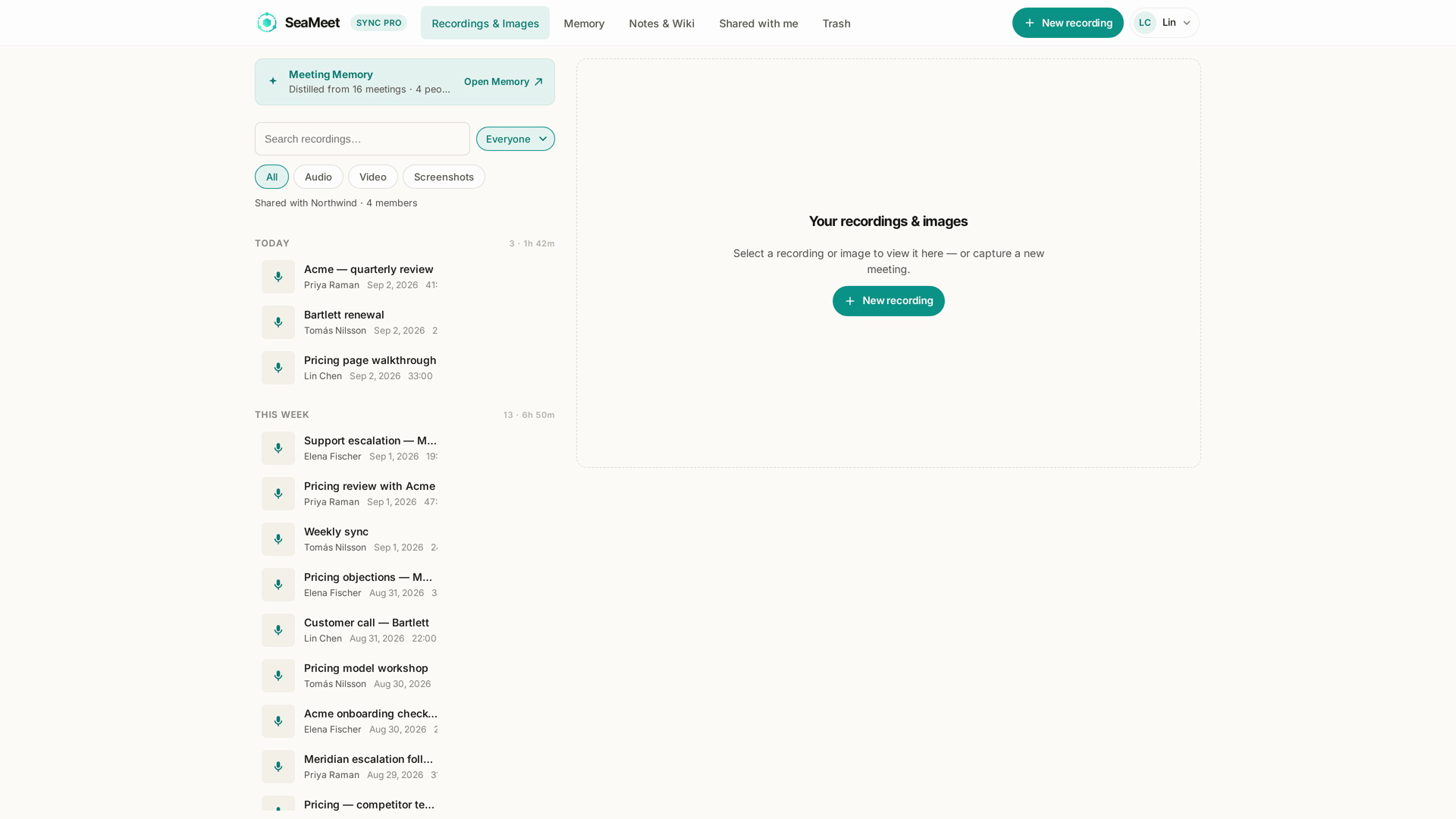
Vizibilitatea este automată. Într-o echipă fără grupuri de vizibilitate, fiecare înregistrare făcută de un membru cât timp este în echipă devine vizibilă pentru întreaga echipă când se termină — nu trebuie activat nimic. (Cu grupuri de vizibilitate, modul ales de proprietar decide unde ajunge — vezi mai jos.)
- Înregistrările de dinainte de aderare rămân personale. Cardul Privacy & permissions afișează „N dintre înregistrările tale nu sunt vizibile pentru echipă” cu Fă-le pe toate (N) vizibile; biblioteca oferă același lucru ca Fă-mi vizibile cele N înregistrări. Ambele deschid doar propriile tale înregistrări — colegii rămân stăpâni pe ale lor.
- Colegii pot vedea, reda și descărca o înregistrare vizibilă pentru ei. Doar cel care a făcut-o o poate redenumi, șterge sau partaja.
- Spațiul de stocare rămâne al tău. Înregistrările tale contează în propriul tău spațiu de stocare, fie că sunt vizibile pentru echipă, fie că nu.
Confidențialitate și permisiuni
Al doilea card din fila Echipă, Privacy & permissions, conține regulile de confidențialitate ale echipei.
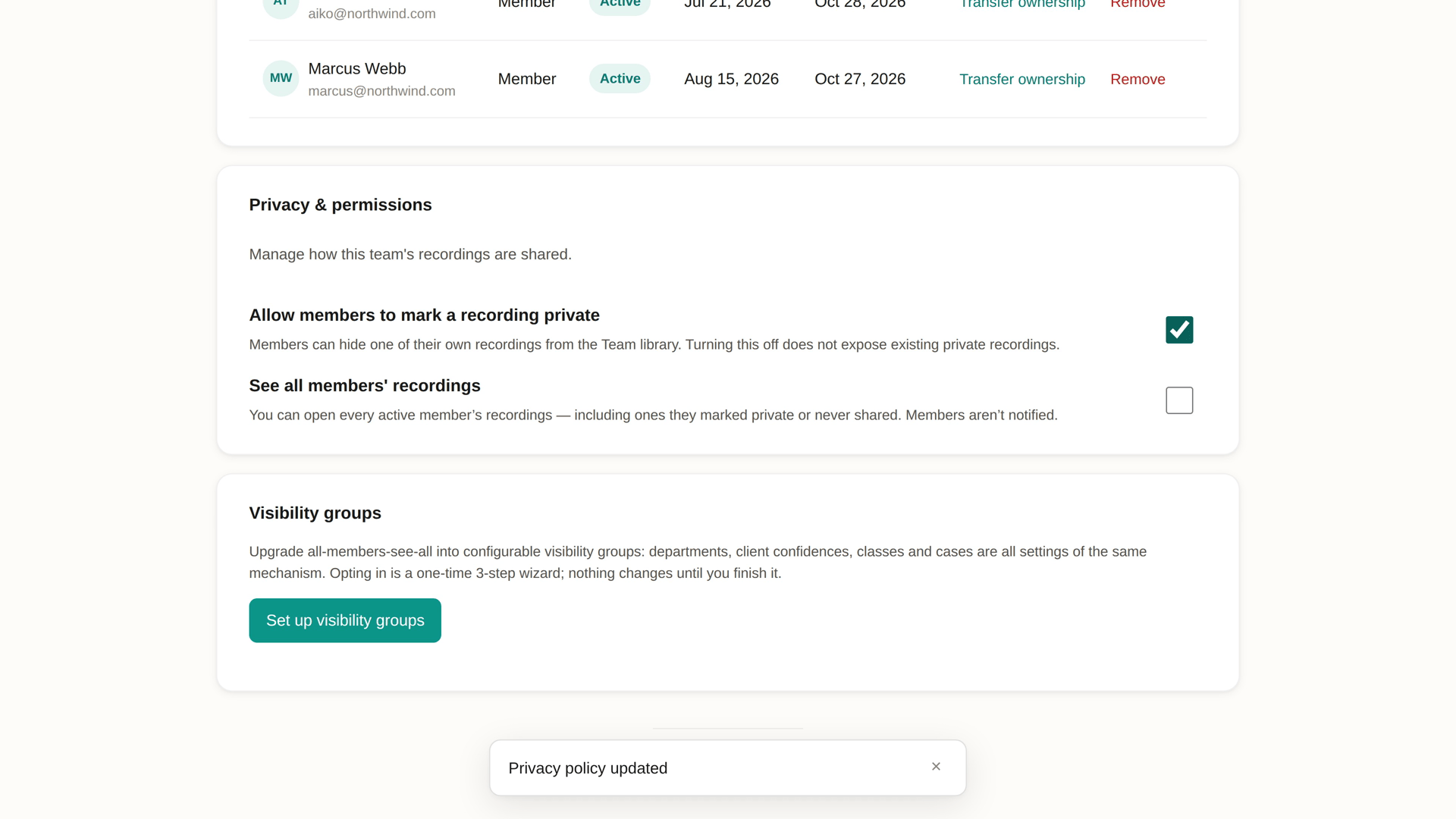
Ce vede proprietarul — două comutatoare:
- Permite membrilor să marcheze o înregistrare ca privată. Când este activat, orice membru poate seta una dintre înregistrările sale la Doar eu (vezi Cine poate vedea o înregistrare mai jos). Dezactivarea cere confirmare; înregistrările private existente rămân private — nimic nu este expus.
- Vezi înregistrările tuturor membrilor. Când este activat, poți deschide toate înregistrările fiecărui membru activ, inclusiv cele marcate private, niciodată partajate sau puse într-un grup confidențial. Membrii nu sunt anunțați, iar nimic din ce văd ei nu arată că acest comutator este activat. Activarea cere confirmare; dezactivarea are efect imediat și nu schimbă nimic altceva — fiecare înregistrare își păstrează exact vizibilitatea pe care o avea.
Ce vede un membru — o casetă doar pentru citire Current policy: fie „Înregistrările tuturor sunt vizibile întregii echipe”, fie, într-o echipă cu grupuri de vizibilitate, modul curent (de exemplu „New recordings go to each member's default group.”). Dacă înregistrările private sunt permise, se adaugă „Members can mark one of their own recordings private.”.
Atât proprietarul, cât și membrii văd jos rândul Fă-le pe toate (N) vizibile cât timp au înregistrări mai vechi pe care echipa nu le poate vedea.
Grupuri de vizibilitate
Fără grupuri, o echipă funcționează după principiul totul sau nimic: toți văd înregistrările tuturor, cu excepția celor marcate private. Grupurile de vizibilitate permit unei echipe să funcționeze ca mai multe — un departament de vânzări care nu vede ședințele de resurse umane, o echipă de client ale cărei apeluri rămân între membrii ei, o clasă care își vede doar propriile ore. Departamentele, proiectele, clienții și clasele sunt același lucru: un grup, cu proprii membri.
Al treilea card din fila Echipă este Visibility groups. Proprietarul îl vede de la început; membrii îl văd după ce proprietarul l-a configurat.
Configurare
-
Ca proprietar, dă clic pe Configurează grupurile de vizibilitate. Se deschide o configurare în trei pași — cam trei minute. Până când dai clic pe Finalizează configurarea, echipa rămâne exact cum este.
-
Mod. Alege tipul de echipă cel mai apropiat de al tău — Departamente, Matrice, Agenție, Vânzări, Educație, Multi-regiune, Startup sau Pe cazuri — iar SeaMeet precompletează setările. Apoi confirmă modul de permisiuni (mai jos).
-
Creează grupuri. Creează grupurile de care ai nevoie, cu membrii lor. Pentru fiecare membru, alege grupul implicit în care vor merge noile lui înregistrări. SeaMeet propune unul (cel mai mic grup al membrului, un departament înaintea unui grup al întregii firme); îl poți schimba sau poți alege Niciunul.
-
Istoric. Decide ce se întâmplă cu înregistrările existente:
- Lasă cum e (recomandat) — nimic nu se schimbă; înregistrările vizibile pentru întreaga echipă rămân așa, cele private rămân private.
- Mută în grupurile implicite — fiecare înregistrare vizibilă acum pentru întreaga echipă trece la grupul implicit al celui care a înregistrat-o. Confirmi bifând o casetă și poți anula timp de 7 zile cu Anulează regruparea inițială.
Linkurile publice existente continuă să funcționeze în ambele cazuri.
-
Verifică rezumatul și dă clic pe Finalizează configurarea. Totul se poate schimba ulterior pe același card.
Modul de permisiuni
La Permisiuni implicite, proprietarul alege unde merg înregistrările noi. Această setare nu atinge niciodată înregistrările existente.
| Mod | Înregistrările noi sunt… |
|---|---|
| Toată echipa | vizibile pentru întreaga echipă — ca într-o echipă fără grupuri |
| Grupurile mele | vizibile pentru grupul implicit al celui care înregistrează |
| Fără acordare automată | nepartajate automat cu nimeni — fiecare membru partajează singur fiecare înregistrare |
Dă clic pe Salvează după modificare. Când alegi Grupurile mele, cardul arată câți membri au un grup implicit și, deci, vor partaja automat; un membru fără grup implicit nu partajează nimic automat. Grupurile mele nu poate fi ales cât timp echipa nu are grupuri active.
Grupuri
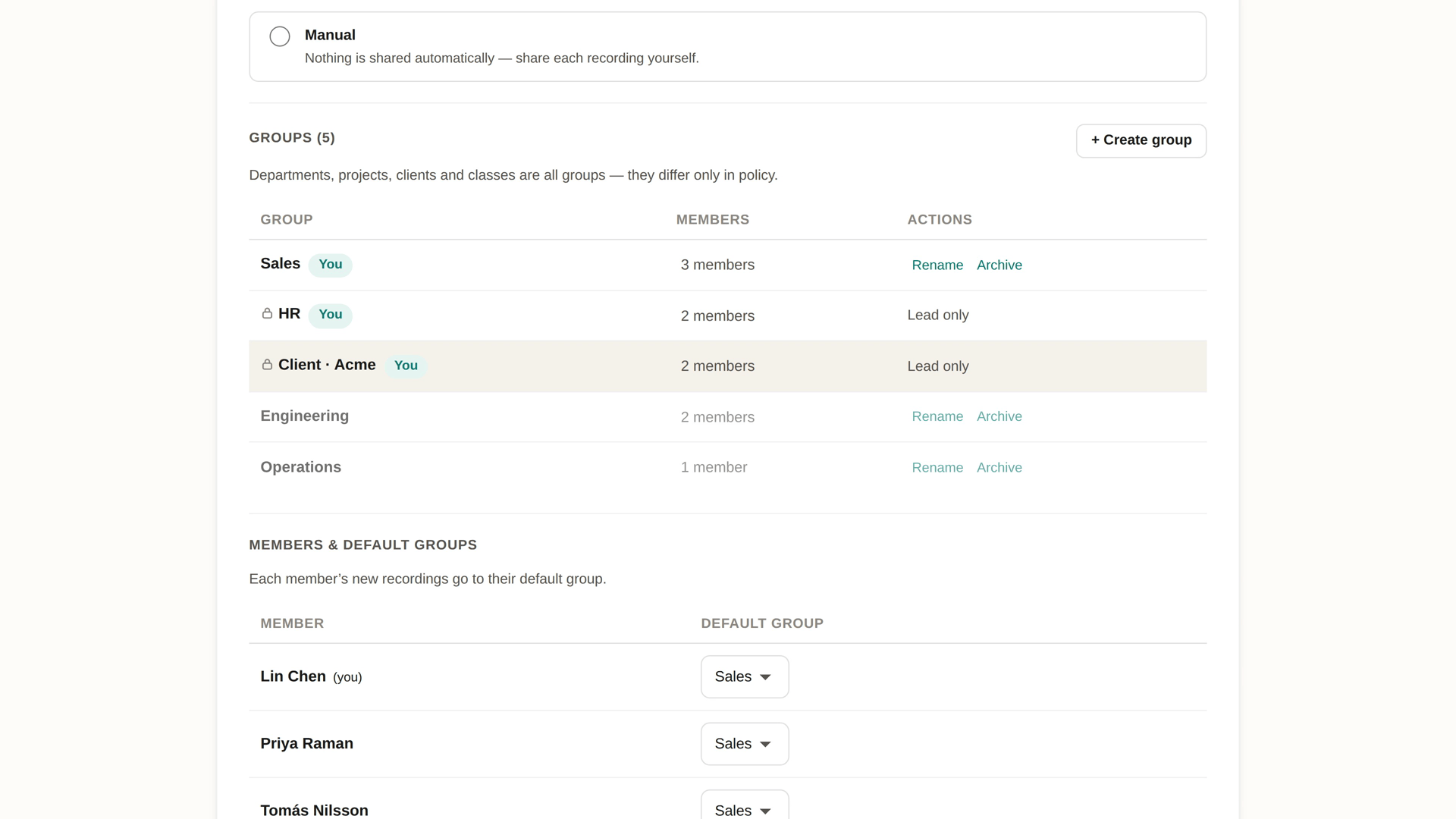
Blocul Grupuri listează grupurile echipei cu numărul de membri și le marchează cu Tu pe cele din care faci parte. Membrii unui grup văd înregistrările date acelui grup.
Proprietarul creează grupuri cu + Creează grup:
- Numele grupului — numele sunt unice în cadrul echipei.
- Responsabil grupului — trebuie să fie un membru activ și este mereu membru al grupului.
- Confidențial — vezi mai jos.
- Membri — alege cine face parte. Se poate schimba ulterior.
Dă clic pe numărul de membri ai unui grup ca să-l gestionezi: adaugă sau elimină membri sau folosește Fă responsabil ca să predai rolul de responsabil altcuiva. Redenumește și Arhivează se află pe fiecare rând.
Arhivare. Un grup arhivat nu mai primește înregistrări noi și dispare din toate selectoarele, dar membrii lui păstrează accesul la înregistrările pe care le are deja. Grupurile arhivate apar la Arhivate (N), unde Restaurează aduce unul înapoi. Membrii care foloseau un grup arhivat ca implicit trebuie să aleagă altul.
Cine vede ce. Înregistrările date unui grup sunt vizibile pentru membrii grupului și pentru proprietarul echipei. Singura excepție este grupul confidențial.
Grupuri confidențiale
Un grup confidențial — marcat cu un lacăt — este pentru munca ce trebuie să rămână în interiorul lui: un client, un caz juridic, o problemă de resurse umane.
- Doar membrii lui știu că există. Nu apare pentru nimeni altcineva, iar înregistrările lui nu sunt niciodată vizibile pentru cei din afară — inclusiv pentru proprietarul echipei, cu excepția cazului în care proprietarul a activat Vezi înregistrările tuturor membrilor (vezi mai sus).
- Îl gestionează responsabilul lui. Redenumirea și arhivarea unui grup confidențial le face responsabilul lui, nu proprietarul echipei.
- Nu poate fi grupul implicit al nimănui. O înregistrare ajunge într-un grup confidențial doar când cineva îl alege — înainte de înregistrare sau, după aceea, din dialogul de partajare al înregistrării.
Dacă responsabilul unui grup confidențial părăsește echipa, cardul proprietarului afișează un bloc Grupuri confidențiale și linkuri care cere desemnarea unui nou responsabil, ca grupul să rămână administrabil.
Grupuri implicite
Tabelul Membri și grupuri implicite al proprietarului stabilește grupul implicit al fiecărui membru — cel care primește noile lui înregistrări în modul Grupurile mele. Sunt oferite doar grupurile din care membrul face parte, niciodată grupurile confidențiale.
Un membru își setează propriul grup la Grupul meu implicit. Dacă apare Încă în niciun grup, proprietarul trebuie mai întâi să-l adauge într-un grup. Dacă scrie că grupul implicit nu poate primi înregistrări noi (pentru că a fost arhivat), alege altul.
Închiderea linkurilor publice
Cât timp o înregistrare a unui membru actual are un link public, cardul proprietarului afișează Grupuri confidențiale și linkuri cu numărul de linkuri și Închide toate linkurile publice. Acesta dezactivează dintr-odată toate linkurile publice de vizualizare ale înregistrărilor membrilor actuali — util după trecerea la grupuri, deoarece linkurile create anterior continuă să funcționeze. Nu poate fi anulat link cu link.
Cine poate vedea o înregistrare
Regulile echipei decid unde ajunge implicit o înregistrare. Totuși, fiecare înregistrare poate fi setată separat.
Înainte de înregistrare
Într-o echipă cu grupuri de vizibilitate, pagina de înregistrare afișează Această înregistrare va fi vizibilă pentru:, pornind de la opțiunea ta implicită (grupul tău implicit sau permisiunile implicite ale echipei). Dă clic ca să alegi, doar pentru această înregistrare:
- Opțiunea ta implicită, marcată cu o stea.
- Orice grup din care faci parte, inclusiv cele confidențiale.
- Toată echipa.
- Doar eu — oferit când echipa permite înregistrări private sau când modul echipei este Fără acordare automată.
Alegerea se aplică doar acelei înregistrări; următoarea pornește din nou de la opțiunea implicită. Selectorul nu apare până când echipa nu are grupuri.
După înregistrare
Pe o înregistrare făcută de tine, dă clic pe Distribuie și deschide fila Permisiuni:
- Cine are acces — Doar eu (dacă este permis), Restricționat sau Oricine are linkul poate vizualiza. Doar eu scoate înregistrarea din biblioteca echipei și suspendă orice acces de echipă, grup și link; alegerea altei opțiuni îl readuce.
- Biblioteca echipei — într-o echipă cu grupuri de vizibilitate, un comutator Toată echipa și câte un cip pentru fiecare grup. Dă clic pe cipul unui grup ca să-i dai sau să-i iei accesul; accesul de grup este doar pentru vizualizare. Poți elimina accesul întregii echipe la propria înregistrare; reactivarea lui îi revine proprietarului echipei. Dacă echipa nu permite înregistrări private, nu poți elimina ultimul acces de echipă sau de grup al unei înregistrări.
Banda din partea de sus a dialogului rezumă situația, iar fila Persoane este locul în care inviți persoane prin e-mail — vezi Capitolul 11.
Vizibil pentru
Sub titlul unei înregistrări, Vizibil pentru: listează pe toți cei care o pot deschide — Doar eu, Toată echipa · echipă, Grup · nume, Oricine are linkul, N invitați. Pe înregistrările tale rândul nu dispare niciodată, iar Gestionează permisiunile… deschide dialogul de partajare. Accesul suspendat cât timp o înregistrare este privată apare ca „(suspendat)”.
Roluri
O echipă are două roluri: Proprietar și Membru. Într-o echipă cu grupuri de vizibilitate, un membru poate fi și Responsabil unui grup.
- Proprietar — unul pe echipă. Plătește planul, schimbă locurile, invită și elimină membri, redenumește echipa, setează comutatoarele de confidențialitate și configurează grupurile de vizibilitate.
- Membru — Sync Pro complet. Vede înregistrările vizibile pentru el, dar nu facturarea, și nu poate gestiona membri.
- Responsabil de grup — persoana desemnată la crearea grupului. Gestionează grupurile confidențiale pe care le conduce.
Transferul proprietății. În lista de membri, alege Transferă proprietatea pe rândul cuiva și confirmă. Persoana devine responsabilă pentru facturile viitoare ale echipei, iar tu devii membru.
Ce primesc membrii unei echipe în plus față de Sync Pro individual
Nimic în privința înregistrării și redării — Sync Pro individual și membrii echipei au aceleași funcții de înregistrare, transcriere, rezumat AI și Memory.
Ce adaugă o echipă:
- O bibliotecă comună — înregistrările colegilor, vizibile automat.
- Ale cui înregistrări — restrânge biblioteca la un coleg sau un grup.
- Reguli de confidențialitate și grupuri de vizibilitate — decide cine vede ce.
- O singură factură — un abonament pentru toți în loc de câte unul pentru fiecare.
- Gestionarea membrilor — invitații, locuri și proprietate într-un singur loc.
Când pleacă cineva
Proprietarul elimină un membru. Alege Elimină pe rândul lui. Locul se eliberează imediat.
Un membru pleacă. Membrii văd Părăsește echipa în cardul echipei de pe pagina Cont. Proprietarul nu poate pleca fără să transfere mai întâi proprietatea.
În ambele cazuri:
- Accesul la echipă se încheie imediat. O filă SeaMeet deschisă se actualizează data viitoare când primește focus sau în cel mult cinci minute.
- Înregistrările făcute de acea persoană rămân vizibile pentru echipă ca înainte.
- Propriile ei înregistrări nu sunt afectate.
- Dacă avea un abonament Sync Pro personal cu timp rămas când s-a alăturat, acesta este restabilit. Altfel trece la planul gratuit.
Proprietarul anulează planul de echipă. Planul rulează până la sfârșitul perioadei deja plătite. Când se încheie, fiecare membru părăsește echipa ca mai sus, iar înregistrările nu mai sunt vizibile pentru echipă.
Limba invitațiilor
E-mailul de invitație este scris în limba contului celui care invită (limba contului de pe server — vezi Capitolul 17 despre diferența dintre limba aplicației și limba e-mailurilor). Pagina invitației se deschide în aceeași limbă, apoi revine limba invitatului după ce a rezolvat invitația.
Echipe mutate din SeaMeet clasic
Dacă echipa ta a fost mutată din SeaMeet clasic și este încă facturată acolo, locurile, anularea și proprietatea se gestionează în SeaMeet clasic, nu în această aplicație. Invitațiile și biblioteca partajată funcționează la fel.
Probleme frecvente
„Am invitat pe cineva, dar nu a primit niciodată e-mailul." Roagă-l să verifice spamul, apoi folosește Retrimite pe rândul lui. Dacă tot nu merge, serverul de e-mail al companiei sale îl poate respinge — invită în schimb o adresă personală.
„Invitația spune că este pentru alt e-mail." Invitațiile sunt legate de adresa la care au fost trimise. Folosește Schimbă contul și autentifică-te cu acea adresă sau roagă proprietarul să invite adresa pe care o folosești.
„M-am alăturat, dar SeaMeet încă arată planul gratuit." Treci pe altă filă și revino la fila SeaMeet sau așteaptă câteva minute — planul se reîmprospătează când fila primește focus și la fiecare cinci minute.
„Biblioteca echipei este goală.” Vizibilitatea începe din momentul în care fiecare persoană se alătură. Ce a fost înregistrat înainte rămâne personal până când autorul îl deschide — folosește Fă-mi vizibile cele N înregistrări.
„Nu există opțiunea Doar eu.” Proprietarul nu a permis înregistrările private. Roagă-l să activeze Permite membrilor să marcheze o înregistrare ca privată.
„În modul Grupurile mele, noile mele înregistrări nu sunt partajate cu nimeni.” Nu ai un grup implicit. Setează unul la Grupul meu implicit sau roagă proprietarul să te adauge într-un grup.
„Nu găsesc un grup despre care a vorbit un coleg.” Poate fi confidențial — doar membrii lui îl văd.
Referință rapidă
| Sarcină | Unde |
|---|---|
| Cumperi locuri de echipă | /pricing → Pentru cine este? → Echipa mea → Obține Sync Pro pentru N |
| Modifici numărul de locuri | Cont → Facturare → Modifică locurile |
| Inviți membri | Cont → Echipă → Invită prin e-mail → Invită |
| Retrimiți sau anulezi o invitație | Cont → Echipă → rândul invitat → Retrimite / Revocă |
| Accepți o invitație | Dă clic pe linkul din e-mailul de invitație |
| Permiți înregistrări private | Cont → Echipă → Privacy & permissions → Permite membrilor să marcheze o înregistrare ca privată |
| Faci vizibile înregistrări mai vechi | Cont → Echipă → Fă-le pe toate (N) vizibile |
| Configurezi grupuri de vizibilitate | Cont → Echipă → Visibility groups → Configurează grupurile de vizibilitate |
| Schimbi unde merg înregistrările noi | Visibility groups → Permisiuni implicite → mod → Salvează |
| Creezi un grup | Visibility groups → + Creează grup |
| Îți setezi grupul implicit | Visibility groups → Grupul meu implicit |
| Alegi cine vede o înregistrare | Înainte: Această înregistrare va fi vizibilă pentru: · După: Distribuie → Biblioteca echipei |
| Faci o înregistrare privată | Distribuie → Permisiuni → Doar eu |
| Vezi înregistrările unui coleg sau ale unui grup | Bibliotecă → Ale cui înregistrări |
| Elimini un membru | Cont → Echipă → rândul membrului → Elimină |
| Părăsești o echipă | Cont → Echipă → Părăsește echipa |
| Transferi proprietatea | Cont → Echipă → rândul membrului → Transferă proprietatea |
Ultima actualizare: 2026-10-29
← Capitolul 12: Salvarea înregistrărilor partajate și Partajat cu mine | Capitolul 14: Planurile și facturarea Sync Pro →
Last updated: