Redarea
Capitolul 8: Redarea
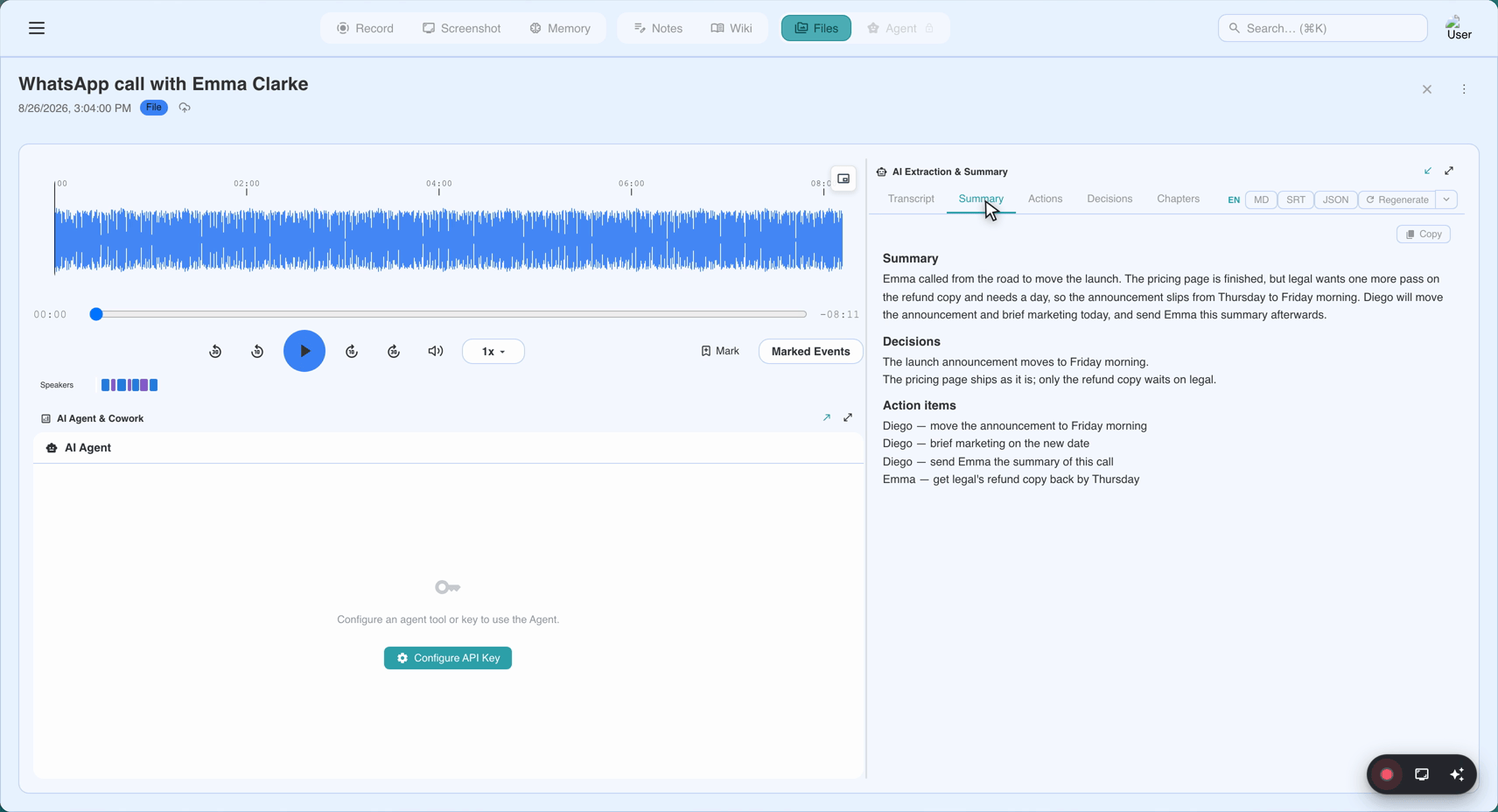
Un click pe o înregistrare din bibliotecă o deschide. Aici se reunesc media, transcrierea, rezumatul și notele tale.
Aspectul, dintr-o privire
- Antetul: numele înregistrării și butoanele Distribuie (la înregistrările pe care le deții), Descarcă și Mai multe (…).
- Playerul: video sau audio, cu un rând din transcriere sub el.
- File sub player:
- Transcriere
- Rezumat
- Capitole
- Note: întotdeauna la propriile înregistrări; la ale altcuiva doar când are note.
- Sarcini apare ca filă separată doar la unele înregistrări sincronizate din aplicația desktop. La celelalte înregistrări, sarcinile fac parte din rezumat.
Comenzile media
Playerul folosește comenzile proprii ale browserului: redare și pauză, cronologia, volumul, viteza de redare (în meniul comenzilor), precum și ecranul complet și picture-in-picture pentru video, acolo unde browserul le oferă.
La un video, butonul CC (Afișează subtitrările / Ascunde subtitrările) afișează rândul curent din transcriere peste imagine. La o înregistrare audio, rândul curent este afișat sub player.
Transcrierea sincronizată
Fiecare rând din transcriere își arată ora și vorbitorul. Pe măsură ce înregistrarea rulează, rândul curent este evidențiat. Lista urmărește redarea cât timp rândul evidențiat este pe ecran; dacă derulezi în altă parte, nu mai urmărește, ca să poți citi în liniște.
- Dă click pe un rând ca să muți playerul la acel moment.
- Dă dublu click pe un rând sau click pe ▶ de sub ora lui ca să sari acolo și să pornești redarea.
Vorbitorii. Vorbitorii apar ca Vorbitorul 1, Vorbitorul 2 și așa mai departe. La propriile înregistrări, Redenumește vorbitorii din fila Transcriere îți permite să le dai nume reale. Noile nume le înlocuiesc pe cele vechi în transcrierea, rezumatul și capitolele acelei înregistrări, pe toate dispozitivele. Celelalte înregistrări nu se schimbă.
Copiere și descărcare. Copiază transcrierea copiază textul, cu opțiunile Include marcatorii de timp și Include vorbitorii. Butoanele de copiere (aici și în filele Rezumat și Capitole) sunt ascunse cât timp o înregistrare afișează doar previzualizarea din planul gratuit. Meniul Descarcă al filei Transcriere este descris la Descărcarea.
Rezumatul AI
SeaMeet scrie rezumatul automat după ce o înregistrare este salvată, fie că provine din recorderul web, din extensia Chrome sau dintr-un fișier încărcat. Cât timp este scris, fila afișează Redactăm rezumatul. De obicei durează câteva secunde. Dacă o înregistrare se numește încă Fără titlu, cu o dată, SeaMeet o redenumește cu un titlu scris pe baza întâlnirii.
Rezumatul este o minută a întâlnirii, în această ordine:
- Subiecte, în ordinea în care au apărut, acoperind întreaga întâlnire. Fiecare are un titlu, un scurt rezumat și puncte de detaliu cu cifrele, numele și motivele menționate.
- Decizii
- Sarcini, fiecare scrisă ca cine, ce și termenul-limită, dacă a fost precizat.
Copiază rezumatul îl copiază.
Capitolele
Fila Capitole împarte întâlnirea în secțiuni, fiecare cu ora de început și de sfârșit și un titlu. Dă click pe un capitol, iar playerul sare la începutul lui. Capitolele sunt cel mai rapid mod de a te orienta într-o întâlnire lungă. Copiază capitolele copiază lista.
Notele
Toate notele luate în timpul înregistrării, în recorderul web, în extensia Chrome sau în aplicația desktop, se deschid în fila Note. Vezi Capitolul 5 despre cum le iei.
La propriile înregistrări, dă click pe Editează ca să le modifici. Modificările se salvează automat după două secunde. În timpul editării, butonul ⏱ inserează poziția curentă a playerului. Copiază notele le copiază.
Formatarea (titluri, aldin, liste) apare cum te aștepți. O singură trecere la rând apare ca trecere la rând; un rând gol începe un paragraf nou. Marcajele temporale precum [04:22] sunt text simplu, nu linkuri: ca să sari la acel moment, dă click pe rândul corespunzător din fila Transcriere.
Rezumatul AI îți citește notele împreună cu transcrierea.
Capturile de ecran din întâlnire
Capturile de ecran pe care le faci în timpul unei întâlniri cu extensia Chrome sunt salvate împreună cu înregistrarea.
Sub player. Sub media se află un rând de miniaturi, indiferent ce filă este deschisă. Fiecare este etichetată cu momentul în care ai făcut-o, de exemplu 04:12. Pe telefon, glisează rândul lateral.
La dimensiune completă. Dă click pe o miniatură ca să o deschizi la dimensiune completă:
- Butoanele Captura anterioară / Captura următoare (sau tastele
←/→) trec prin celelalte capturi. - Salt la 04:12 închide vizualizatorul și redă înregistrarea de la momentul în care a fost făcută captura.
- Esc, butonul de închidere sau un click în afară o închide.
┌──────────────────────────────────────────────────────┐
│                                                      │
│          (captura de ecran, la dimensiune completă)  │
│                                                      │
├──────────────────────────────────────────────────────┤
│  ‹   04:12 · 2/4   ›             ▶ Salt la 04:12  ✕  │
└──────────────────────────────────────────────────────┘
În capitole. Fila Capitole afișează miniaturi mici sub capitolul căruia îi aparține fiecare captură.
În bibliotecă. O înregistrare cu capturi de ecran afișează în rândul ei o pictogramă de cameră și numărul de capturi.
Emailul cu rezumatul
Când rezumatul unei înregistrări este gata, SeaMeet îl trimite o singură dată prin email, automat, ție și tuturor celor cu care este distribuită înregistrarea în acel moment. Persoanele cu care o distribui mai târziu primesc în schimb rezumatul în emailul de invitație. Subiectul este Înregistrarea ta SeaMeet „" este gata, iar Deschide înregistrarea din email deschide înregistrarea.
Ca să-l trimiți din nou, ție și tuturor celor cu care este distribuită, folosește Trimite rezumatul din meniul Mai multe (…) sau Trimite rezumatul prin e-mail acum din dialogul Distribuie. Ambele apar după ce rezumatul există. Un toast confirmă E-mailul cu rezumat a fost trimis.
Capturile de ecran din email:
- Până la patru apar împreună sub Capturi din această întâlnire, după rezumat, fiecare cu ora ei ca legendă. Un click pe o imagine deschide înregistrarea.
- Când sunt mai multe, un link Vezi toate capturile (N) în înregistrare deschide înregistrarea.
- Dacă o imagine nu poate fi atașată, emailul este trimis oricum, doar fără imagini. Unele aplicații de email ascund imaginile până când le permiți pentru expeditorul respectiv.
Pe planul gratuit, emailul conține același rezumat scurtat ca în aplicație și nicio imagine. Rezumatul în sine este scris o singură dată, într-o singură limbă; restul emailului urmează limba SeaMeet a fiecărei persoane.
Previzualizarea din planul gratuit
Ce poți citi depinde de planul proprietarului înregistrării:
- Sync Pro: totul.
- Cont gratuit: la o înregistrare mai lungă de 15 minute, vezi transcrierea și capitolele pentru primele 15 minute și prima parte a rezumatului. Sub acestea, o previzualizare estompată afișează Aceasta este o previzualizare — restul înregistrării tale este ascuns în planul gratuit., cu un link pentru trecerea la un plan superior. O înregistrare de 15 minute sau mai scurtă apare integral.
- Limita se aplică pentru fiecare înregistrare: fiecare înregistrare are propriile prime 15 minute.
- Este o limită de vizualizare, nu de stocare. Transcrierea și rezumatul complet sunt păstrate, așa că trecerea la un plan superior le deblochează imediat, fără să mai fie procesat nimic din nou.
Persoanele cu care distribui o înregistrare văd aceeași previzualizare ca tine. Un vizitator neautentificat care deschide un link de distribuire vede doar un card de autentificare. Vezi Capitolul 11.
Descărcarea
- Descarcă din antet oferă Fișier audio sau Fișier video (înregistrarea originală) și Document Word (tot): rezumat, sarcini, capitole, note și transcriere într-un singur fișier.
- Descarcă din fila Transcriere oferă Text (.txt), Subtitrări (.srt), Subtitrări web (.vtt) și Word (.docx). Subtitrările sunt sincronizate cu cuvintele rostite.
Descărcările funcționează pe toate planurile. Pe planul gratuit, descărcările transcrierii acoperă primele 15 minute (meniul afișează Gratuit: primele 15 min).
Regenerarea
Acestea sunt disponibile la înregistrările pe care le deții:
- Regenerează rezumatul (fila Rezumat, și în fila Note): scrie din nou rezumatul pe baza transcrierii curente, a notelor tale și a capturilor de ecran din ele. Notele nesalvate sunt salvate mai întâi. Noul rezumat îl înlocuiește pe cel vechi.
- Regenerează transcrierea (fila Transcriere): transcrie din nou înregistrarea pornind de la audio, pe serverele SeaMeet, apoi regenerează rezumatul. Folosește-o când transcrierea live a fost tăiată sau stâlcită, sau ca să separi vorbitorii: multe transcrieri live îi etichetează pe toți ca un singur vorbitor, iar o notă deasupra unei astfel de transcrieri îți oferă această opțiune. Noua transcriere o înlocuiește pe cea curentă, inclusiv numele de vorbitori pe care le-ai setat, și se scade din cota de transcriere a planului tău. O înregistrare poate fi transcrisă astfel o singură dată; după aceea butonul nu mai apare.
- Transcrie fișierul (fila Transcriere): apare în schimb când o înregistrare nu are deloc transcriere, de exemplu pentru că subtitrările live erau dezactivate sau nu s-au salvat niciodată. Funcționează la fel.
Fila Transcriere arată progresul transcrierii cât timp rulează. Dacă o transcriere a ieșit în limba greșită, o notă de deasupra îți propune să o transcrii din nou în limba detectată de SeaMeet.
Corecțiile
Transcrierea nu poate fi editată în web app. Dacă Meeting Memory a reținut greșit un nume sau un fapt, corectează-l pe pagina Memory: vezi Capitolul 10.
Probleme frecvente
„Rândul evidențiat nu este cel pe care îl aud." Dă click pe rândul dorit; playerul se mută exact la ora lui.
„Rezumatul e gol sau sărac." Fie înregistrarea este foarte scurtă (sub câteva minute), deci există prea puțin material, fie conține în mare parte altceva decât vorbire. Regenerarea nu rezolvă niciuna dintre situații.
„Înregistrarea nu are transcriere sau rezumat." Deschide fila Transcriere și dă click pe Transcrie fișierul. Rezumatul este scris după transcriere.
„Lipsește o captură de ecran din emailul cu rezumatul." Emailul conține cel mult patru. Folosește Vezi toate capturile din email sau deschide înregistrarea.
„Văd 15 minute și nimic după." Proprietarul înregistrării este pe planul gratuit. Vezi Previzualizarea din planul gratuit mai sus.
Referință rapidă
| Sarcină | Cum |
|---|---|
| Sari la un moment | Dai click pe rândul lui din fila Transcriere |
| Sari și pornești redarea | Dublu click pe rând sau ▶ sub ora lui |
| Sari la o secțiune | Dai click pe ea în fila Capitole |
| Denumești vorbitorii | Redenumește vorbitorii în fila Transcriere |
| Afișezi transcrierea peste un video | Butonul CC din player |
| Deschizi o captură de ecran | Dai click pe miniatura ei; ← / → pentru anterioara / următoarea |
| Redai de la o captură de ecran | Salt la mm:ss în vizualizatorul de capturi |
| Trimiți din nou rezumatul prin email | Mai multe (…) → Trimite rezumatul |
| Descarci toată întâlnirea ca document | Descarcă → Document Word (tot) |
| Descarci subtitrările | Fila Transcriere → Descarcă → Subtitrări (.srt) |
Ultima actualizare: 2026-10-15
← Capitolul 7: Biblioteca ta | Capitolul 9: Coșul de gunoi și retenția →
Last updated: