Paginile de înregistrare per aplicație
Capitolul 4: Paginile de înregistrare per aplicație
app.seameet.ai/record/<app> este o familie de 24 de pagini, câte una pentru fiecare aplicație sau sursă pe care ai putea vrea să o înregistrezi. Fiecare pagină are un buton Înregistrează și transcrie care deschide recorderul deja configurat pentru acea aplicație, plus pașii și răspunsurile pentru aplicația respectivă.
Cele 24 de pagini
| Grup | Aplicații (adresa paginii) |
|---|---|
| Într-o filă de browser | Google Meet (google-meet), Zoom (zoom), Microsoft Teams (microsoft-teams), Webex (webex), Whereby (whereby), Jitsi Meet (jitsi), YouTube (youtube), Podcast (player web) (podcast), Loom / linkuri video (loom), Orice pagină web (url), Twitch (web player) (twitch), Skype (skype), Discord (discord) |
| Aplicații de mesagerie | WhatsApp (whatsapp), LINE (line), WeChat (wechat), Telegram (telegram), Signal (signal), Viber (viber), KakaoTalk (kakao-talk), Slack (slack) |
| Aplicație desktop | OBS Studio (obs-studio) |
| Ecran și microfon | Ecranul tău (screen), Microfon (în persoană) (mic) |
Fiecare pagină se află la app.seameet.ai/record/<adresă>, de exemplu /record/whatsapp, /record/line sau /record/zoom. Dacă aplicația ta nu este în listă, folosește Orice pagină web (/record/url) pentru ceva dintr-o filă de browser sau Ecranul tău (/record/screen) pentru orice altceva.
Nu există nicio pagină pentru un fișier pe care l-ai înregistrat deja. Folosește în schimb app.seameet.ai/transcribe; paginile Ecranul tău și Microfon trimit către ea.
Ce afișează fiecare pagină
- Un titlu despre aplicația respectivă, de exemplu Înregistrează un apel WhatsApp.
- Un videoclip demonstrativ pe 18 dintre cele 24 de pagini (toate, cu excepția Whereby, Jitsi Meet, Loom, Twitch, Skype și OBS Studio).
- Butonul Înregistrează și transcrie, de exemplu Înregistrează și transcrie Zoom. Pentru aplicațiile înregistrate ca filă de browser, butonul afișează Înregistrează și transcrie fila ta . Paginile pentru playere web și pagini web oferă și Lipește un link: lipește adresa, iar Deschide și înregistrează o deschide într-o filă nouă.
- Pornește transcrierea în timp real când începe înregistrarea: o casetă de bifat, bifată implicit, afișată când nu ești autentificat.
- Un memento să le spui celorlalți că înregistrezi, pe paginile de mesagerie, Slack și OBS Studio.
- Un ghid animat al dialogului de distribuire al Chrome pe 22 dintre cele 24 de pagini (nu și pe OBS Studio sau Microfon).
- Cum funcționează: pașii pentru aplicația respectivă.
- Întrebări frecvente, încheiate cu mementoul că nimic nu intră în apelul tău.
- Ce se poate captura: un tabel pliat, pe sistem de operare și browser, care arată dacă se pot înregistra audio-ul filei, audio-ul ferestrei aplicației și audio-ul de sistem, ca să știi înainte să începi dacă vei prinde ambele părți ale apelului.
Paginile de mesagerie și cea a aplicației desktop mai notează: Preferi aplicația desktop? SeaMeet Desktop adaugă detectare automată și Flashback — gratuit.
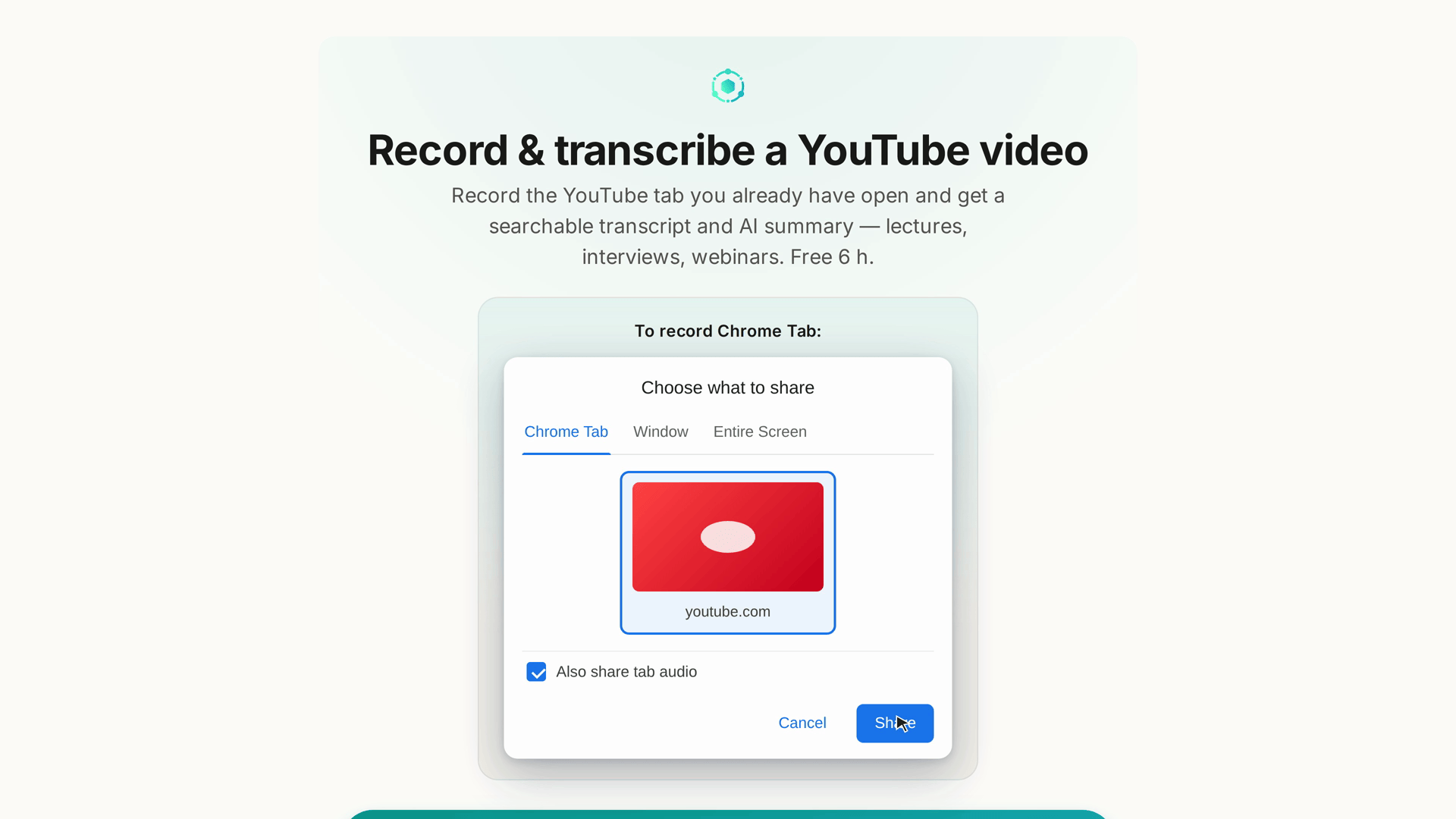
Ghidul dialogului de distribuire
Dialogul de distribuire al Chrome poate fi derutant prima dată. Ghidul redă o animație a acestuia, intitulată Alege ce vrei să partajezi:
- Deschide fila potrivită a dialogului (Filă Chrome, Fereastră sau Tot ecranul) și selectează elementul potrivit pentru aplicația respectivă.
- Bifează caseta pentru audio, Partajează și sunetul sistemului pentru o fereastră sau un ecran, Partajează și sunetul filei pentru o filă, pentru că uitarea ei este cel mai frecvent motiv pentru care o înregistrare nu are audio-ul întâlnirii.
- Apasă Partajează.
Pentru Zoom, Microsoft Teams, Webex, Skype, Discord și Slack, pe care le poți folosi fie ca aplicație desktop, fie în browser, animația alternează între cele două: fereastra aplicației și fila de browser.
Pentru WhatsApp, ghidul alege fereastra aplicației desktop WhatsApp. Dacă suni în schimb din WhatsApp Web, în browser, pașii paginii te trimit la Orice pagină web. LINE, WeChat, Telegram, Signal, Viber și KakaoTalk folosesc și ele fereastra aplicației desktop.
Ce se întâmplă când apeși Înregistrează și transcrie
Recorderul se deschide deja setat pe sursa acelei aplicații, așa că sari peste alegerea sursei. (Pe pagina Microfon îți cere pur și simplu acces la microfon.) Înainte să apară dialogul de distribuire al Chrome, un ecran, Înainte de a deschide selectorul, îți arată comutatorul audio pe care trebuie să-l activezi și te avertizează: Fără aceasta, înregistrarea va fi mută — nu putem captura sunetul întâlnirii sau al aplicației. Dă click pe Îl voi activa — continuă, alege fereastra sau fila în dialogul Chrome, iar înregistrarea începe cu subtitrări live.
Nu ai nevoie de cont ca să începi. Fără cont, pagina de înregistrare afișează Înregistrare ca vizitator — această înregistrare nu va fi salvată în biblioteca ta cu Conectează-te pentru a salva. Vezi Capitolul 3 pentru recorderul în sine.
23 de limbi
Fiecare pagină /record/<app> există și la app.seameet.ai/<lang>/record/<app> pentru toate cele 23 de limbi acceptate, cu titlul, pașii, întrebările frecvente și nota despre consimțământ traduse. Motoarele de căutare văd câte o pagină pe limbă, așa că cineva care caută în chineză cum să înregistreze un apel WhatsApp găsește pagina în chineză.
- Deschiderea unei pagini fără limbă în adresă te trimite la versiunea în limba ta. Câștigă limba pe care ai ales-o în SeaMeet; dacă nu ai ales niciuna, decide limba browserului. Vizitează
/record/whatsappcu browserul setat pe chineză tradițională și ești trimis la/zh-TW/record/whatsapp. - Linkurile de marketing își păstrează parametrii de tracking prin redirecționare.
- Dacă ai ales engleza, rămâi pe pagina în engleză, la adresa fără limbă.
- Vizitarea unei pagini
/record/<app>în engleză nu comută restul aplicației pe engleză.
Videoclipurile demonstrative există în 9 limbi pe lângă engleză (spaniolă, japoneză, franceză, coreeană, portugheză, rusă, vietnameză, chineză tradițională și chineză simplificată); primești versiunea în limba ta acolo unde există.
Launchpad-ul și pagina cu toate aplicațiile
app.seameet.ai/record: launchpad-ul recorderului (vezi Capitolul 3).app.seameet.ai/record/no-app: o pagină cu fiecare aplicație ca dală pe care poți da click. Ajungi tot aici dacă deschizi un/record/<ceva>care nu există, motiv pentru care titlul ei este Pagina acelei aplicații nu a fost găsită.
Ambele există la app.seameet.ai/<lang>/record și app.seameet.ai/<lang>/record/no-app pentru fiecare limbă acceptată.
Referință rapidă
| Sarcină | Unde |
|---|---|
| Înregistrezi WhatsApp | app.seameet.ai/record/whatsapp |
| Înregistrezi LINE | app.seameet.ai/record/line |
| Înregistrezi WeChat | app.seameet.ai/record/wechat |
| Înregistrezi Telegram | app.seameet.ai/record/telegram |
| Înregistrezi Zoom | app.seameet.ai/record/zoom |
| Înregistrezi Meet | app.seameet.ai/record/google-meet |
| Înregistrezi Teams | app.seameet.ai/record/microsoft-teams |
| Înregistrezi orice pagină web | app.seameet.ai/record/url |
| Înregistrezi ecranul tău | app.seameet.ai/record/screen |
| Înregistrezi o conversație față în față | app.seameet.ai/record/mic |
| Transcrii un fișier pe care îl ai deja | app.seameet.ai/transcribe |
| Vezi toate aplicațiile | app.seameet.ai/record/no-app |
| Folosești paginile în engleză | Alege engleza ca limbă SeaMeet; adresa fără prefix de limbă este în engleză |
Ultima actualizare: 2026-10-15
← Capitolul 3: Recorderul de browser | Capitolul 5: Subtitrări în timp real și note live →
Published: