Dysk Google
Rozdział 22: Dysk Google
Połącz Dysk Google, a SeaMeet zapisze każde nowe spotkanie na Twoim Dysku jako dokument Google. Każdy dokument zawiera podsumowanie, zadania do wykonania, rozdziały, Twoje notatki i transkrypcję z nazwami mówców, więc protokoły spotkań leżą razem z resztą Twoich dokumentów i nikt nie musi ich kopiować i wklejać.
Na Dysku zapisywany jest tylko tekst. Twoje nagrania pozostają w SeaMeet.
Czego potrzebujesz
- Sync Pro lub plan zespołowy, w którym jesteś właścicielem zespołu. W zespole tylko właściciel łączy Dysk. Konta darmowe nie widzą karty Dysku Google.
- Aplikacja internetowa SeaMeet. Dysk konfiguruje się w aplikacji internetowej, ale liczy się każde spotkanie w Twojej bibliotece SeaMeet w chmurze, także nagrane rozszerzeniem lub aplikacją desktopową.
Połącz Dysk Google
- W aplikacji internetowej otwórz Konto › Integracje i przewiń do sekcji Dysk Google.
- Przeczytaj Co jest zapisywane i Kto może to zobaczyć, a następnie kliknij Połącz z Dyskiem Google.
- Google poprosi Cię o zgodę na dostęp. SeaMeet prosi tylko o dostęp do plików, które sam tworzy; nie widzi reszty Twojego Dysku.
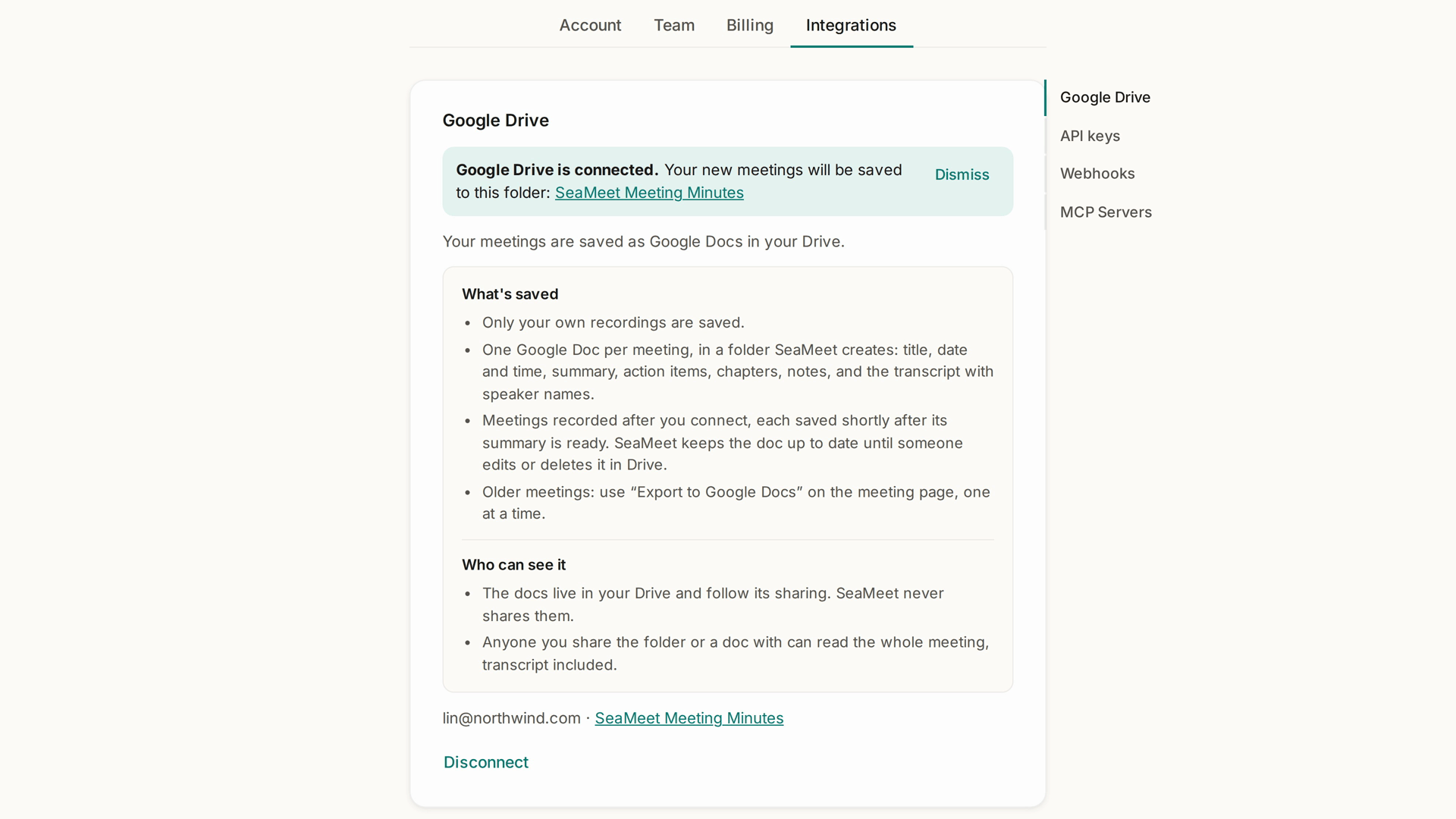
- Po powrocie do SeaMeet karta pokazuje Dysk Google jest połączony. oraz link do folderu, w którym będą zapisywane Twoje spotkania.
┌ Dysk Google ────────────────────────────────────────────┐
│ Dysk Google jest połączony.                             │
│ Twoje nowe spotkania będą zapisywane w tym folderze:    │
│ SeaMeet Meeting Minutes                                 │
│                                                         │
│ lin.chen@example.com · SeaMeet Meeting Minutes  Rozłącz │
│ Dokumenty zostają na Twoim Dysku, nawet jeśli dostęp    │
│ się zmieni lub rozłączysz konto.                        │
└─────────────────────────────────────────────────────────┘
SeaMeet tworzy folder za Ciebie. W Sync Pro nazywa się on SeaMeet Meeting Minutes. W zespole jego nazwa zawiera nazwę zespołu, na przykład SeaMeet Northwind Meeting Minutes. Nie możesz wybrać innego folderu ani dysku współdzielonego.
Co jest zapisywane i kiedy
Jeden dokument Google na spotkanie, nazwany od spotkania i jego daty, na przykład Weekly sync · Acme - 2026-11-12. Każdy dokument zawiera:
- tytuł, datę i godzinę
- podsumowanie i zadania do wykonania
- rozdziały
- Twoje notatki
- pełną transkrypcję z nazwami mówców
- link z powrotem do spotkania w SeaMeet
Kiedy: każde spotkanie nagrane po połączeniu zostaje zapisane wkrótce po tym, jak jego podsumowanie będzie gotowe, zwykle w ciągu kilku minut.
Zawsze aktualne: jeśli podsumowanie zostanie wygenerowane ponownie albo zmienisz nazwę spotkania, zmienisz nazwy mówców lub edytujesz notatki, SeaMeet zaktualizuje dokument. Gdy ktoś edytuje lub usunie dokument na Dysku, SeaMeet przestaje go aktualizować, więc nigdy nie nadpisze Twoich zmian. Zmiany wprowadzone na Dysku nie są kopiowane z powrotem do SeaMeet.
Starsze spotkania
Spotkania nagrane przed połączeniem nie są zapisywane automatycznie. Aby zapisać jedno z nich:
- Otwórz spotkanie w aplikacji internetowej.
- Kliknij przycisk Pobierz u góry strony spotkania.
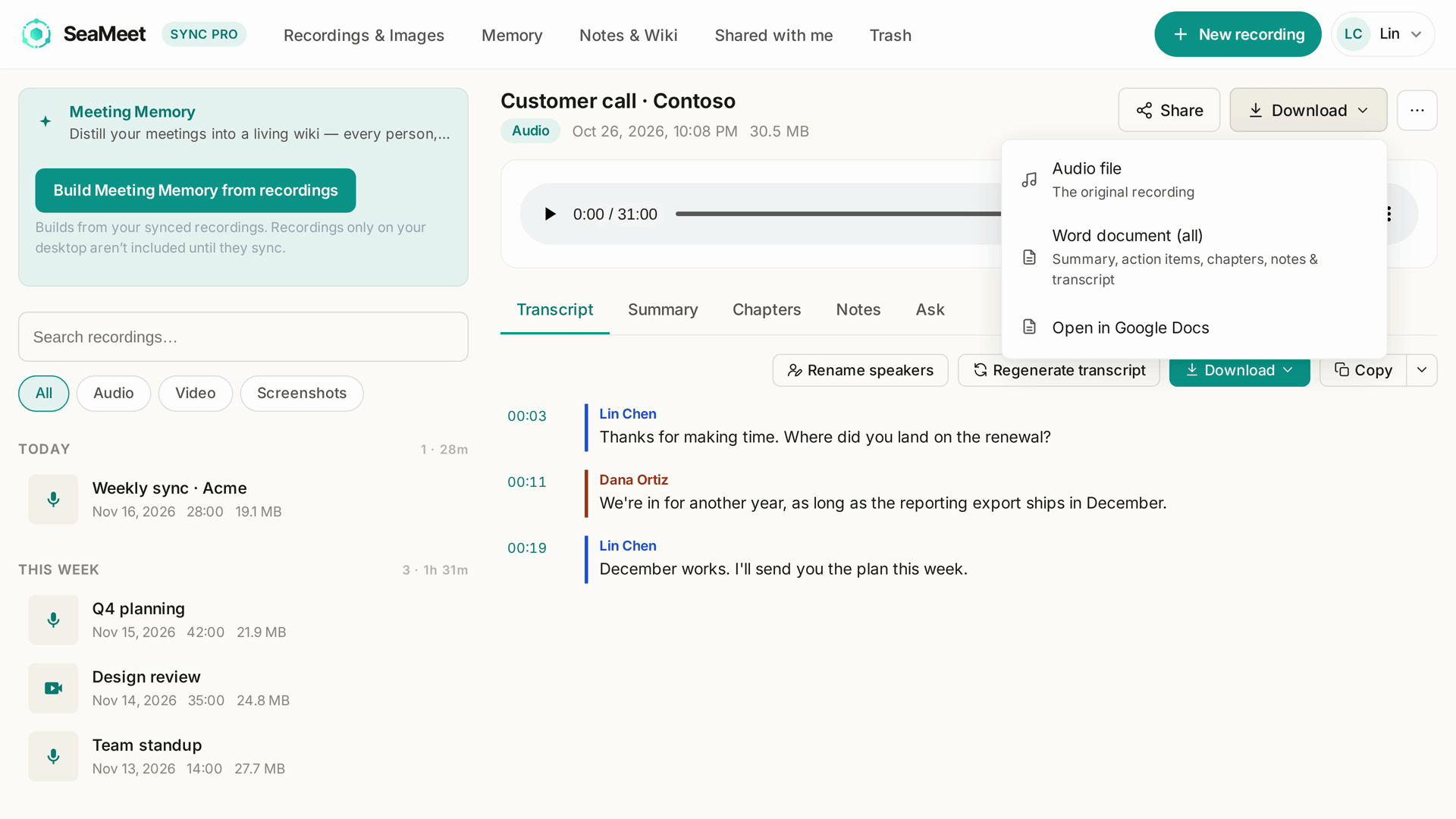
- Wybierz Eksportuj do Dokumentów Google. Pojawi się Eksportowanie…, a kilka minut później wiersz zmieni się na Otwórz w Dokumentach Google.
Eksport zapisuje jedno spotkanie naraz.
Otwieranie dokumentu spotkania
- Na stronie spotkania wybierz Otwórz w Dokumentach Google z menu pobierania.
- W e-mailu z podsumowaniem kliknij Otwórz w Dokumentach Google. Najpierw otworzy się SeaMeet, który od razu przeniesie Cię do dokumentu. Jeśli dokument jest jeszcze zapisywany, SeaMeet Cię o tym poinformuje; spróbuj ponownie za minutę.
Link znajduje się w e-mailu z podsumowaniem wysyłanym do właściciela. Osoby, którym udostępnisz spotkanie, widzą Otwórz w Dokumentach Google na stronie spotkania, gdy dokument istnieje, ale mogą go otworzyć tylko wtedy, gdy udostępnisz im go na Dysku.
W zespole
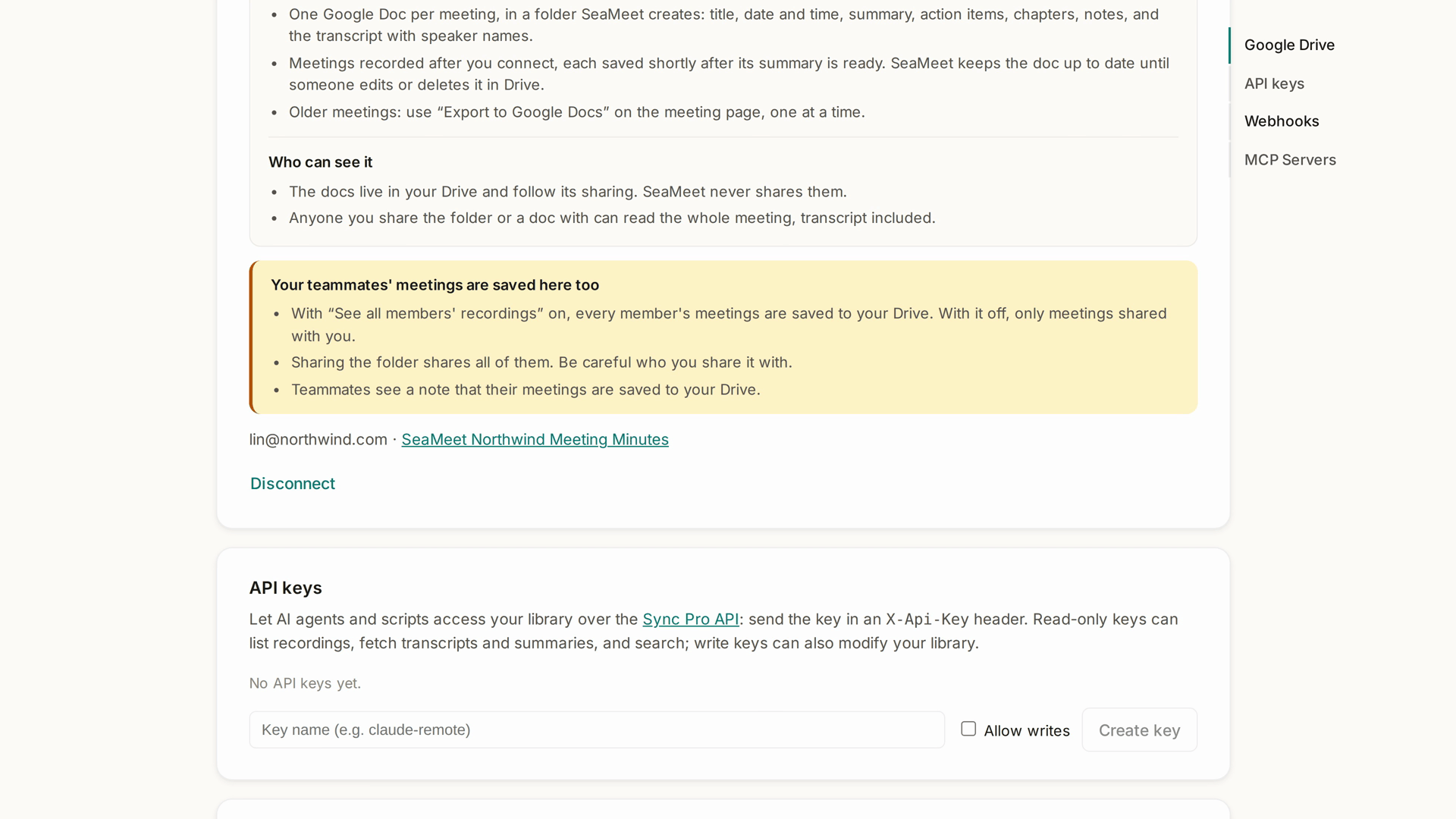
Właściciel zespołu łączy Dysk jeden raz, a spotkania zespołu trafiają do jednego folderu na Dysku właściciela.
- Gdy opcja Widok wszystkich nagrań członków jest włączona, zapisywane są tam spotkania wszystkich członków. Gdy jest wyłączona — tylko spotkania udostępnione właścicielowi.
- Członkowie widzą na swojej stronie Integracje informację, że ich spotkania są zapisywane jako dokumenty Google na Dysku właściciela zespołu.
- Udostępnienie folderu udostępnia każde znajdujące się w nim spotkanie, łącznie z transkrypcjami, więc uważnie wybieraj, komu go udostępniasz.
Kto widzi dokumenty
Dokumenty znajdują się na Twoim Dysku i podlegają zasadom udostępniania Dysku. SeaMeet nigdy ich nie udostępnia. Każdy, komu udostępnisz folder lub dokument, może przeczytać całe spotkanie, łącznie z transkrypcją.
Rozłącz
Kliknij Rozłącz na karcie Dysku Google, a następnie potwierdź. Nowe spotkania przestają być zapisywane. Dokumenty, które już są na Twoim Dysku, tam pozostają.
Rozwiązywanie problemów
| Co pokazuje karta | Co zrobić |
|---|---|
| Google wymaga ponownego zalogowania, zanim spotkania będą mogły zostać zapisane. | Kliknij Połącz ponownie z Dyskiem Google i jeszcze raz zezwól na dostęp. |
| Folderu SeaMeet nie ma już na Twoim Dysku. | Folder został usunięty lub przeniesiony do kosza. Kliknij Spróbuj ponownie, aby utworzyć go ponownie. |
| Niezapisane spotkania: N | Niektórych spotkań nie udało się zapisać. Otwórz jedno z nich i użyj Ponów eksport do Dokumentów Google z jego menu pobierania. |
| Sync Pro nie jest aktywny na Twoim koncie, więc nowe spotkania nie są zapisywane. | Odnów Sync Pro. Dokumenty, które już są na Dysku, tam pozostają. |
SeaMeet wysyła Ci też e-mail, najwyżej raz dziennie, gdy musisz połączyć się ponownie lub gdy nie może znaleźć folderu.
Krótka informacja
| Chcesz… | Zrób tak |
|---|---|
| Zapisywać nowe spotkania na Dysku | Konto › Integracje › Połącz z Dyskiem Google |
| Zapisać starsze spotkanie | Strona spotkania → menu pobierania → Eksportuj do Dokumentów Google |
| Otworzyć dokument spotkania | Otwórz w Dokumentach Google na stronie spotkania lub w e-mailu z podsumowaniem |
| Znaleźć folder | Link do folderu na karcie Dysku Google |
| Przestać zapisywać | Rozłącz na karcie Dysku Google |
Ostatnia aktualizacja: 2026-11-16
Opublikowano: