Strony nagrywania per aplikacja
Rozdział 4: Strony nagrywania per aplikacja
app.seameet.ai/record/<app> to rodzina 25 stron docelowych dla konkretnych aplikacji, każda zoptymalizowana pod nagrywanie tej konkretnej usługi. Każda strona pokazuje ten sam przycisk Record & transcribe jednym kliknięciem, plus przewodnik dopasowany do osobliwości danej aplikacji.
25 wspieranych źródeł
| Kategoria | Aplikacje |
|---|---|
| Wideokonferencje | Zoom, Google Meet, Microsoft Teams, Webex, Whereby, Jitsi Meet |
| Komunikatory z rozmowami | WhatsApp, LINE, WeChat, Telegram, Signal, Viber, KakaoTalk, Skype, Discord |
| Czat zespołowy | Slack (huddles) |
| Transmisje na żywo / wideo | YouTube, podcasty, Loom, Twitch |
| Generyczne | Dowolna strona internetowa, Twój ekran, Twój mikrofon, przesłany plik, OBS |
Każda strona jest pod adresem app.seameet.ai/record/<app-slug> (np. /record/whatsapp, /record/line, /record/wechat, /record/zoom). Jeśli Twojej aplikacji nie ma na liście, użyj strony Any web page lub Your screen jako zapasowej.
Co pokazuje każda strona
Ten sam kształt na wszystkich 25:
- Wielki nagłówek — „Record a WhatsApp call" — żeby strona była jednoznacznie o tej aplikacji.
- Przycisk Record & transcribe jednym kliknięciem — bez dodatkowych kroków do przeklikania.
- Animowany przewodnik po selektorze udostępniania Chrome — pokazuje dokładnie, którą kartę lub okno wybrać dla tej aplikacji, i przypomina o trzymaniu włączonego „Share system audio".
- Kroki how-to — specyficzne dziwactwa nagrywania tej aplikacji (czy aplikacja desktopowa udostępnia dźwięk systemowy? Czy trzeba otworzyć rozmowę w karcie przeglądarki? itd.).
- Uczciwa tabela „co można przechwycić" — per system operacyjny i przeglądarka, żebyś wiedział przed startem, czy Twój zestaw dostanie obie strony dźwięku.
- FAQ — dwa lub trzy pytania, które ludzie faktycznie zadają o nagrywanie tej aplikacji.
- Przypomnienie o zgodzie na nagrywanie — jednozdaniowa uwaga o poinformowaniu drugiej strony, że nagrywasz, plus lokalna nota prawna.
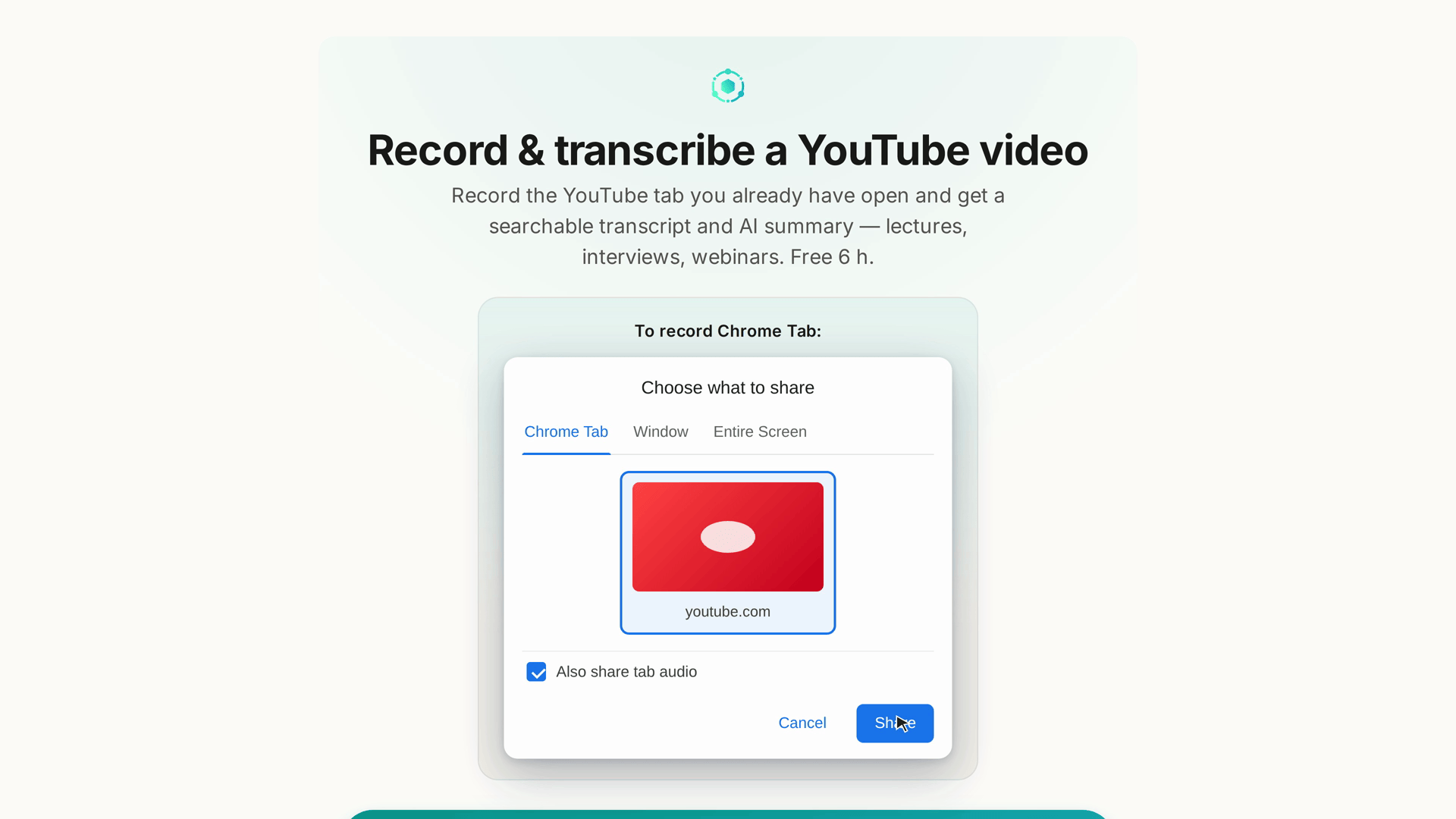
Animowany przewodnik po selektorze udostępniania — część nośna
Dla każdego niezaznajomionego z selektorem udostępniania Chrome wygląda on jak ściana miniatur. Przewodnik na każdej stronie /record/<app>:
- Pokazuje selektor jako animację, więc wiesz, co zaraz zobaczysz.
- Podświetla właściwą kartę lub okno dla tej konkretnej aplikacji (np. dla WhatsApp: wybierz kartę WhatsApp Web, nie aplikację desktopową; dla Zoom: wybierz okno spotkania, nie panel sterowania Zoom).
- Wskazuje checkbox „Share system audio" w selektorze calloutem, bo to najczęściej zapominana rzecz przez nowych użytkowników.
23 języki
Każda strona /record/<app> istnieje też pod adresem app.seameet.ai/<lang>/record/<app> dla wszystkich 23 wspieranych języków. Strony są prawdziwymi zlokalizowanymi stronami docelowymi — ręcznie przetłumaczonymi tytuł, nagłówek, opis, kroki, FAQ i notą o zgodzie — a nie angielską treścią pod obcym URL. Wyszukiwarki widzą jedną zlokalizowaną stronę na język przez hreflang, więc użytkownik szukający po chińsku, jak nagrać rozmowę WhatsApp, znajduje bezpośrednio chińską stronę.
Niedawne zachowanie (od v1.24.2 / v1.25.0):
- Język Twojej przeglądarki lub aplikacji decyduje o URL. Odwiedź
/record/whatsappz przeglądarką ustawioną na chiński tradycyjny, a zostaniesz przekierowany do/zh-TW/record/whatsapp. - Linki marketingowe zachowują swoje parametry śledzenia przez przekierowanie.
- Jeśli jawnie wybrałeś angielski, zostajesz przy angielskim — Twój jawny wybór zawsze wygrywa z domyślnym ustawieniem przeglądarki.
- Odwiedzenie angielskiej strony
/record/<app>NIE przełącza całej aplikacji na angielski. Strona zachowuje swój angielski URL dla wyszukiwarek, ale Twoja preferencja językowa pozostaje niezmieniona.
Platforma startowa i siatka not-found
app.seameet.ai/record— platforma startowa (zobacz Rozdział 3).app.seameet.ai/record/no-app— „siatka not-found", na którą trafiasz, odwiedzając/record/<cokolwiek-niewspieranego>. Pokazuje każdą wspieraną aplikację jako klikalny kafelek, więc możesz wybrać najbliższą.
Obie istnieją pod app.seameet.ai/<lang>/record i app.seameet.ai/<lang>/record/no-app dla każdego wspieranego języka.
Przekazanie z przygotowaną intencją z rozszerzenia
Jeśli masz zainstalowane rozszerzenie Chrome SeaMeet ORAZ aplikacja, którą nagrywasz, jest jedną z wspieranych przez rozszerzenie (Google Meet, Zoom, Teams itd.), działa przekazanie z przygotowaną intencją: strona nagrywania wykrywa zainstalowane rozszerzenie i oferuje rozpoczęcie nagrywania w panelu bocznym rozszerzenia zamiast w rejestratorze przeglądarki. Dostajesz doświadczenie rozszerzenia (napisy i notatki w panelu bocznym, świadome spotkania automatyczne zatrzymanie), nie opuszczając strony nagrywania, na której już byłeś.
Przekazanie jest ograniczone do aplikacji, które rozszerzenie faktycznie może ulepszyć. Dla aplikacji spoza tej listy pozostajesz w rejestratorze przeglądarki.
60-sekundowe wideo demonstracyjne
Strona /record/google-meet Google Meet (i strona powitalna rozszerzenia pod /welcome/extension) niesie 60-sekundowe wideo demonstracyjne — zobacz cały przepływ (nagrywaj z własnej karty, transkrypt na żywo, podsumowanie AI, żaden bot nie dołącza), zanim cokolwiek naciśniesz. Wideo jest zlokalizowane w 9 językach (hiszpański, japoński, francuski, koreański, portugalski, rosyjski, wietnamski, chiński tradycyjny, chiński uproszczony) — dostajesz wersję w swoim języku, nie angielską.
Strony nagrywania innych aplikacji mogą z czasem dodawać zlokalizowane wideo demonstracyjne.
Ściągawka
| Zadanie | Gdzie |
|---|---|
| Nagrywaj WhatsApp | app.seameet.ai/record/whatsapp |
| Nagrywaj LINE | app.seameet.ai/record/line |
| Nagrywaj WeChat | app.seameet.ai/record/wechat |
| Nagrywaj Telegram | app.seameet.ai/record/telegram |
| Nagrywaj Zoom | app.seameet.ai/record/zoom |
| Nagrywaj Meet | app.seameet.ai/record/google-meet |
| Nagrywaj Teams | app.seameet.ai/record/microsoft-teams |
| Nagrywaj dowolną stronę | app.seameet.ai/record/any-web-page |
| Nagrywaj swój ekran | app.seameet.ai/record/your-screen |
| Nie wiesz, która strona? | app.seameet.ai/record/no-app |
| Wymuś angielski | Dodaj ?lang=en albo odwiedź URL bez prefiksu po wybraniu angielskiego w Ustawieniach |
Ostatnia aktualizacja: 2026-08-28
← Rozdział 3: Rejestrator w przeglądarce | Rozdział 5: Live Captions i Live Notes →
Opublikowano: