Meeting Memory — przeszukiwalna wiki Twoich spotkań
Rozdział 10: Meeting Memory — przeszukiwalna wiki Twoich spotkań
Meeting Memory zamienia Twoją bibliotekę w wiki. SeaMeet czyta Twoje zsynchronizowane nagrania i destyluje stronę dla każdej osoby, organizacji i tematu, które się w nich pojawiają — kim są, co postanowiono i z których spotkań to pochodzi. Otwórz ją przez Pamięć w górnej nawigacji albo wejdź na app.seameet.ai/memory.
Memory to powierzchnia do wyszukiwania i przeglądania. Pole wyszukiwania znajduje strony; nie odpowiada na pytania.
Free i Sync Pro
Każde konto dostaje szkielet Memory, budowany automatycznie w miarę nagrywania: pełny indeks Spotkania oraz stronę dla każdej osoby i każdej rzeczy z Twoich spotkań. Na darmowym koncie każda strona pokazuje nazwę i pierwsze zdanie, a reszta jest rozmyta za Wydestyluj moją pełną Pamięć i przyciskiem Ulepsz.
Sync Pro destyluje pełne strony — podsumowania, decyzje i osie czasu — i odblokowuje historię wersji, udostępnianie, wyszukiwanie w treści stron oraz budowanie Memory z nagrań, które już masz.
Poruszanie się
Memory ma dwa panele.
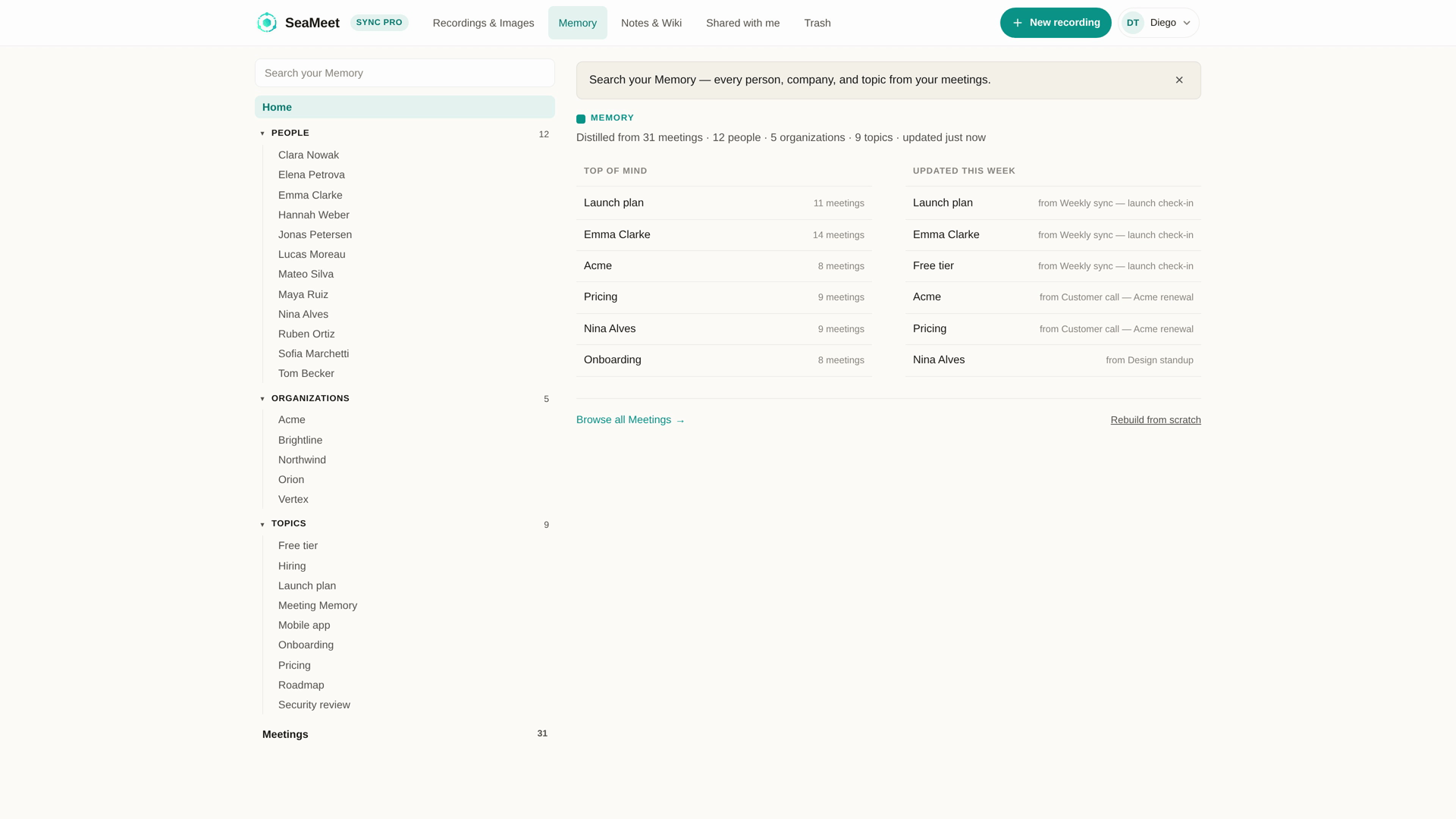
Pasek boczny po lewej zawiera, od góry do dołu:
- Pole Przeszukaj swoją Pamięć.
- Główna.
- Zwijaną grupę dla każdej sekcji z co najmniej jedną stroną — najpierw Osoby, potem sekcje, które wytworzyły Twoje spotkania, np. Organizations i Topics — każdą z liczbą.
- Spotkania — każde nagranie, które Memory przeczytała, od najnowszych, z uczestnikami.
Panel główny pokazuje to, co wybrałeś: Główną, listę sekcji, stronę lub spotkanie.
Główna Memory pokazuje:
- Wiersz statystyk — z ilu spotkań wydestylowano Memory oraz ile osób, organizacji i tematów znalazła.
- Najważniejsze — strony, które pojawiają się na największej liczbie spotkań.
- Zaktualizowane w tym tygodniu — strony zmienione przez Twoje ostatnie nagrania, każda z nazwą spotkania, które ją zmieniło.
- Przeglądaj wszystkie Spotkania i Zbuduj od nowa na dole.
Dopóki nie masz około dziesięciu spotkań, baner przypomina, że Memory staje się przydatna mniej więcej od dziesięciu.
Na kontach w językach CJK (poprawka web v1.16.2): w Zaktualizowane w tym tygodniu długi tytuł spotkania obok krótkiej nazwy strony nie ściska już nazwy w kolumnę po jednym znaku na wiersz. Tytuły spotkań zawijają się po prawej; nazwy stron zostają w osobnym wierszu.
Wyszukiwanie w Memory
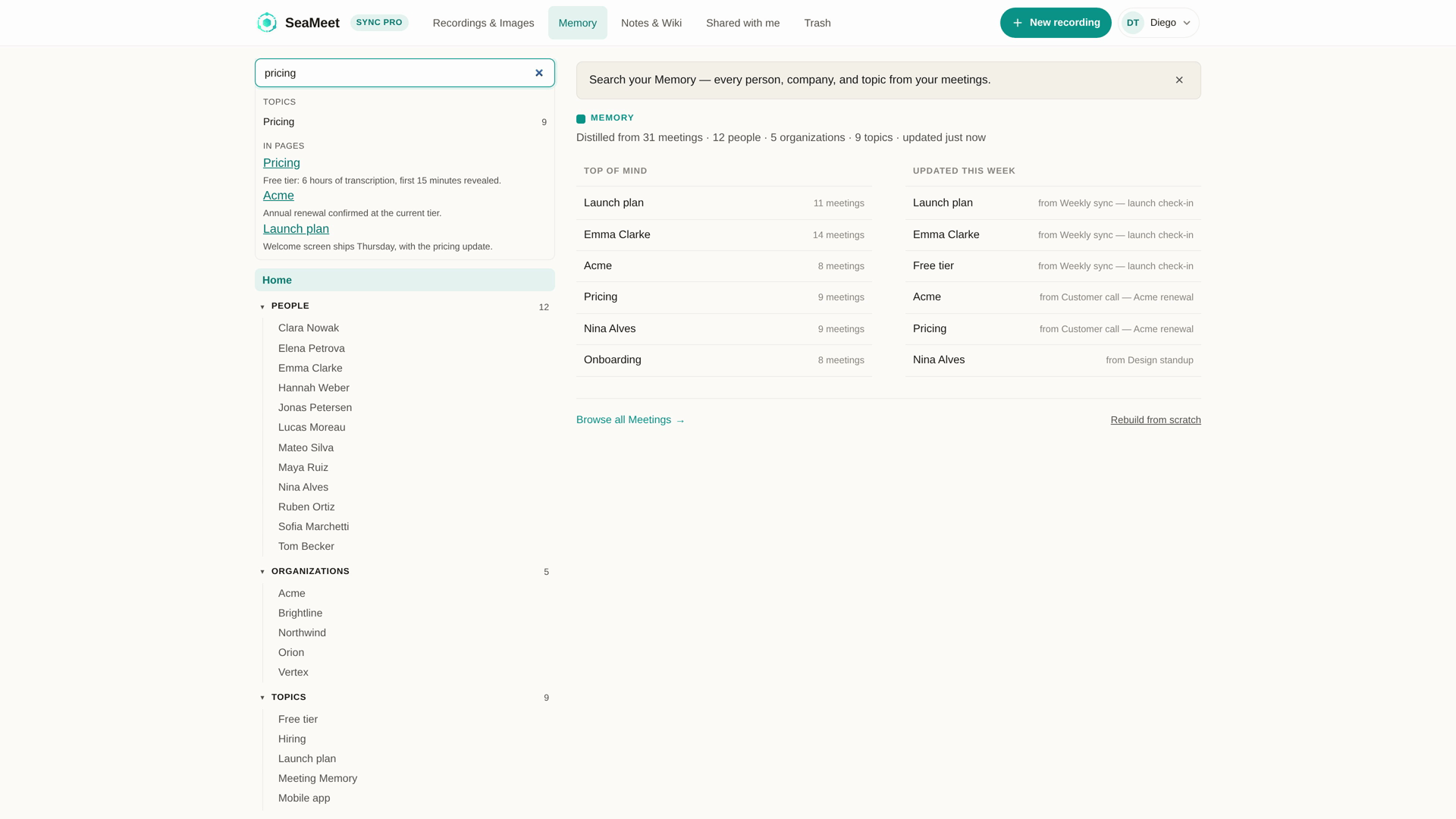
Pole Przeszukaj swoją Pamięć znajduje się na górze paska bocznego. Wyniki pojawiają się w trakcie pisania:
- Trafienia są pogrupowane według sekcji — People, Organizations, Topics — do sześciu na grupę. Każde pokazuje nazwę strony, dopasowany alias w nawiasie i liczbę spotkań, z których pochodzi.
- Na Sync Pro poniżej jest grupa Na stronach z fragmentami stron Memory zawierającymi Twoje słowa, każdy z linkiem do swojej strony.
- Enter otwiera pierwsze trafienie; klawisze strzałek przechodzą między wynikami; Esc czyści pole.
- Jeśli nic nie pasuje, przeszukaj zamiast tego transkrypcje szuka tych samych słów w transkrypcjach Twoich nagrań.
Wyszukiwanie dopasowuje nazwy i treść stron. Nie generuje odpowiedzi — aby znaleźć, co powiedziano na konkretnym spotkaniu, przeszukaj transkrypcje z biblioteki.
Strony Memory
Każda strona — osoby, organizacji czy tematu — ma ten sam układ.
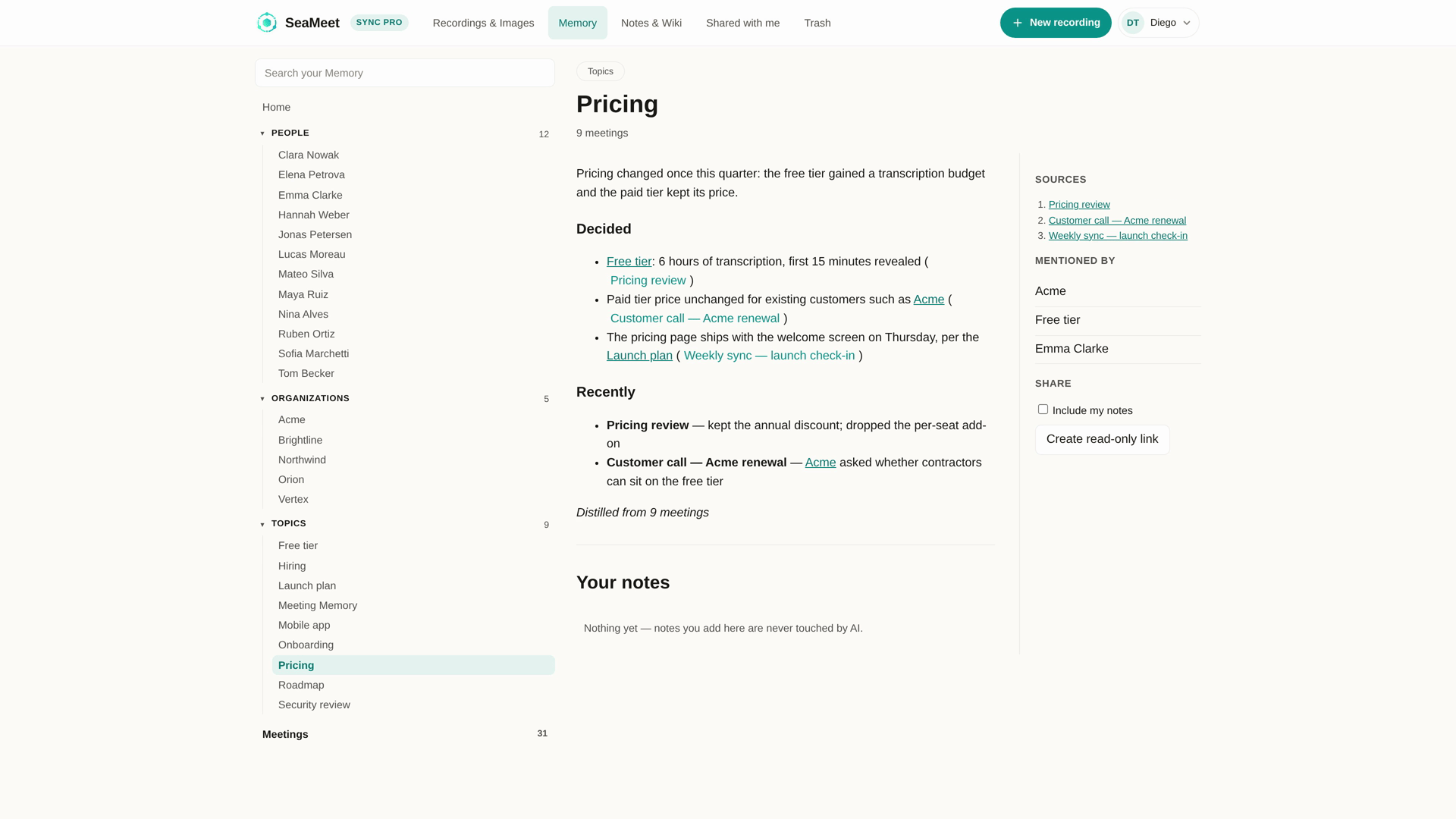
Sama strona:
- Sekcja, do której należy, jej nazwa i liczba spotkań, na których się opiera.
- Wydestylowany tekst. Nazwy innych stron są linkami, a każde twierdzenie prowadzi do spotkania, z którego pochodzi. Historia starsza niż trzy miesiące jest zwinięta za Pokaż całą historię.
- Twoje notatki — Twoje własne notatki do tej strony. AI nigdy ich nie przepisuje.
Panel Szczegóły po prawej:
- Historia wersji — wcześniejsze wersje strony, na wypadek gdyby przepisanie usunęło coś, na czym Ci zależało. Wybrana wersja wyświetla się tylko do odczytu, z przyciskiem Powrót do najnowszej. Pojawia się, gdy strona ma co najmniej dwie wersje.
- Źródła — każde spotkanie, na którym opiera się strona.
- Wspomniane przez — inne strony, które tu linkują.
- Udostępnij — zobacz Udostępnianie strony Memory.
Kliknięcie spotkania otwiera jego podsumowanie wewnątrz Memory, z przyciskiem Otwórz nagranie — transkrypcja i odtwarzanie, który prowadzi do samego nagrania.
Ktoś, kto pojawił się tylko przelotnie, dostaje krótki wpis — „Występuje w N spotkaniach" — zamiast pełnej strony. Pełna strona pojawia się, gdy jest więcej do wydestylowania.
Poprawianie strony
Jeśli strona coś przekręca, popraw to na stronie:
- Zaznacz błędny tekst na stronie. Otworzy się okienko Popraw to z cytatem zaznaczenia.
- Wpisz, co jest poprawne, i kliknij Wyślij poprawkę (albo naciśnij Ctrl/Cmd+Enter).
- Strona oznacza to jako Poprawione przez Ciebie — oczekuje na przepisanie, a następne przepisanie tej strony uwzględni Twoją poprawkę.
Twoje poprawki są wymienione w Twoje poprawki na każdej stronie, z ich statusem. Usuń poprawkę przyciskiem ×.
Poprawki dotyczą tej strony w Twojej własnej Memory. Nie zmieniają transkrypcji, podsumowań ani tego, co widzą inni.
Budowanie Memory z istniejących nagrań
Nowe nagrania trafiają do Memory automatycznie. Jeśli masz już nagrania w chwili subskrypcji:
- Strona Memory oraz karta Pamięć spotkań na stronie Nagrania i obrazy oferują Zbuduj Meeting Memory z nagrań.
- Memory buduje się z zsynchronizowanych nagrań. Nagrania, które istnieją tylko na Twoim komputerze, zostaną uwzględnione po synchronizacji.
- Budowanie działa w chmurze i zwykle trwa kilka minut. Pasek postępu pokazuje bieżący etap; możesz wyjść i wrócić, a strony pojawiają się w miarę ukończenia.
Budowania dzielą miesięczny budżet. Jeśli się wyczerpie, budowanie wstrzymuje się i wznawia, gdy budżet się odnowi.
Budowanie od nowa
Jeśli Twoja Memory się rozjechała, Zbuduj od nowa na dole Głównej Memory czyści bieżącą Memory i destyluje ją ponownie z Twoich nagrań. Najpierw prosi o potwierdzenie, bo zastępuje każdą stronę; zwykle trwa kilka minut.
Udostępnianie strony Memory
Na Sync Pro sekcja Udostępnij w panelu Szczegóły strony tworzy link tylko do odczytu:
- Zaznacz Dołącz moje notatki, jeśli link ma pokazywać także Twoje notatki.
- Kliknij Utwórz link tylko do odczytu, a potem Kopiuj link.
Każdy, kto ma link, może przeczytać stronę bez logowania. To migawka strony z chwili utworzenia linku — późniejsze przepisania jej nie zmieniają. Cofnij wyłącza link.
Kosz i usuwanie
Memory buduje się tylko z nagrań, których nie ma w Koszu. Istniejące strony nie są przepisywane, gdy przenosisz nagranie do kosza; Zbuduj od nowa destyluje świeżą Memory z tego, co zostało. Nagrania w koszu można przywrócić przez 30 dni.
Ściągawka
| Zadanie | Jak |
|---|---|
| Znajdź osobę, organizację lub temat | Przeszukaj swoją Pamięć na górze paska bocznego Memory |
| Przeglądaj strony | Sekcje paska bocznego albo Najważniejsze / Zaktualizowane w tym tygodniu na Głównej Memory |
| Zobacz każde spotkanie przeczytane przez Memory | Pasek boczny → Spotkania |
| Popraw stronę | Zaznacz tekst → Popraw to → Wyślij poprawkę |
| Zbuduj Memory z istniejących nagrań | Strona Memory lub karta Memory w Nagraniach → Zbuduj Meeting Memory z nagrań |
| Zbuduj od nowa | Główna Memory → Zbuduj od nowa |
| Udostępnij stronę | Szczegóły → Udostępnij → Utwórz link tylko do odczytu |
| Zobacz wcześniejsze wersje strony | Szczegóły → Historia wersji |
Ostatnia aktualizacja: 2026-09-22
← Rozdział 9: Kosz i retencja | Rozdział 11: Udostępnianie nagrań →
Ostatnia aktualizacja: