Nagrywanie
Tryby nagrywania
Audio, wideo, okno lub region — nagrywaj dokladnie to, czego potrzebujesz. Plus Flashback do retroaktywnego nagrywania.
See it in 60 seconds
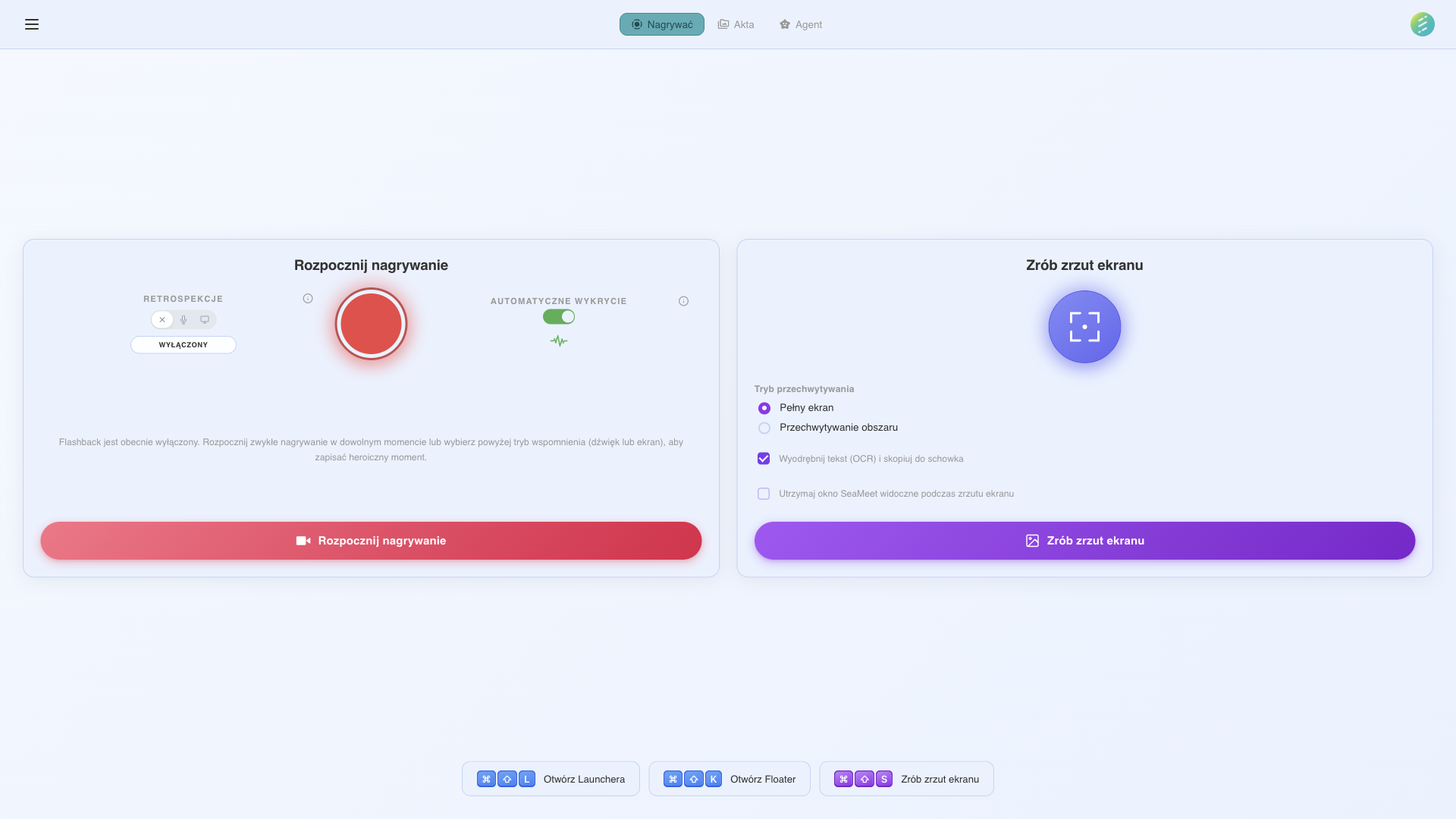
Wybierz tryb nagrywania, a nastepnie nacisnij czerwony przycisk
Kazdy tryb, jakiego potrzebujesz, wbudowany
SeaMeet daje Ci szesc sposobow na przechwytywanie tresci. Wybierz odpowiedni tryb dla danej sytuacji — od lekkiego trybu audio po pelnoekranowe wideo z flashback. Kazdy tryb obsluguje dzwiek systemowy, wejscie mikrofonowe lub oba.
Nagrywanie audio
Przechwytuj dzwiek systemowy i wejscie mikrofonu jednoczesnie. Idealne do spotkan, wywiadow i rozmow, gdzie wideo nie jest potrzebne. Minimalne zuzycie CPU i dysku.
Wideo pelnoekranowe
Nagraj caly ekran z dwiekiem. Idealne do prezentacji, webinarow i dem, gdzie widzowie potrzebuj pelnego kontekstu wszystkiego na ekranie.
Nagrywanie okna
Zablokuj nagrywanie na konkretne okno aplikacji. Nagranie podaza za oknem, nawet jesli je przesuniesz lub zmienisz rozmiar. Inne aplikacje pozostaja prywatne.
Nagrywanie regionu
Wybierz dowolny prostokatny obszar ekranu do nagrywania. Przydatne do przechwytywania konkretnej sekcji — okna czatu, panelu dashboardu czy kafelka rozmowy wideo.
Audio Flashback
Ciagle buforuje ostatnie 30 sekund audio w RAM. Gdy zorientujesz sie, ze cos przegapiles, nacisnij skrot klawiszowy, a bufor zostanie zapisany do pliku retroaktywnie.
Video Flashback
Jak Audio Flashback, ale dla ekranu. Konfigurowalny bufor od 10 sekund do 2 minut. Przechwytuje ostatnie N sekund aktywnosci ekranu — nawet jesli nigdy nie nacisneles nagrywania.
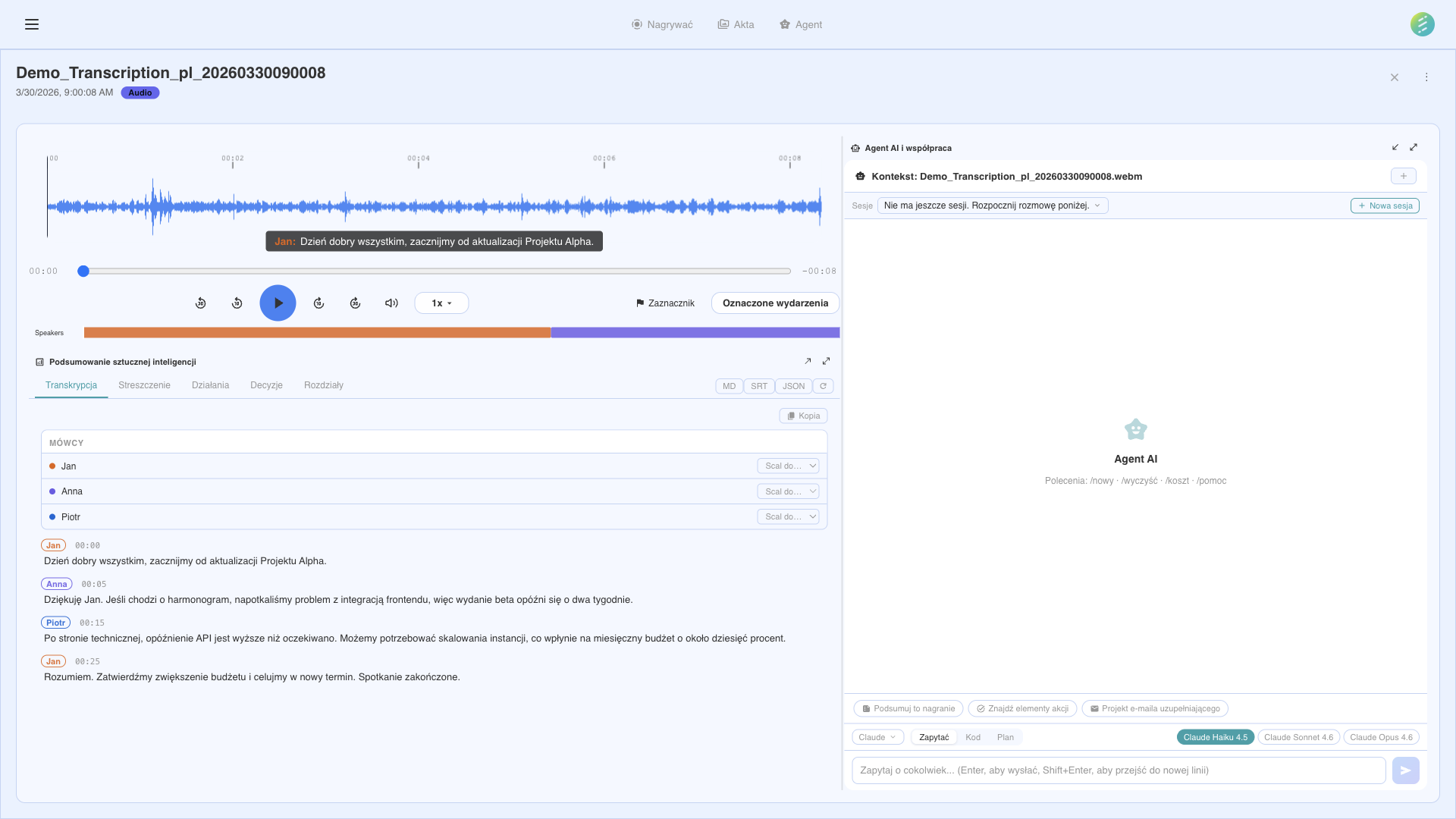
Skonfiguruj zrodla audio i tryby wideo przed nagrywaniem
Dziala z dowolnym zrodlem audio
SeaMeet przechwytuje dzwiek systemowy natywnie na wszystkich platformach — nie wymaga wirtualnych sterownikow audio na macOS ani Windows. Mozesz rowniez nagrywac mikrofon obok dzwieku systemowego dla dwukierunkowego przechwytywania.
Dzwiek systemowy
Przechwytuje caly dzwiek odtwarzany przez glosniki lub sluchawki — uczestnikow spotkania, odtwarzanie mediow, powiadomienia.
Wejscie mikrofonu
Nagrywaj z dowolnego podlaczonego mikrofonu. SeaMeet automatycznie wykrywa mikrofony Bluetooth, USB i wbudowane.
Dwukierunkowe przechwytywanie
Nagrywaj dzwiek systemowy i mikrofon na osobnych sciezkach. Przydatne do postprodukcji, gdzie musisz zrownowazyc swoj glos wzgledem zdalnych uczestnikow.
Oznacz wazne momenty
Nacisnij przycisk oznaczania lub skrot klawiszowy podczas nagrywania, aby wstawic znacznik czasowy. Przegladaj wszystkie znaczniki w oknie popup z klikalnymi czasami, aby przeskoczyc do danego momentu.
Obsluga wielu monitorow
SeaMeet wykrywa wszystkie podlaczone ekrany z miniaturami dla kazdego monitora. Wybierz, ktory ekran nagrywac — glowny, zewnetrzny lub dowolna kombinacje. Automatycznie obsluguje roznice rozdzielczosci i skalowania.
Presety jakosci i klatkaz
Wybierz z Oryginal, Wysokie (~1080p), Srednie (~720p) lub Niskie (~480p). Wybierz 15, 30 (domyslne) lub 60 FPS. Estymacja rozmiaru pliku w czasie rzeczywistym pokazuje MB/min i GB/godzine przed rozpoczeciem nagrywania.
Importuj pliki audio i wideo
Importuj istniejace pliki audio i wideo do przetwarzania AI. Obsluguje .webm, .mp3, .m4a, .ogg, .wav, .aac, .flac, .opus, .mp4, .mov, .mkv i wiecej. Zaimportowane pliki przechodza przez ten sam potok transkrypcji i ekstrakcji co nagrania na zywo.
Nagrywanie bezpieczne i odzyskiwanie
Dane audio sa stale zapisywane na dysk co ~1 sekunde podczas nagrywania. Jesli aplikacja ulegnie awarii, SeaMeet automatycznie odzyskuje niezapisane nagrania przy nastepnym uruchomieniu. Puste pliki nigdy nie sa tworzone.
Not on the desktop app? See the web capability → Audio Upload