Odtwarzanie
Rozdział 8: Odtwarzanie
Kliknięcie nagrania w bibliotece otwiera odtwarzacz. To powierzchnia, w której spędzisz najwięcej czasu — gdzie media, transkrypt, podsumowanie i Twoje notatki renderują się razem.
Układ w skrócie
Trzy panele na desktopie, ułożone stos na mobile:
- Lewy (lub górny): panel mediów — fala dźwiękowa audio albo wideo z paskiem play/pause, przewijaną osią czasu, kontrolą prędkości i głośnością.
- Środkowy: transkrypt — segmenty ze znacznikami czasu z etykietami mówców, domyślnie przewijane w synchronizacji z mediami.
- Prawy (lub dolny): podsumowanie AI i notatki — podsumowanie, punkty działania, decyzje, rozdziały i wszelkie notatki zrobione podczas lub po nagraniu.
Przegrody między panelami są przeciągalne; na desktopie każdy panel może się zwinąć, dając więcej miejsca pozostałym.
Sterowanie multimedialne
- Play / Pause — spacja.
- Przewijanie osi czasu — kliknij, aby przeskoczyć, przeciągnij, aby skanować; transkrypt podąża.
- Prędkość — 0.5× / 1× / 1.25× / 1.5× / 2×.
- Głośność — z przełącznikiem wyciszenia.
- Przeskok w przód / w tył — strzałki przeskakują 5 sekund;
J/Lprzeskakują 10 sekund;Kprzełącza play/pause. Stylistyka YouTube z premedytacją. - Pełny ekran —
F(tylko wideo). - Picture-in-picture —
P(tylko wideo, w przeglądarkach, które to wspierają).
Zsynchronizowany transkrypt
Każdy segment transkryptu niesie czas startu. Gdy media grają, bieżący segment jest podświetlany; domyślnie transkrypt automatycznie przewija się, aby go utrzymać w polu widzenia.
Kliknij segment, aby przeskoczyć. Kliknij znacznik czasu dowolnego segmentu, a media przewijają tam. Kliknij tekst, a media przewijają i kontynuują automatyczne przewijanie od tego punktu.
Odsuń przewijanie, aby złamać auto-śledzenie. Jeśli przewiniesz transkrypt, aby coś przeeczytać ponownie, auto-śledzenie pauzuje. Pigułka Jump to now pojawia się w rogu, aby wznowić.
Etykiety mówców. AI próbuje rozdzielić mówców („Speaker 1", „Speaker 2"). Zmień ich nazwy („Alice", „Bob") z panelu transkryptu, a etykieta stosuje się wszędzie — zmiana nazwy jest przechowywana po stronie serwera i widoczna na każdym urządzeniu.
Transkrypt na żywo vs po obróbce. Transkrypt na żywo z sesji nagrywania i transkrypt wyższej jakości po obróbce są oba przechowywane. Odtwarzacz pokazuje domyślnie ten po obróbce; menu przełącza na wersję na żywo, jeśli jej potrzebujesz.
Podsumowanie AI
Generowane automatycznie po wysyłce. Subskrybenci Sync Pro dostają pełne podsumowanie; użytkownicy wersji darmowej dostają teaser.
Struktura:
- Nagłówek — tytuł jednolinijkowy. Także cel automatycznej zmiany nazwy, jeśli nagranie to wciąż „Untitled —
<date>". - Przegląd — akapit streszczający spotkanie.
- Punkty działania — w punktach, z przypisanymi osobami tam, gdzie AI mogło je wywnioskować.
- Decyzje — kluczowe podjęte decyzje.
- Rozdziały — przerwy sekcji ze znacznikami czasu. Kliknij jeden, aby przeskoczyć media do tego tematu.
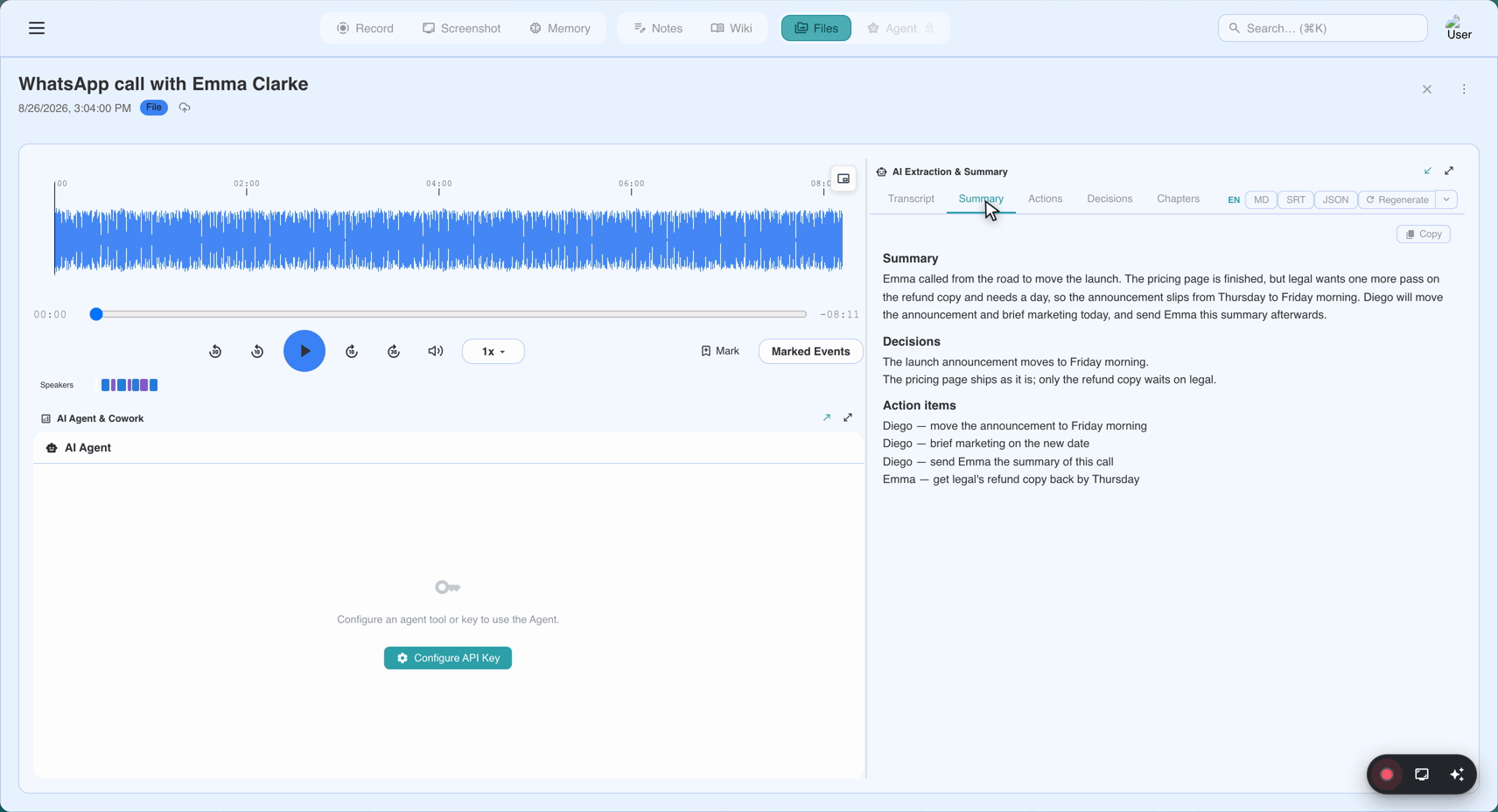
Rozdziały to najszybszy sposób nawigacji po długim spotkaniu.
Szablony (Sync Pro)
AI renderuje podsumowanie w wybranym szablonie — rozmowa z inwestorem, konsultacja medyczna, zeznania, cytaty z podcastu i więcej. Przełącz szablony przez Template w panelu podsumowania. Regeneracja z innym szablonem nadpisuje bieżące podsumowanie; transkrypt pozostaje nienaruszony.
Notatki
Notatki zrobione podczas nagrywania (z edytora notatek na żywo rejestratora internetowego, notatek na żywo rozszerzenia Chrome albo aplikacji desktopowej) pojawiają się jako osobna sekcja w panelu podsumowania. Znaki znaczników czasu ([mm:ss]) renderują się jako klikalne linki, które przewijają media tym samym zegarem co transkrypt.
Jeśli oglądasz nagranie zrobione pełnym edytorem notatek na żywo, formatowanie (nagłówki, pogrubienia, listy) renderuje się tutaj zgodnie z oczekiwaniami. Pojedyncze złamania linii renderują się jako złamania linii (od v1.21.0) — formatowanie „w stylu komentarza" pasujące do aplikacji mobilnej i rozszerzenia Chrome. Puste linie nadal oddzielają akapity.
Meeting Notes i cytaty nazywają swoje spotkanie. Na powierzchni wiki (Meeting Memory) cytaty wskazujące z powrotem na notatki i podsumowania nazywają wprost spotkanie źródłowe — „from your 2026-08-12 sales sync" — pasując do tego, jak cytaty wywodzące się z Memory nazywają swoje źródło. Zobacz Rozdział 10.
Limit ujawniania wersji darmowej
Wersja darmowa dostaje 15-minutowe kroczące okno ujawniania na spotkanie. W odtwarzaczu:
- Pierwsze 15 minut transkryptu i podsumowania jest widocznych.
- Treść po 15 minutach jest rozmyta z wezwaniem do działania Unlock with Sync Pro.
- Rozmycie jest per spotkanie — każde nagranie dostaje własne 15-minutowe ujawnienie, nie „15 minut na całą bibliotekę".
- Limit jest limitem widoku, nie limitem retencji. Pełny transkrypt i podsumowanie istnieją po stronie serwera; wersja darmowa po prostu nie widzi ogona. Upgrade odblokowuje wstecz — bez ponownego przetwarzania.
Niezalogowany odwiedzający otwierający link udostępniania nie widzi żadnej treści — tylko kartę logowania (zobacz Rozdział 11, jak działa limit ujawniania na udostępnionych nagraniach).
Pobieranie
Każdy odtwarzacz oferuje:
- Download audio —
.webmalbo.mp3. - Download transcript — TXT ze znacznikami czasu, SRT (napisy) albo JSON.
- Download summary — Markdown albo JSON.
- Download video (nagrania wideo) — źródłowy
.webmalbo.mp4.
Pobieranie jest dostępne we wszystkich wersjach.
Regenerowanie
Menu więcej oferuje:
- Regenerate summary — przepuść AI przez ten sam transkrypt. Użyj, gdy podsumowanie przegapiło coś.
- Regenerate transcript — przepuść STT przez dźwięk. Użyj, jeśli oryginał był ucięty, zagmatwany albo używał złego języka. Ciężka operacja przy długich nagraniach.
Obie zapisują nową wersję; selektor wersji pojawia się, gdy istnieje ich wiele.
Korekty
Odtwarzacz wspiera korekty napisów — jeśli segment transkryptu jest zły (imię z literówką, termin techniczny usłyszany źle), napraw go. Korekty przenoszą się też do Meeting Memory, więc imię naprawione w jednym nagraniu jest naprawione przy każdej wzmiance (zobacz Rozdział 10 o propagacji korekt).
Typowe problemy
„Transkrypt jest rozsynchronizowany z dźwiękiem." Kliknij dowolny segment blisko miejsca, w którym chcesz być — media przewijają do dokładnego znacznika czasu segmentu, a odtwarzanie wznawia się w synchronizacji stamtąd. Jeśli całe nagranie dryfuje, to problem ery v1.21.0; nagrania zrobione po sierpniu 2026 powinny być ciasno wyrównane.
„Rozdziały nie są klikalne." Odśwież. Jeśli wciąż nie, zgłoś błąd.
„Podsumowanie jest puste albo chude." Dwie przyczyny: nagranie jest bardzo krótkie (poniżej kilku minut), więc AI ma za mało do pracy, albo to głównie brak mowy. Regeneracja tego nie naprawi.
„Widzę 15 minut i nic po tym." Jesteś w wersji darmowej. Zobacz sekcję limitu ujawniania powyżej.
Ściągawka
| Klawisz | Akcja |
|---|---|
Spacja albo K | Play / Pause |
← / → | Przeskok 5 sekund |
J / L | Przeskok 10 sekund |
F | Pełny ekran (wideo) |
P | Picture-in-picture (wideo) |
| Klik segment transkryptu | Przeskok do tego znacznika czasu |
| Klik rozdziału | Przeskok do tej sekcji |
Klik [mm:ss] w notatkach | Przeskok do tego znacznika czasu |
| Przeciągnij przegrodę | Zmień rozmiar paneli |
Ostatnia aktualizacja: 2026-08-31
← Rozdział 7: Twoja biblioteka | Rozdział 9: Kosz i retencja →
Opublikowano: