Twoja biblioteka
Rozdział 7: Twoja biblioteka
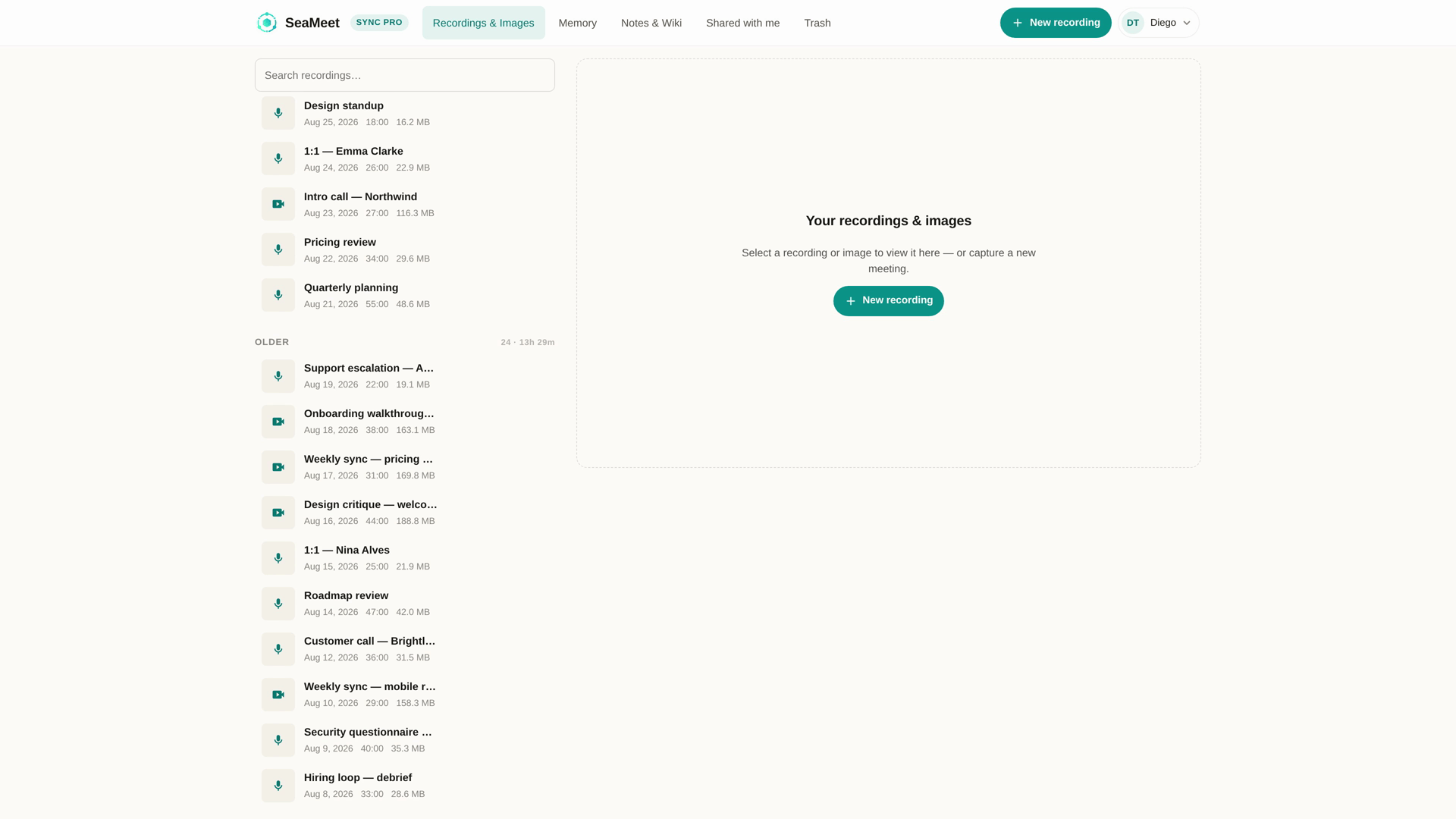
Twoja biblioteka to lista każdego nagrania związanego z Twoim kontem SeaMeet, plus nagrania, które inne osoby Ci udostępniły, plus (w planach zespołowych) wspólna biblioteka zespołu. To główna powierzchnia po zalogowaniu do Sync Pro.
Skąd pochodzą nagrania
Każdy wiersz w bibliotece pochodzi z jednego z tych źródeł:
- Rejestrator internetowy — kliknąłeś Stop na
app.seameet.ai/recordalbo na stronie nagrywania per aplikacja. - Rozszerzenie Chrome — nagranie wysłane z panelu bocznego Chrome.
- Aplikacja desktopowa — nagranie wysłane z synchronizacji chmurowej aplikacji desktopowej.
- Zapisy gości — nagranie kogoś innego, które zapisałeś do swojej biblioteki przez link udostępniania.
Sam rejestrator to osobna powierzchnia — biblioteka to miejsce, gdzie nagrania trafiają.
Trzy zakresy
Na górze biblioteki selektor zakresów przełącza między trzema widokami:
- My library — nagrania, które posiadasz.
- Shared with me — nagrania, które inne osoby Ci udostępniły, zapisane przez link albo przyznane bezpośrednio. Każdy wiersz niesie atrybucję „Shared by" — zobacz Rozdział 12.
- Team library (tylko plany zespołowe) — nagrania, które członkowie Twojego zespołu dodali do wspólnej puli zespołu. Zobacz Rozdział 13.
Każdy widok wspiera to samo wyszukiwanie, filtrowanie i sortowanie. Uprawnienia się różnią — zmiana nazwy i usuwanie działają tylko w My library.
Wyszukiwanie
Pasek wyszukiwania na górze dopasowuje po:
- Tytule nagrania.
- Tekście wygenerowanego przez AI podsumowania (nagłówek, przegląd, punkty działania, decyzje, tytuły rozdziałów).
- Transkrypcie (zarówno na żywo, jak i po obróbce).
- Notatkach, które zrobiłeś podczas lub po nagraniu.
Dlatego warto inwestować czas w podsumowanie AI i notatki na żywo: one czynią rzeczy znajdowalnymi. Dobrze nazwane nagranie z bogatym podsumowaniem i przemyślanymi notatkami jest natychmiast odzyskiwalne miesiące później.
Pole wyszukiwania aktualizuje URL w trakcie pisania, więc przefiltrowany widok da się skopiować i wkleić.
Filtrowanie i sortowanie
Filtr-chipy zawężają listę według:
- Zakresu dat — ten tydzień, ten miesiąc, własny zakres.
- Źródła — rejestrator internetowy, rozszerzenie, desktop, przesłane.
- Udostępnione / nieudostępnione.
- Członka zespołu (plany zespołowe) — zawęż do nagrań konkretnej osoby.
Filtry się łączą — trzy aktywne chipy oznaczają dopasowanie do wszystkich trzech.
Sortowanie domyślnie od najnowszych. Przełącz na od najstarszych albo sortuj po czasie trwania.
Co pokazuje wiersz
- Tytuł nagrania — albo nagłówek zmieniony przez AI, albo „Untitled —
<date>", dopóki przetwarzanie AI się nie skończy. - Datę i czas trwania.
- Ikona źródła (rejestrator internetowy / rozszerzenie / desktop).
- Ikona udostępniania i menu więcej.
- Pigułkę statusu dla wszystkiego nietypowego — Uploading, Processing, Failed, Trashed.
- (Na mobile) Chińska data
2026年7月28日nie łamie już końcowego 日 do nowej linii — poprawka z v1.16.2 warta wzmianki, jeśli jesteś na locale CJK i widzisz dziwności łamania.
Kliknij wiersz, aby otworzyć nagranie w odtwarzaczu.
Akcje wsadowe
Kliknij checkboxy na wierszach (albo Shift-klik, aby zaznaczyć zakres), aby włączyć akcje wsadowe w pasku narzędzi na górze:
- Delete (przenosi do Kosza — zobacz Rozdział 9).
- Share (tworzy jeden link obejmujący wszystkie zaznaczone).
- Export CSV tytułów + dat dla zewnętrznego śledzenia.
Zmiana nazwy, opisy, tagi
- Zmiana nazwy — kliknij tytuł w odtwarzaczu albo użyj menu więcej wiersza. Zmiana nazwy propaguje się wszędzie (biblioteka, linki udostępniania, transkrypty).
- Opis — notatki dowolnej formy o nagraniu, widoczne dla widzów linków udostępniania.
- Tagi (jeśli włączone w Twoim planie) — grupuj nagrania ponad datami. Chip filtra tagów jest dostępny w pasku wyszukiwania.
Przycisk „New recording"
Od v1.16 New recording w nagłówku prowadzi prosto do rejestratora — bez menu, bez selektora. „Download SeaMeet" i „Install extension" przeniosły się do menu profilu (prawy górny róg), żeby nie konkurowały z główną akcją.
Limity magazynu i archiwizacja
- Wersja darmowa. Biblioteka ma limit łącznych minut retencji. Gdy przekroczysz limit, najstarsze nagrania są archiwizowane — widoczne, ale nieodtwarzalne, z zachętą do upgrade albo usunięcia, aby przywrócić dostęp.
- Sync Pro (indywidualny). Brak limitu rozmiaru biblioteki.
- Plany zespołowe. Limit zależy od liczby miejsc.
Wskaźnik magazynu w górnym pasku pojawia się, gdy jesteś ponad 80% swojego limitu.
Strona główna jako biblioteka
Zalogowany z Sync Pro? Strona główna JEST biblioteką. Zalogowany w wersji darmowej/wygasłej? Ta sama biblioteka, w trybie limitowanym z banerem upgrade. Wylogowany albo anonimowy gość? Strona główna to platforma startowa rejestratora, nie biblioteka — nie możesz mieć biblioteki bez konta.
Typowe problemy
„Wysłałem pięć minut temu i tego tu nie ma." Odśwież. Nowe wiersze pojawiają się, gdy kończą ingest po stronie serwera, zwykle w ciągu 30 sekund od zakończenia wysyłki; post-processing AI może zająć kolejną minutę. Pigułka statusu Processing mówi ci, że nad tym pracują.
„Nagranie utknęło na Uploading." Otwórz powierzchnię rejestratora, która je stworzyła. Rozszerzenie Chrome: lista „saved on this device" pokazuje Failed z wznawialnym przyciskiem Upload. Aplikacja desktopowa: sprawdź panel synchronizacji. Rejestrator internetowy: sama strona rejestratora pokazuje ponowienie.
„Nie widzę biblioteki zespołu." Widoczna tylko w planach zespołowych. Jeśli jesteś w zespole, ale jej nie widzisz, owner Twojego zespołu może jeszcze nie przyznać ci dostępu do wspólnej biblioteki — zapytaj go.
„Usunąłem coś przez pomyłkę." Sprawdź Kosz — odzyskiwalne przez 30 dni.
Ściągawka
| Zadanie | Jak |
|---|---|
| Szukaj | Górny pasek wyszukiwania (tytuł + podsumowanie + transkrypt + notatki) |
| Filtruj | Rząd chipów pod paskiem wyszukiwania |
| Sortuj | Lista rozwijana sortowania, prawy górny róg |
| Zmień nazwę | Kliknij tytuł albo menu więcej wiersza |
| Usuń | Menu wiersza → Delete (30-dniowy Kosz) |
| Przywróć | Widok Kosza → Restore |
| Wsadowo | Checkboxy wierszy → pojawia się pasek narzędzi |
| Przełącz zakres | Selektor na górze: My / Shared with me / Team |
| Nowe nagranie | Przycisk w nagłówku (przenosi prosto do rejestratora) |
Ostatnia aktualizacja: 2026-08-28
← Rozdział 6: Zatrzymywanie i zapisywanie | Rozdział 8: Odtwarzanie →
Opublikowano: