Udostępnianie nagrań
Rozdział 11: Udostępnianie nagrań
Każde nagranie w Twojej bibliotece można udostępnić. URL udostępniania to pojedynczy link /r/<id-twojego-nagrania>, który otwiera odtwarzacz każdemu, komu go wyślesz. Oglądanie udostępnionego nagrania wymaga zalogowania — niezalogowany odwiedzający jest najpierw proszony o zalogowanie się i dopóki tego nie zrobi, nie widzi niczego. Ten rozdział to to, co dzieje się między „chcę udostępnić to spotkanie" a „druga osoba je ogląda", plus niuanse decydujące o tym, co widzowie faktycznie widzą.
Link udostępniania — szybka ścieżka
- Otwórz nagranie w odtwarzaczu.
- Kliknij Udostępnij (prawy górny róg).
- Skopiuj link, który się pojawi.
- Wyślij.
Odbiorca otwiera go i ląduje na stronie udostępnionego nagrania. Jeśli nie jest zalogowany, najpierw widzi kartę logowania — żaden podgląd, żaden teaser. Po zalogowaniu widzi nagranie, transkrypt i podsumowanie AI. To, ile z tego zobaczy, zależy od planu właściciela nagrania (zobacz niżej), nie od planu widza.
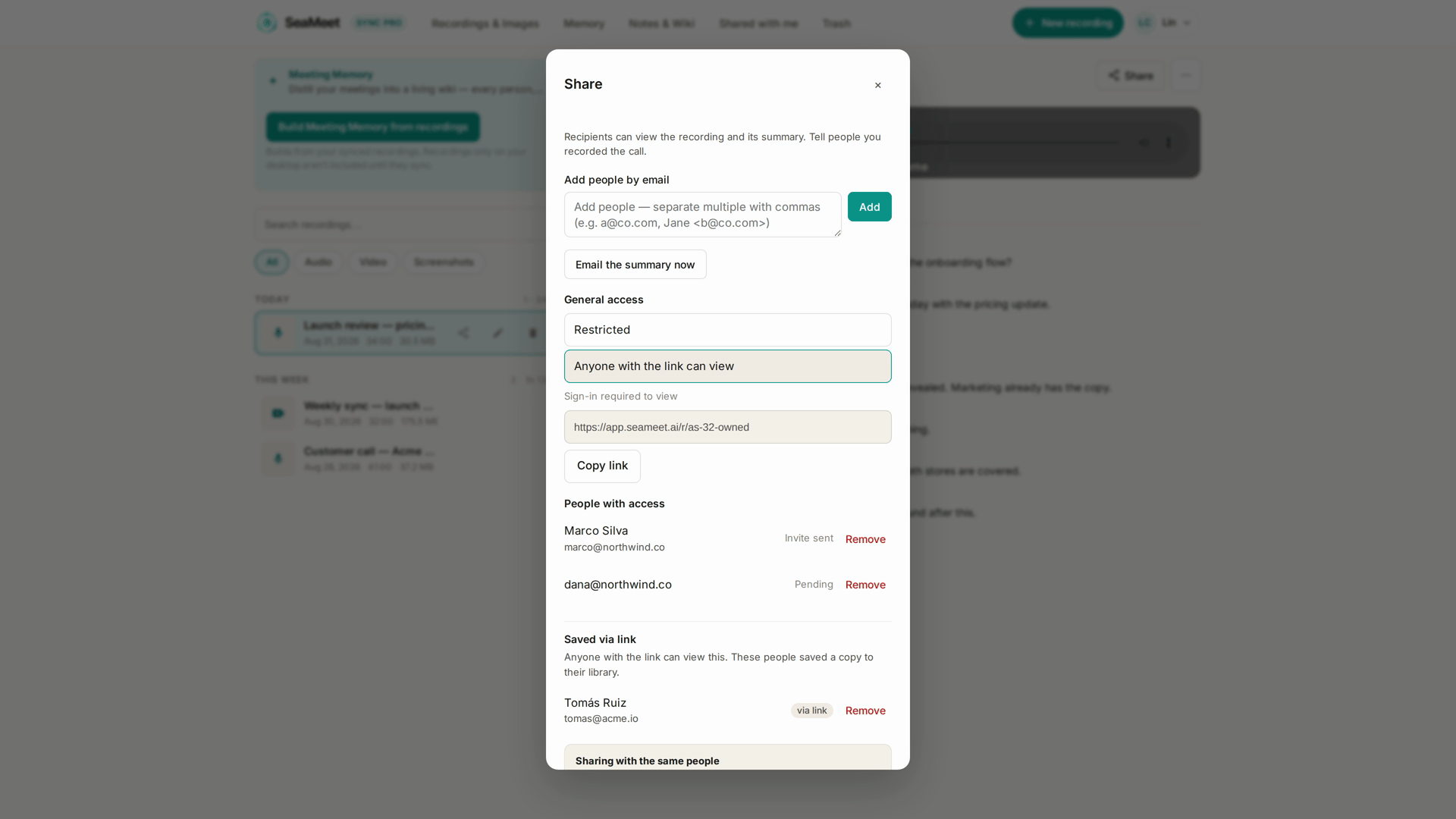
Krok udostępniania po zatrzymaniu
Zaraz po Stop na nagraniu zalogowanego użytkownika aplikacja przenosi Cię prosto na stronę odtwarzania nowego nagrania z już otwartym dialogiem Udostępnij — udostępnianie jest proponowane automatycznie, bez dodatkowego kliknięcia. Skopiuj link, wyślij, gotowe. To najszybsza ścieżka od skończonego nagrania do udostępnionego linku.
Linki udostępniania nie niosą osobistej atrybucji polecającego — przejście za taki link nie zapisuje nikomu kredytu polecającego. Jeśli chcesz zdobyć kredyt polecający za przyprowadzenie znajomego, wyślij mu własny link polecający z Account → Refer a friend (zobacz program poleceń).
Kto widzi co — decyduje plan właściciela
Linki udostępniania działają dla każdego zalogowanego widza. Ale o tym, ile widzą, decyduje plan właściciela nagrania, nie plan widza:
- Niezalogowany odwiedzający. Karta logowania i zero treści. Logowanie to lejek z udostępnienia → rejestracji.
- Nagranie stworzone przez właściciela Sync Pro. Pełne nagranie, transkrypt i podsumowanie — dla każdego zalogowanego widza, darmowego czy Pro.
- Nagranie stworzone przez właściciela wersji darmowej. Standardowe 15-minutowe kroczące ujawnienie obowiązuje każdego widza — także darmowego właściciela oglądającego własne nagranie w aplikacji internetowej.
- Ty (właściciel Sync Pro). Zawsze pełne, zawsze bez limitu.
Limit ujawniania jest cechą nagrania, odziedziczoną po planie jego właściciela. Nagranie stworzone w Sync Pro odtwarza się w pełni dla widza wersji darmowej — upgrade widza nic nie zmienia. A nagranie stworzone w wersji darmowej nadal ogranicza widza Sync Pro do 15 minut — wyższa wersja nie sięga w cudze nagranie (podsumowanie AI zostało wygenerowane na głębokości teaser, gdy nagranie powstawało, więc i tak nie ma głębszego podsumowania do ujawnienia).
Invite by email
Dialog Share oferuje też Invite by email. To nie jest link publiczny — to zaproszenie związane z konkretnym adresem email. Zaproszona osoba otrzymuje maila, otwiera go i ląduje w Twoim nagraniu jako uwierzytelniony widz związany ze swoim kontem. Jeśli zaloguje się innym mailem, nie może przyjąć zaproszenia.
Używaj zaproszeń dla wrażliwych nagrań, gdy chcesz śladu audytowego, kto je otworzył. Używaj zwykłych linków udostępniania, gdy liczy się szybkość.
Udostępnianie na każdym planie
- Wersja darmowa. Udostępnianie działa — twórz linki, zapraszaj e-mailem, przełączaj dostęp, usuwaj osoby. Nie ma żadnego dziennego limitu ani innego ograniczenia zarządzania udostępnianiem; bramkowana za Sync Pro jest głębia AI, nie udostępnianie. Odbiorcy widzą nagranie z uwzględnieniem limitu ujawniania ustawionego przez właściciela (powyżej).
- Sync Pro. Nagrania, które tworzysz, są udostępniane — i oglądane — w pełni.
- Team. To samo co Sync Pro plus przełącznik biblioteki zespołu (zobacz Rozdział 13).
Cofanie dostępu
Każde nagranie ma tryb dostępu, ustawiany w dialogu Udostępnij:
- Ograniczony — otworzyć go mogą tylko osoby wymienione pod Osoby z dostępem: ty, plus wszyscy, których zaprosiłeś e-mailem.
- Każdy, kto ma link — każdy zalogowany, kto ma URL, może go otworzyć — a oprócz tego mają dostęp wszyscy, których zaprosiłeś e-mailem.
Dwa sposoby, aby uniemożliwić komuś oglądanie:
- Odetnij link. W dialogu Udostępnij przełącz dostęp z powrotem na Ograniczony. Wszyscy, którzy dotarli do nagrania przez link, tracą dostęp; osoby zaproszone e-mailem zachowują swój.
- Usuń jedną osobę. W Osobach z dostępem znajdź jej wiersz i kliknij Usuń. Działa niezależnie od tego, czy ta osoba kiedykolwiek otworzyła nagranie; nie jest powiadamiana. Osoby, które zapisały Twoje nagranie przez link, też są tam wymienione, w grupie Zapisano przez link.
Usunięcie nagrania (przeniesienie do Kosza) także odcina wszystkich w trakcie 30-dniowej retencji Kosza. Przywrócenie go przywraca dostęp pod tym samym URL — link /r/<id> nigdy się nie zmienia.
Ponieważ ustawienia udostępniania należą wyłącznie do właściciela, nikt nie może udostępnić ponownie Twojego nagrania z zapisanej kopii: ktoś, kto je zapisał, ma referencję tylko do odczytu, a nie coś, co może sam udostępnić dalej. Jeśli zapisany widz ma stracić dostęp, usuń go z listy.
CTA „record your own" na udostępnionych stronach
Widzowie strony udostępnionego nagrania widzą CTA „record your own" — drugą połowę pętli wiralowej, którą startuje krok udostępniania po zatrzymaniu. To celowe: udostępnianie nagrania SeaMeet jest też niejawne zaproszenie do wypróbowania SeaMeet.
Udostępnianie zespołowi
Jeśli jesteś w planie zespołowym, nie udostępniasz zespołowi przez dialog Udostępnij. Każde nagranie, które tworzysz, będąc w zespole, jest automatycznie udostępniane członkom zespołu, a oni znajdują je w swojej bibliotece pod Czyje nagrania. Jeśli właściciel zespołu na to pozwala, Oznacz jako prywatne — tylko ja na stronie nagrania zachowuje jedno nagranie tylko dla ciebie, a Udostępnij zespołowi udostępnia je ponownie. Zobacz Rozdział 13.
Typowe problemy
„Odbiorca mówi, że link nie działa." Sprawdź, czy nie przełączyłeś dostępu z powrotem na Ograniczony, czy nie usunąłeś tej osoby albo czy nie przeniosłeś nagrania do Kosza. Jeśli żadne z powyższych, upewnij się, że odbiorca jest zalogowany — niezalogowany odwiedzający widzi tylko kartę logowania.
„Odbiorca widzi tylko pierwsze 15 minut." Twórca nagrania jest w wersji darmowej — limit należy do nagrania, więc obowiązuje każdego widza. Opcje: właściciel robi upgrade do Sync Pro, albo ty wysyłasz mu plik.
„Udostępniłem komuś; nigdy nie otworzył, a chcę mu odebrać dostęp." Otwórz dialog Udostępnij i przełącz dostęp z powrotem na Ograniczony (albo usuń tę osobę). Działa nawet dla nieotwartych linków. Bez powiadomienia.
„Ktoś udostępnił moje nagranie bez pytania. Mogę je zdjąć?" Nie może — ustawienia udostępniania należą wyłącznie do właściciela, więc Twojego nagrania nie może udostępnić ponownie nikt inny. Jeśli zapisał je do swojej biblioteki, usuń go z listy dostępu, a jego referencja przestanie działać.
„Link udostępniania mówi 'invalid or expired', a nigdy go nie cofałem." Sprawdź nagranie — ktoś (może ty z innego urządzenia) mógł przenieść je do Kosza. Przywróć je z Kosza, a ten sam link znów zadziała.
Ściągawka
| Zadanie | Jak |
|---|---|
| Stwórz link udostępniania | Odtwarzacz → Udostępnij → skopiuj URL |
| Zaproś e-mailem | Odtwarzacz → Udostępnij → Zaproś e-mailem |
| Zatrzymaj udostępnianie przez link | Odtwarzacz → Udostępnij → dostęp → Ograniczony |
| Usuń jedną osobę | Odtwarzacz → Udostępnij → Osoby z dostępem → Usuń |
| Udostępnij natychmiast po Stop | Automatycznie — dialog Udostępnij otwiera się na nagraniu zaraz po zapisaniu |
| Udostępnij nagranie zespołowi | Automatycznie w planie zespołowym (zobacz Rozdział 13) |
| Zapisz czyjeś udostępnione nagranie | Udostępniona strona → Zapisz w mojej bibliotece (zobacz Rozdział 12) |
| Zobacz, kto udostępnił tobie | Biblioteka → Udostępnione mi → kolumna pokazuje nadawcę |
Ostatnia aktualizacja: 2026-08-31
← Rozdział 10: Meeting Memory | Rozdział 12: Zapisy gości i Udostępnione mi →
Opublikowano: