Witamy w aplikacji internetowej SeaMeet
Rozdział 1: Witamy w aplikacji internetowej SeaMeet
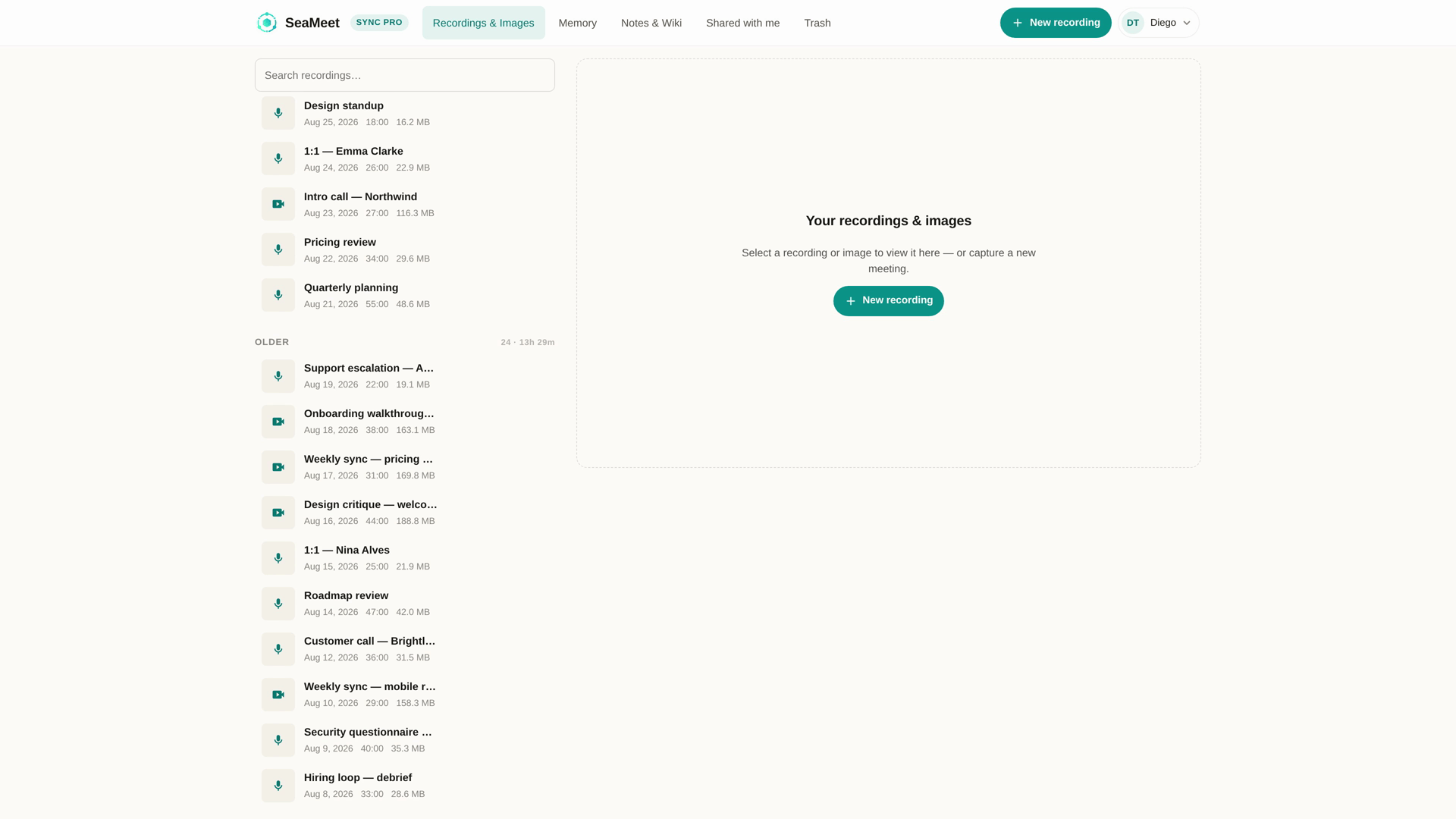
Aplikacja internetowa SeaMeet pod adresem app.seameet.ai to rejestrator i biblioteka na jednej stronie. Niczego nie trzeba instalować. Działa w każdej nowoczesnej przeglądarce, na komputerze, tablecie lub telefonie.
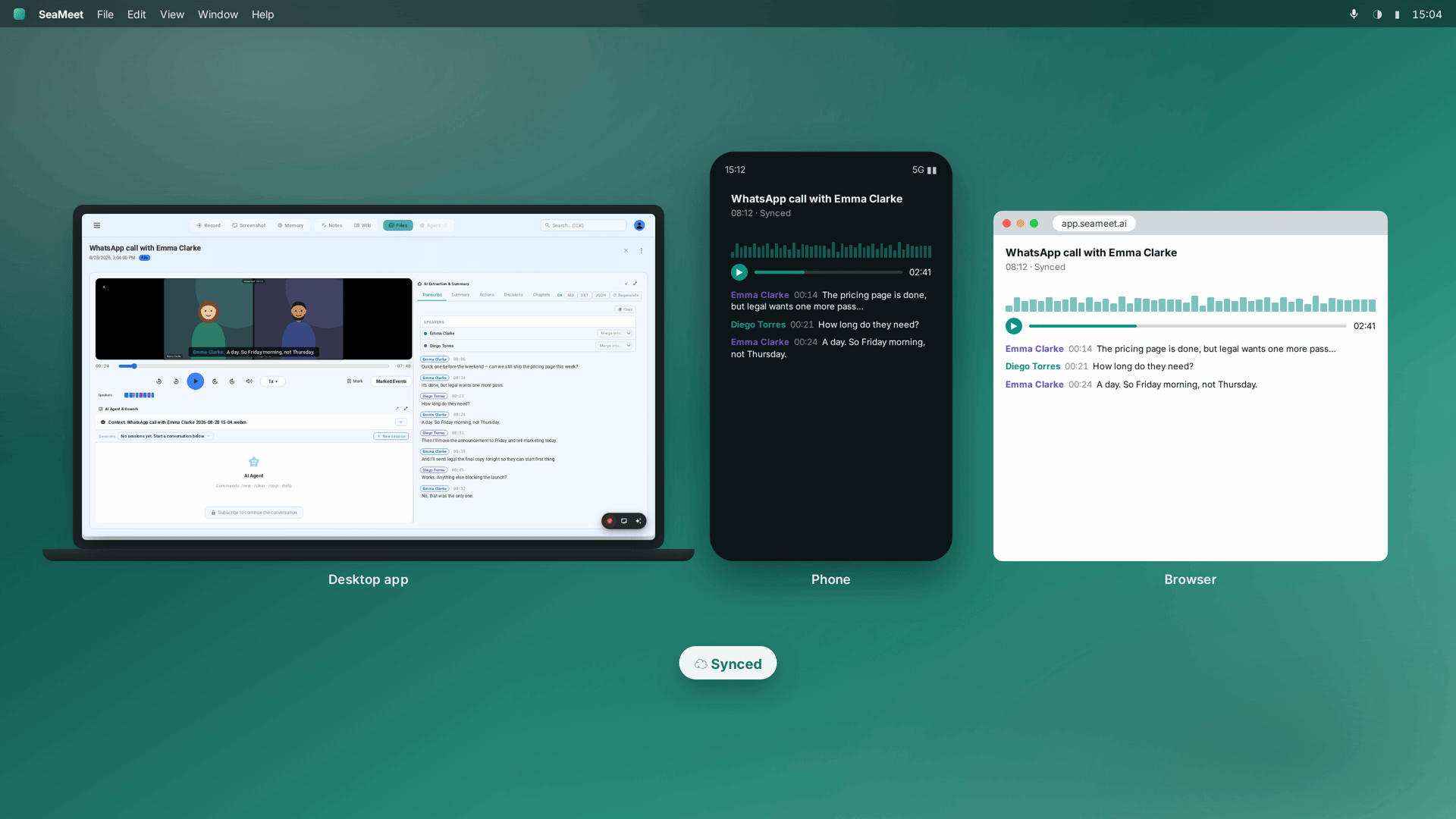
Dwie rzeczy, które robi:
- Nagrywa — przechwytuj kartę przeglądarki, okno aplikacji, cały ekran albo tylko mikrofon. Transkrypt na żywo, notatki na żywo, start jednym przyciskiem. Żaden bot nigdy nie dołącza do Twojej rozmowy.
- Przechowuje wszystko — każde nagranie, które robisz (w aplikacji internetowej, w rozszerzeniu Chrome albo w aplikacji desktopowej), trafia do Twojej biblioteki tutaj. Odtwarzanie, transkrypty, podsumowania AI, udostępnianie, zespoły, rozliczenia — to właśnie tu żyją.
Co możesz nagrywać z aplikacji internetowej
Każdą z tych rzeczy, nie wychodząc z przeglądarki:
- Konkretną kartę Chrome — świetne dla aplikacji spotkań działających w karcie, takich jak Google Meet Web, Zoom Web, WhatsApp Web, LINE, WeChat, Telegram Web.
- Konkretne okno aplikacji — Zoom desktop, Teams desktop, Slack huddles.
- Cały ekran — każda aplikacja w polu widzenia.
- Tylko mikrofon — dyktowanie, podcasty, notatki głosowe.
- Kamerę na wierzchu każdej z powyższych — nakładka webcam picture-in-picture dla nagrań z mówiącą głową.
Dla każdego źródła SeaMeet przechwytuje także dźwięk drugiej osoby (przez checkbox Chrome „Share system audio") obok Twojego mikrofonu.
Rejestrator mieszka pod adresem app.seameet.ai/record, albo możesz odwiedzić stronę docelową per aplikacja, np. app.seameet.ai/record/whatsapp, aby zobaczyć przewodnik dla konkretnej aplikacji. Zobacz Rozdział 4.
Co możesz zrobić potem
Każde nagranie, które trafia do Twojej biblioteki:
- Dostaje transkrypt na żywo w trakcie nagrywania, a potem wersję wyższej jakości po obróbce.
- Dostaje podsumowanie AI z nagłówkiem, przeglądem, punktami działania, decyzjami i klikalnymi rozdziałami.
- Może być udostępnione jako link publiczny, zaproszenie mailowe albo dodane do biblioteki zespołu.
- Może być przeszukane przez wszystkie nagrania dzięki Meeting Memory — przeszukiwalnej wiki wszystkiego, co kiedykolwiek nagrałeś.
Trzy poziomy użytkownika
Aplikacja internetowa traktuje trzy rodzaje odwiedzających inaczej:
- Anonimowy. Bez konta. Możesz odwiedzić link udostępniania, który ktoś Ci wysłał, albo wejść na platformę startową
app.seameet.ai/recordi coś nagrać — dostaje sesję gościa i pozostaje lokalne, dopóki się nie zalogujesz. Limit ujawniania transkryptów wersji darmowej. - Zalogowany, wersja darmowa. Twoja biblioteka ma limit rozmiaru; każde spotkanie pokazuje pierwsze 15 minut transkryptu + podsumowania, a resztę rozmywa.
- Zalogowany, Sync Pro. Każde okno ujawniania odblokowane. Udostępnianie w pełni włączone, biblioteka bez limitu, a Meeting Memory działa na całym archiwum. Przewidziane pełne doświadczenie.
To, na jakim jesteś poziomie, decyduje o tym, które funkcje widzisz i które prompty upgrade się pojawiają. Zobacz Rozdział 14.
Czego aplikacja internetowa nie robi
Niektóre możliwości żyją tylko w aplikacji desktopowej:
- Flashback (wsteczna „maszyna czasu" zapisująca ostatnie 30 sekund).
- Auto-Detection w ponad 47 aplikacjach do spotkań z wykorzystaniem monitorowania dźwięku per aplikacja na poziomie systemu operacyjnego.
- Globalne skróty klawiszowe działające z poziomu dowolnej aplikacji.
- Ikona w zasobniku i obecność w tle 24/7.
- Pełny edytor notatek Tiptap z wikilinkami, menu slash i przeciąganiem mediów (choć solidny edytor WYSIWYG JEST w aplikacji internetowej dla notatek podczas nagrywania).
- Magazynowanie lokalne jako pierwsze — każde nagranie z sieci wysyła się do chmury.
Dla wszystkiego innego aplikacja internetowa jest główną powierzchnią.
Czego będziesz potrzebować
- Ostatniej przeglądarki (Chrome, Safari, Firefox, Edge). Chrome i przeglądarki oparte na Chromium dostają najbardziej pełne doświadczenie nagrywania — przechwytywanie dźwięku karty jest tam najlepiej wspierane.
- Mikrofonu (wbudowany mikrofon laptopa wystarczy).
- Konta SeaMeet do wysyłania nagrań do Twojej biblioteki — ale możesz też nagrywać jako gość i zarejestrować się później.
Ostatnia aktualizacja: 2026-08-28
Opublikowano: