SeaMeet na Logitech MX Creative Keypad
Nagrywaj spotkania jednym klawiszem: poziomy dźwięku na żywo na klawiszu, zrzuty ekranu jednym naciśnięciem i każde sterowanie o jedno naciśnięcie. Wtyczka SeaMeet do Logitech MX Creative Keypad.
Film: Twoje spotkania na jednym klawiszu
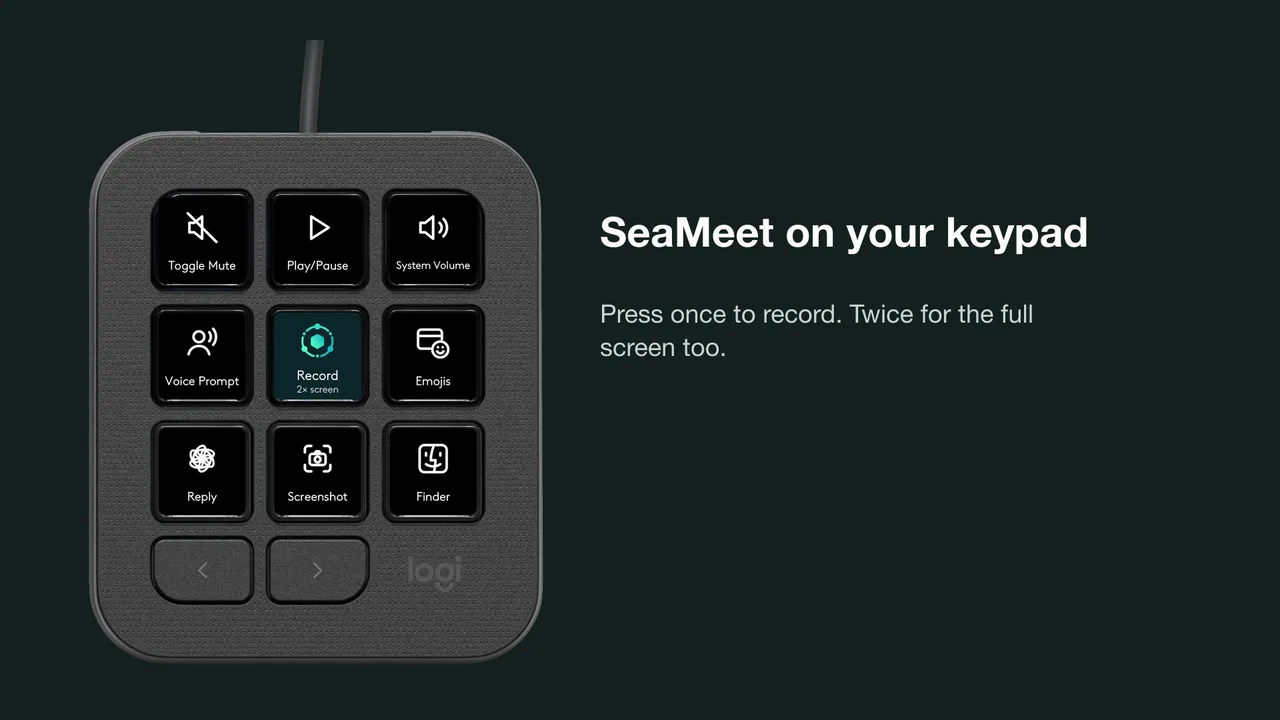
Jeden klawisz nagrywa
Naciśnij raz, aby nagrać rozmowę. Naciśnij dwa razy, aby nagrać też cały ekran. Gdy zaczyna się rozmowa, SeaMeet o tym wie, a klawisz pyta.
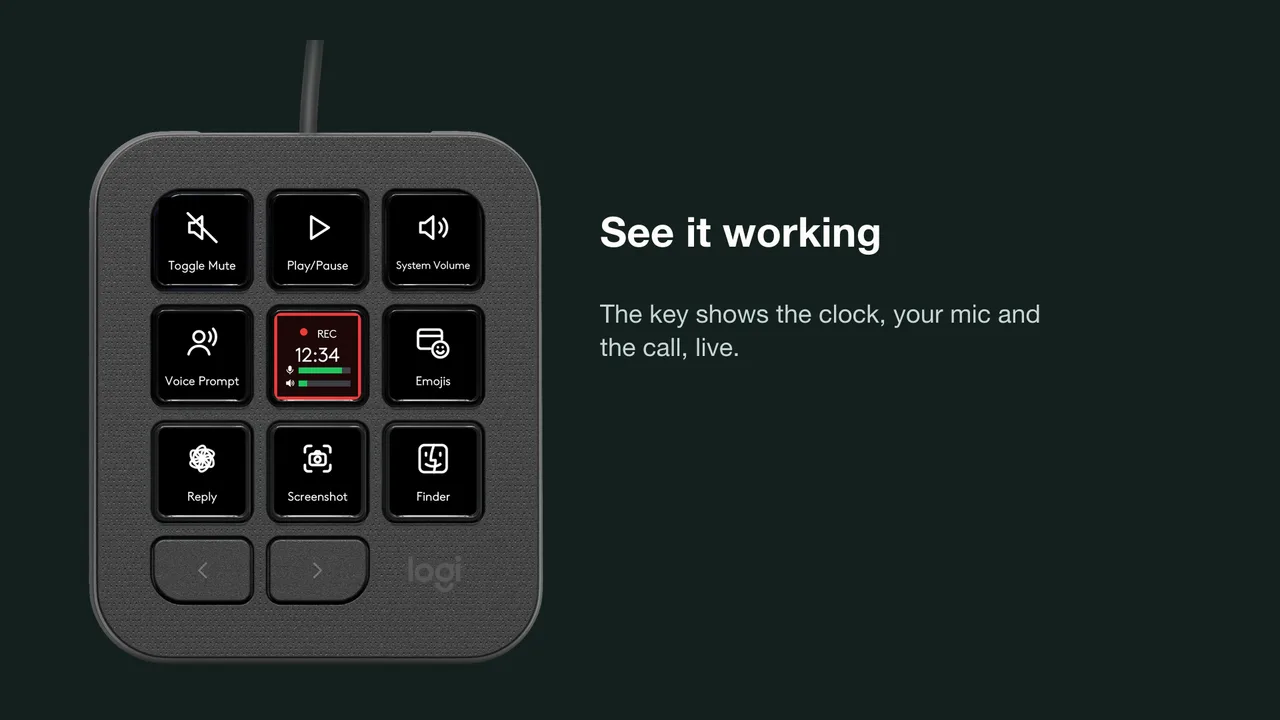
Widać, że działa
Podczas nagrywania klawisz pokazuje na żywo czas, Twój mikrofon i rozmowę, więc wiesz, że wszystko działa, nie odrywając się od rozmowy.
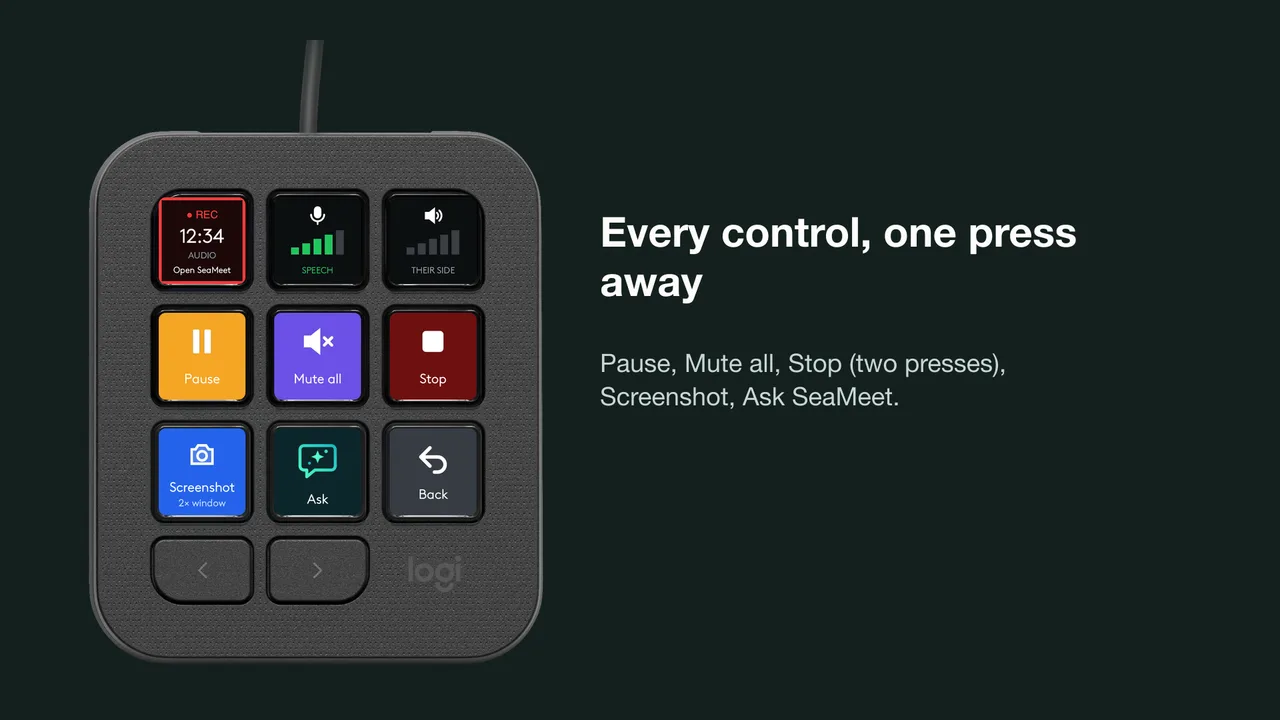
Każde sterowanie jednym naciśnięciem
Pauza, wyciszenie wszystkiego naraz, zrzut ekranu, który zostaje przy spotkaniu, pytanie do SeaMeet. Zatrzymanie wymaga dwóch naciśnięć, więc przypadkowe dotknięcie nigdy nie zakończy spotkania.
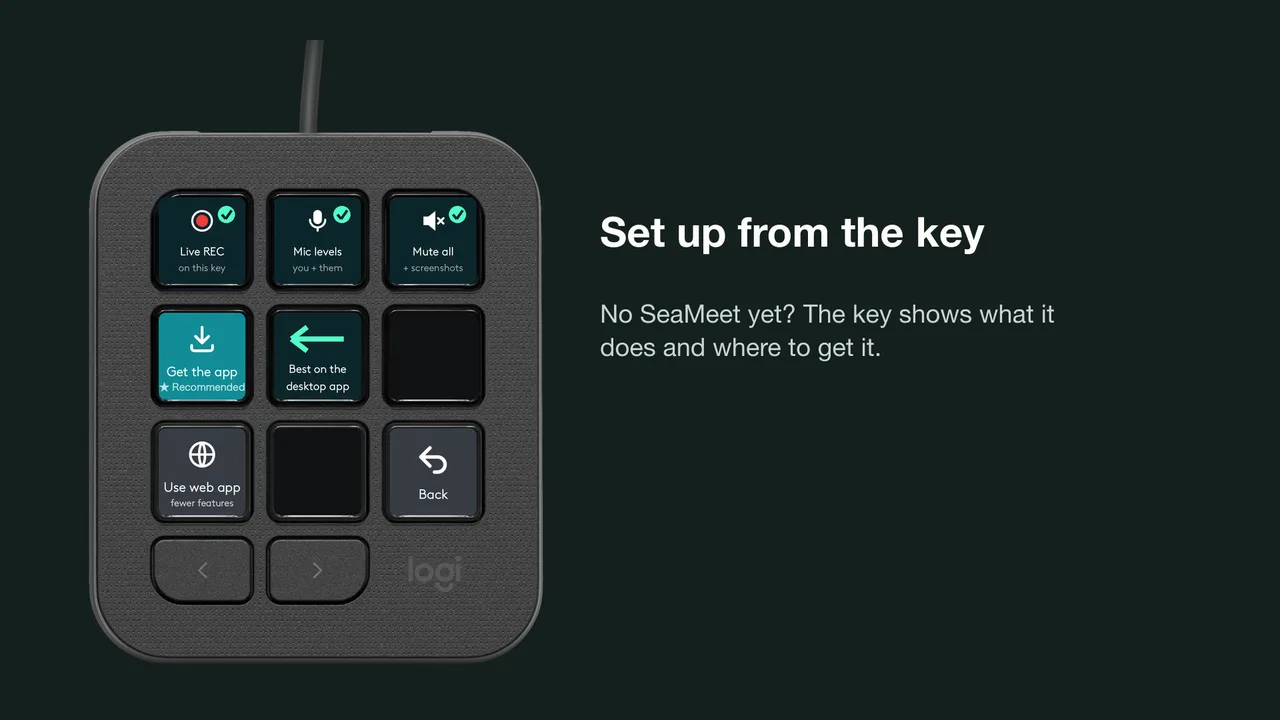
Konfiguracja z poziomu klawisza
Nie masz jeszcze SeaMeet? Klawisz pokazuje, co robi i skąd go pobrać. Brakuje uprawnienia? Klawisz Ci powie, a jedno naciśnięcie otworzy właściwe ustawienie.
Obejrzyj: SeaMeet na MX Creative Keypad (po angielsku)
Gotowe w minutę
- Krok 1
Pobierz SeaMeet
Zainstaluj bezpłatną aplikację SeaMeet na komputer z macOS lub Windows.
- Krok 2
Dodaj wtyczkę
W Logi Options+ otwórz Logi Marketplace i dodaj SeaMeet.
- Krok 3
Przypisz SeaMeet do klawisza
Przeciągnij akcję SeaMeet na dowolny klawisz MX Creative Keypad. To wszystko: naciśnij go na następnym spotkaniu.
Działa z aplikacją SeaMeet na komputer z macOS i Windows; bez niej klawisze webowe wtyczki sterują SeaMeet w przeglądarce na app.seameet.ai. Wtyczka komunikuje się wyłącznie z aplikacją SeaMeet na Twoim komputerze i niczego nie wysyła nigdzie indziej. Logitech, Logi, MX i Options+ są znakami towarowymi firmy Logitech. Nie oznacza to rekomendacji.