Kalendarz Google
Rozdział 21: Kalendarz Google
Połącz swój Kalendarz Google, a SeaMeet pomoże Ci nagrywać zapisane w nim spotkania. Rozszerzenie SeaMeet dla Chrome i Edge przypomina Ci o rozpoczęciu spotkania, niezależnie od tego, na jakiej stronie akurat jesteś, więc nie przypominasz sobie o nagrywaniu dopiero w połowie. Panel boczny pokazuje dzisiejsze spotkania, a przed każdym z nich krótki briefing. Każde nagranie jest powiązane ze spotkaniem w kalendarzu, z którego pochodzi.
SeaMeet tylko odczytuje Twój kalendarz. Nigdy nie zmienia Twoich wydarzeń i nigdy niczego nie wysyła zaproszonym osobom.
Czego potrzebujesz
| Funkcja | Plan | Gdzie |
|---|---|---|
| Połączenie kalendarza, powiązanie nagrań ze spotkaniami | Każdy plan | Aplikacja internetowa |
| Przypomnienia o spotkaniach | Sync Pro | Rozszerzenie SeaMeet dla Chrome lub Edge |
| Dzisiejsze spotkania i briefing w panelu bocznym | Sync Pro | Rozszerzenie SeaMeet dla Chrome lub Edge |
Przypomnienia pojawiają się tylko w rozszerzeniu. Aplikacja internetowa i aplikacja desktopowa nie wyświetlają przypomnień o spotkaniach.
Połącz Kalendarz Google
- W aplikacji internetowej otwórz Konto › Integracje. Kalendarz Google to pierwsza sekcja.
- Kliknij Połącz z Kalendarzem Google.
- Google poprosi Cię o zgodę, by Seasalt.ai (firma stojąca za SeaMeet) mogła odczytywać Twój kalendarz. Zezwól na to.
- Wrócisz do SeaMeet, a komunikat poinformuje: Połączono z Kalendarzem Google.
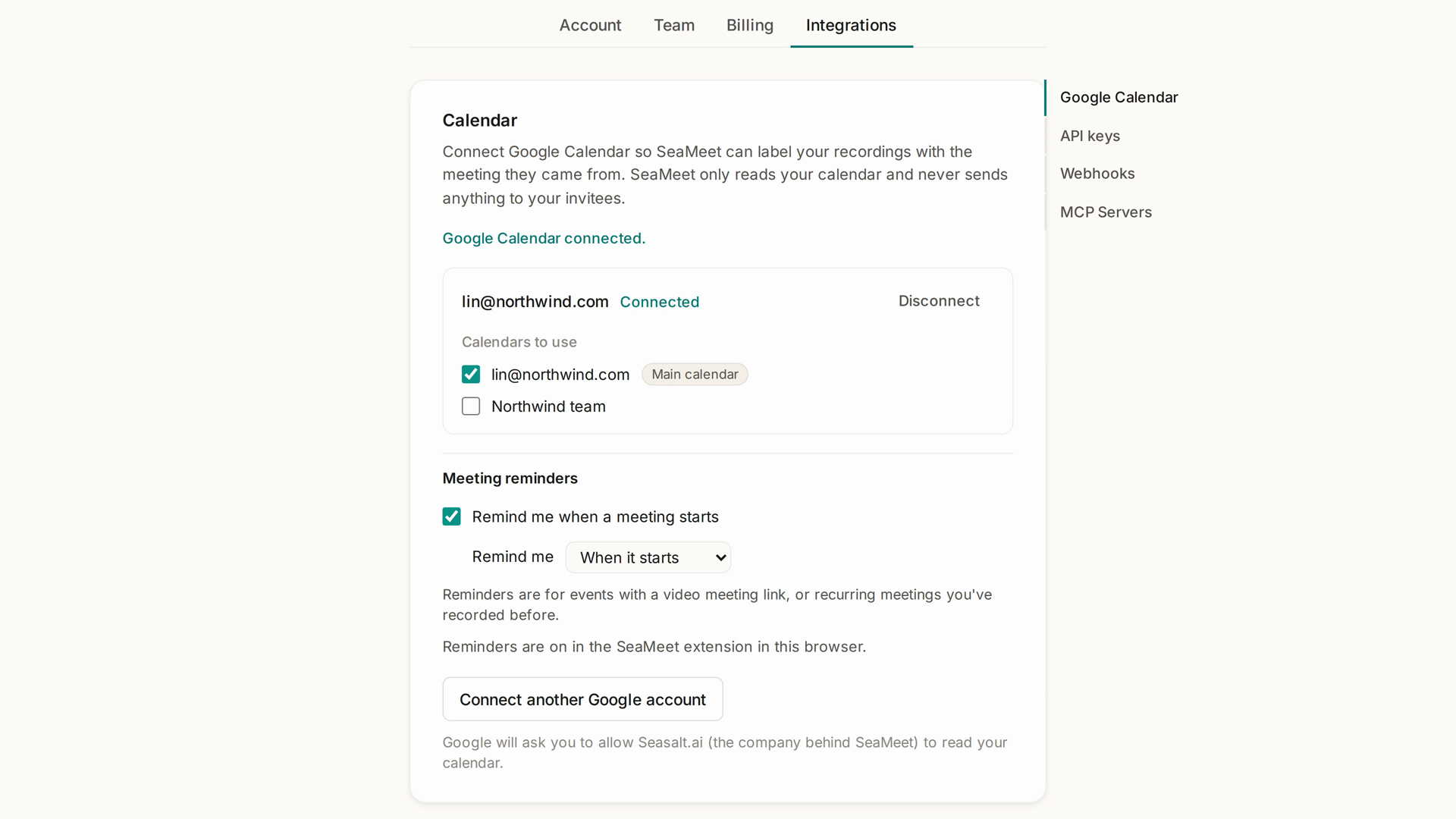
┌ Kalendarz Google ───────────────────────────────────────┐
│ lin.chen@example.com                 Połączono  Rozłącz │
│                                                         │
│ Używane kalendarze                                      │
│   ☑ Lin Chen                         Kalendarz główny   │
│   ☐ Święta zespołu                                      │
│                                                         │
│ Przypomnienia o spotkaniach                             │
│   ☑ Przypomnij mi, gdy spotkanie się zaczyna            │
│   Przypomnij mi   [ 1 minutę wcześniej ▾ ]              │
│                                                         │
│ [ Połącz inne konto Google ]                            │
└─────────────────────────────────────────────────────────┘
W sekcji Używane kalendarze zaznacz kalendarze, które SeaMeet ma odczytywać. Na początku zaznaczony jest Twój kalendarz główny.
Aby dodać drugie konto Google, na przykład służbowe i prywatne, kliknij Połącz inne konto Google. Możesz połączyć maksymalnie pięć kont.
Przypomnienia o spotkaniach
Konfiguracja
- Zainstaluj rozszerzenie SeaMeet dla Chrome lub Edge i zaloguj się w nim na to samo konto, którego używasz w aplikacji internetowej.
- W Konto › Integracje › Kalendarz Google, w sekcji Przypomnienia o spotkaniach, pozostaw zaznaczoną opcję Przypomnij mi, gdy spotkanie się zaczyna.
- Wybierz, kiedy: Gdy się zacznie, 1 minutę wcześniej, 2 minuty wcześniej lub 5 minut wcześniej.
Wiersz statusu pod ustawieniami informuje, czy przypomnienia do Ciebie dotrą. „Przypomnienia są włączone w rozszerzeniu SeaMeet w tej przeglądarce.” oznacza, że wszystko jest gotowe. W przeciwnym razie wskazuje, czego brakuje: zainstaluj lub zaktualizuj rozszerzenie, zaloguj się w nim na właściwe konto albo wykup subskrypcję Sync Pro.
O jakich spotkaniach dostajesz przypomnienia
SeaMeet przypomina o wydarzeniach z zaznaczonych kalendarzy, które:
- mają link do spotkania wideo (Google Meet, Zoom, Microsoft Teams, Webex i inne), lub
- należą do spotkania cyklicznego, z którego masz już nagranie.
Wydarzenia całodniowe, wydarzenia odrzucone przez Ciebie i wydarzenia oznaczone jako „wolny” nie otrzymują przypomnień.
Kiedy pojawia się przypomnienie
O wybranej porze nad stroną, którą masz otwartą w Chrome lub Edge, pojawia się karta. Pokazuje tytuł i godzinę spotkania oraz przyciski Nagraj i Anuluj. Jeśli nie klikniesz żadnego z nich, przycisk Nagraj wypełnia się przez 30 sekund, a potem przenosi Cię do spotkania, tak jak po kliknięciu.
┌────────────────────────────────────────────────┐
│  ● SEAMEET                                     │
│  Weekly sync · Acme                            │
│  10:00 – 10:30   Cykliczne                     │
│                                                │
│  [ ● Nagraj  Space ]      [ Anuluj  Esc ]      │
│  Nie przypominaj mi o tym cyklicznym spotkaniu │
│  Dlaczego to widzę?                            │
│  Jak wyłączyć wszystkie przypomnienia?         │
└────────────────────────────────────────────────┘
- Nagraj przenosi Cię do spotkania i przygotowuje SeaMeet do nagrywania. W przypadku rozmowy w Google Meet SeaMeet przenosi kartę Meet na wierzch, a Chrome pyta, co udostępnić: wybierz swój ekran, włącz Udostępnij również dźwięk systemowy i kliknij Udostępnij. Na innych platformach SeaMeet otwiera swój rejestrator, w którym wybierasz, co udostępnić, i rozpoczynasz nagrywanie. Przeglądarki pozwalają rozpocząć nagrywanie dopiero po kliknięciu, więc SeaMeet nigdy nie zaczyna nagrywać sam.
- Anuluj zamyka przypomnienie.
- Nie przypominaj mi o tym spotkaniu wycisza to jedno spotkanie. W przypadku spotkania cyklicznego możesz zamiast tego wyciszyć całą serię.
Jeśli karta nie może się pojawić (na przykład gdy żadne okno przeglądarki nie jest na wierzchu), SeaMeet może zamiast niej wyświetlić powiadomienie systemowe. Włącz Powiadomienia systemowe o przypomnieniach w ustawieniach panelu bocznego rozszerzenia i zezwól na powiadomienia, gdy Chrome o to zapyta.
Wyłącz wyciszenie spotkania
Wyciszone spotkania są wymienione w sekcji Wyciszone spotkania w Konto › Integracje › Kalendarz Google. Kliknij Wyłącz wyciszenie, aby znów otrzymywać przypomnienia o danym spotkaniu.
Wyłącz przypomnienia
Odznacz Przypomnij mi, gdy spotkanie się zaczyna. Twój kalendarz pozostaje połączony, a nagrania nadal są powiązane ze swoimi spotkaniami.
Dzisiejsze spotkania w panelu bocznym
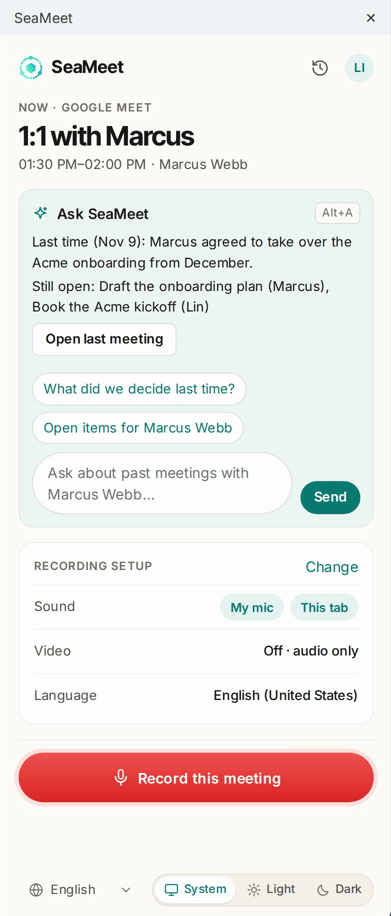
Z Sync Pro panel boczny rozszerzenia pokazuje Twój kalendarz na dziś:
- Teraz: spotkanie, które właśnie trwa, i jego platforma, z przyciskiem Nagraj to spotkanie.
- Później dzisiaj: maksymalnie trzy najbliższe dzisiejsze spotkania z godzinami rozpoczęcia.
- Briefing przed spotkaniem: jeśli masz już nagranie z tego spotkania, SeaMeet pokazuje w sekcji Ostatnio, co powiedziano poprzednim razem, a w sekcji Wciąż otwarte — co z niego pozostało do załatwienia, wraz z linkiem do ostatniego spotkania.
Jeśli Twój kalendarz nie jest jeszcze połączony, panel boczny proponuje Połącz Google Calendar, co otwiera stronę Integracje w aplikacji internetowej.
Nagrania powiązane ze spotkaniem
Po nagraniu SeaMeet szuka spotkania w kalendarzu, z którego pochodzi nagranie. Na stronie nagrania spotkanie jest widoczne nad odtwarzaczem:
- Sugerowane: SeaMeet znalazł prawdopodobne dopasowanie. Kliknij Potwierdź, aby je zachować, lub Zmień, aby wybrać inne.
- Które to było spotkanie? otwiera listę spotkań z okolic czasu nagrania. Wybierz jedno z nich albo To nie jest spotkanie z kalendarza.
Powiązanie spotkania nigdy nie zmienia nazwy nagrania.
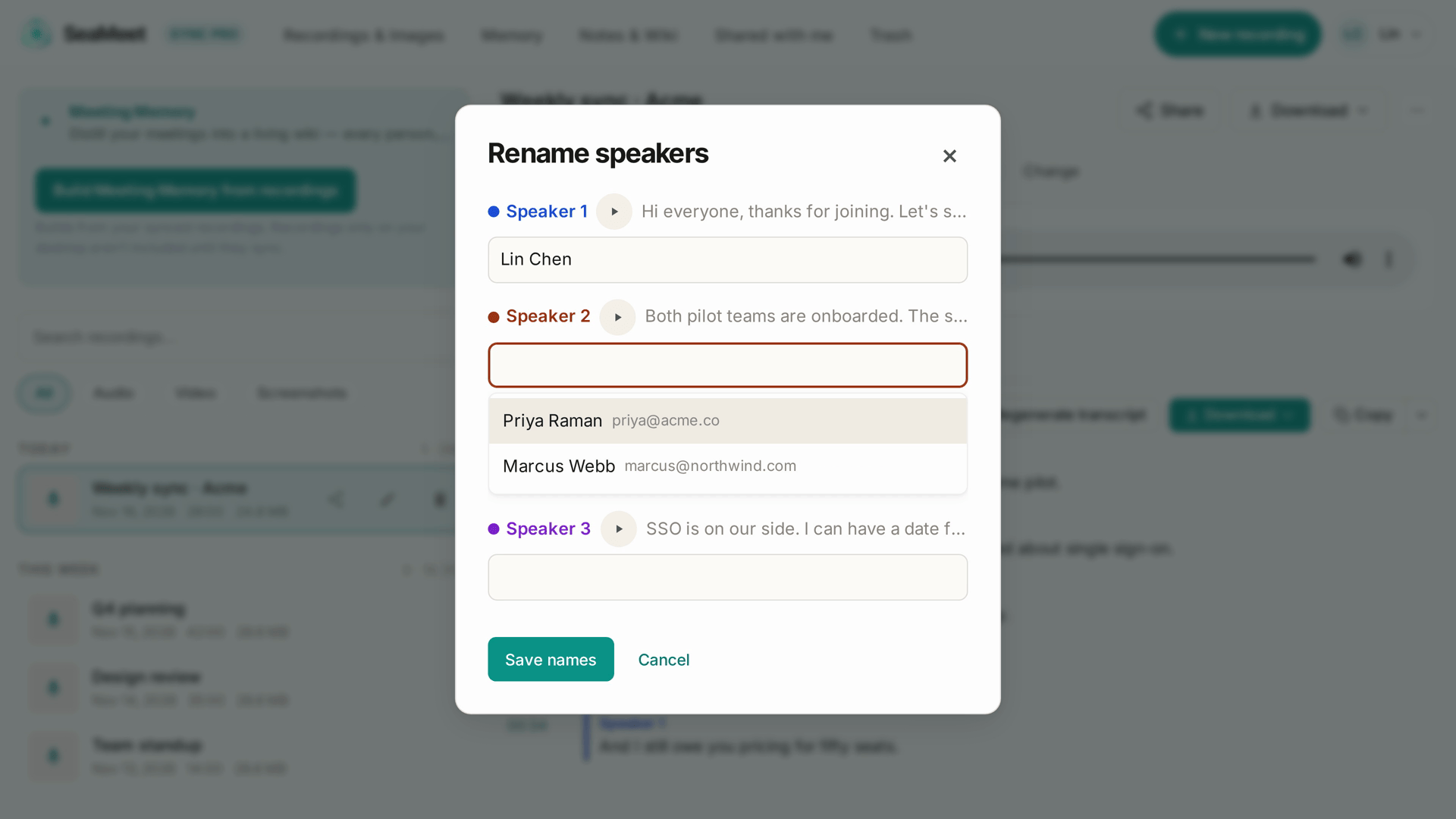
Gdy spotkanie jest powiązane, zaproszone na nie osoby są proponowane jako sugestie przy zmianie nazw mówców w transkrypcji. Szczegóły spotkania nazywają je zaproszonymi osobami, ponieważ SeaMeet nie może zweryfikować, kto faktycznie uczestniczył.
Rozłącz
W Konto › Integracje › Kalendarz Google kliknij Rozłącz obok konta, a następnie Tak, rozłącz. SeaMeet przestaje odczytywać ten kalendarz. Spotkania już powiązane z nagraniami pozostają powiązane.
Aby usunąć dostęp SeaMeet także po stronie Google, otwórz w swoim koncie Google stronę dostępu aplikacji innych firm i usuń Seasalt.ai.
Rozwiązywanie problemów
| Problem | Co zrobić |
|---|---|
| Sekcja pokazuje Wymagane ponowne połączenie | SeaMeet utracił dostęp do Twojego kalendarza, na przykład dlatego, że dostęp został usunięty w Twoim koncie Google. Kliknij Połącz ponownie i jeszcze raz zezwól na dostęp. |
| Nie pojawiło się żadne przypomnienie | Sprawdź wiersz statusu w sekcji Przypomnienia o spotkaniach. Upewnij się, że rozszerzenie jest zainstalowane i zalogowane na to samo konto, że spotkanie ma link wideo lub jest spotkaniem cyklicznym, z którego masz już nagranie, i że nie zostało przez Ciebie wyciszone. |
| Przypomnienia pojawiają się tylko, gdy Chrome jest na wierzchu | Włącz Powiadomienia systemowe o przypomnieniach w ustawieniach panelu bocznego rozszerzenia. |
| Dla nagrania sugerowane jest niewłaściwe spotkanie | Kliknij Zmień nad odtwarzaczem i wybierz właściwe albo To nie jest spotkanie z kalendarza. |
Krótka informacja
| Chcesz… | Zrób tak |
|---|---|
| Połączyć kalendarz | Konto › Integracje › Połącz z Kalendarzem Google |
| Wybrać, które kalendarze odczytuje SeaMeet | Zaznacz je w sekcji Używane kalendarze |
| Dostawać przypomnienie wcześniej | Przypomnij mi → 1, 2 lub 5 minut wcześniej |
| Wyłączyć przypomnienia o jednym spotkaniu | Nie przypominaj mi o tym spotkaniu w przypomnieniu |
| Przywrócić przypomnienia o wyciszonym spotkaniu | Wyciszone spotkania → Wyłącz wyciszenie |
| Poprawić spotkanie powiązane z nagraniem | Zmień nad odtwarzaczem |
Ostatnia aktualizacja: 2026-11-16
← Rozdział 20: Status usług i dostępność | Rozdział 22: Dysk Google →
Opublikowano: