내 라이브러리
챕터 7: 내 라이브러리
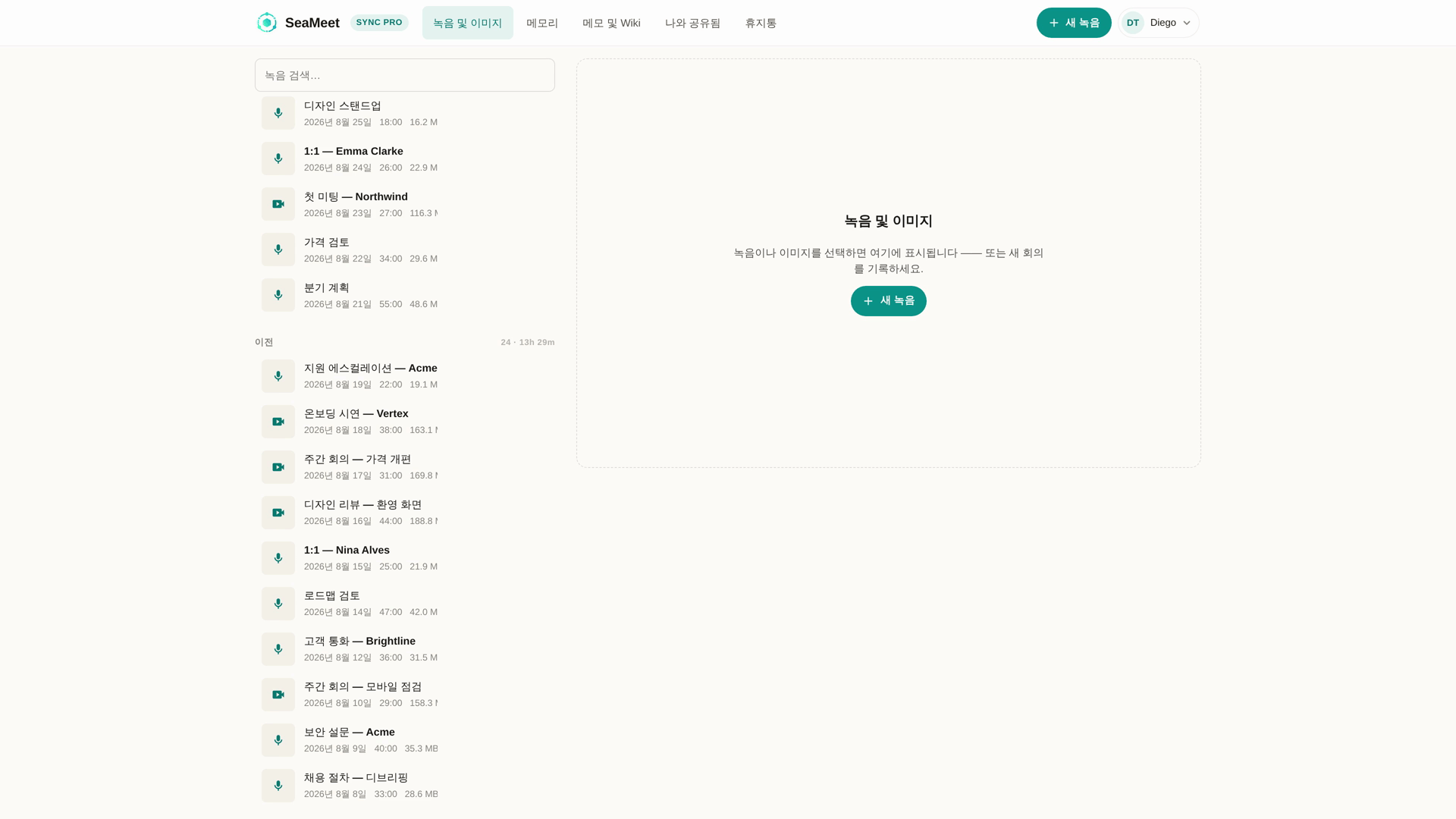
내 라이브러리는 내 SeaMeet 계정에 연결된 모든 녹음 목록과, 다른 사람이 공유한 녹음, 그리고 (팀 플랜인 경우) 팀의 공유 라이브러리입니다. Sync Pro 로그인 후의 기본 화면입니다.
녹음은 어디서 오나
라이브러리의 모든 행은 다음 소스 중 하나에서 왔습니다:
- 웹 녹음기 —
app.seameet.ai/record또는 앱별 녹음 페이지에서 Stop을 클릭했습니다. - Chrome 확장 프로그램 — Chrome 사이드 패널에서 업로드된 녹음입니다.
- 데스크톱 앱 — 데스크톱 앱의 클라우드 동기화에서 업로드된 녹음입니다.
- 게스트 저장 — 공유 링크를 통해 내 라이브러리에 저장한 다른 사람의 녹음입니다.
녹음기 자체는 별도의 화면입니다 — 라이브러리는 녹음이 최종 도착하는 곳입니다.
세 가지 범위
라이브러리 상단의 범위 선택기가 세 가지 보기를 전환합니다:
- 내 라이브러리 — 내가 소유한 녹음.
- 공유됨 — 다른 사람이 공유한 녹음으로, 링크를 통해 저장되었거나 직접 부여되었습니다. 각 행에는 "Shared by" 어트리뷰션이 있습니다 — 챕터 12 참조.
- 팀 라이브러리 (팀 플랜 전용) — 팀 구성원이 팀 공유 풀에 추가한 녹음. 챕터 13 참조.
각 보기는 동일한 검색, 필터, 정렬을 지원합니다. 권한은 다릅니다 — 이름 바꾸기와 삭제는 내 라이브러리에서만 작동합니다.
검색
상단의 검색 창은 다음을 기준으로 일치합니다:
- 녹음 제목.
- AI가 생성한 요약 텍스트 (헤드라인, 개요, 실행 항목, 결정, 챕터 제목).
- 전사 (실시간 및 후처리 모두).
- 녹음 중이나 후에 작성한 노트.
그래서 AI 요약과 실시간 노트에 시간을 투자할 가치가 있습니다: 찾을 수 있게 만들기 때문입니다. 제목이 잘 지어지고 풍부한 요약과 사려 깊은 노트가 있는 녹음은 몇 달 후에도 즉시 검색됩니다.
검색 상자는 입력에 따라 URL을 업데이트하므로 필터링된 보기를 복사-붙여넣기할 수 있습니다.
필터 및 정렬
필터 칩은 다음으로 목록을 좁힙니다:
- 날짜 범위 — 이번 주, 이번 달, 사용자 지정 범위.
- 소스 — 웹 녹음기, 확장 프로그램, 데스크톱, 업로드.
- 공유됨 / 공유 안 됨.
- 팀 구성원 (팀 플랜) — 특정 사람이 만든 녹음으로 좁히기.
필터는 결합됩니다 — 활성 칩이 3개면 세 조건 모두 일치합니다.
정렬은 기본적으로 최신 우선입니다. 가장 오래된 우선으로 전환하거나, 길이별로 정렬하세요.
행에 표시되는 것
- 녹음의 제목 — AI 이름 변경 헤드라인 또는 AI 처리가 완료될 때까지 "Untitled —
<date>". - 날짜 및 길이.
- 소스 아이콘 (웹 녹음기 / 확장 프로그램 / 데스크톱).
- 공유 아이콘과 더보기 메뉴.
- 비정상적인 항목의 상태 알약 — Uploading, Processing, Failed, Trashed.
- (모바일에서) 중국어 날짜
2026年7月28日의 끝자리 日이 더 이상 새 줄로 넘어가지 않습니다 — CJK 로캘에서 줄바꿈 이상을 보고 있다면 언급할 가치가 있는 v1.16.2 수정입니다.
행을 클릭하면 플레이어에서 녹음이 열립니다.
일괄 작업
행의 체크박스를 클릭하거나 (또는 Shift 클릭으로 범위 선택), 상단 툴바에서 일괄 작업이 활성화됩니다:
- 삭제 (휴지통으로 이동 — 챕터 9 참조).
- 공유 (선택한 모든 항목을 포괄하는 하나의 링크 생성).
- 제목 + 날짜의 CSV 내보내기로 외부 추적.
이름 바꾸기, 설명, 태그
- 이름 바꾸기 — 플레이어에서 제목을 클릭하거나 행의 더보기 메뉴를 사용하세요. 이름 변경은 모든 곳(라이브러리, 공유 링크, 전사)에 전파됩니다.
- 설명 — 녹음에 대한 자유 형식 노트로, 공유 링크 시청자에게 표시됩니다.
- 태그 (플랜에서 활성화된 경우) — 날짜를 넘어 녹음을 그룹화하세요. 검색 창에서 태그 필터 칩을 사용할 수 있습니다.
"New recording" 버튼
v1.16부터 헤더의 New recording은 녹음기로 바로 이동합니다 — 메뉴도, 선택기도 없습니다. "Download SeaMeet"과 "Install extension"은 (오른쪽 상단) 프로필 메뉴로 이동해 주요 작업과 경쟁하지 않습니다.
저장 한도 및 아카이빙
- 무료 플랜. 라이브러리는 보존된 총 분 수로 제한됩니다. 한도를 초과하면 가장 오래된 녹음이 아카이브됩니다 — 보이지만 재생할 수 없으며, 업그레이드하거나 삭제하여 접근을 복원하라는 메시지가 표시됩니다.
- Sync Pro (개인). 라이브러리 크기 제한 없음.
- 팀 플랜. 한도는 좌석 수에 따라 다릅니다.
한도의 80%를 초과하면 상단 바에 저장 표시기가 나타납니다.
라이브러리로서의 홈 페이지
Sync Pro로 로그인했습니까? 홈 페이지가 곧 라이브러리입니다. 무료/만료로 로그인했습니까? 업그레이드 배너와 함께 제한 모드의 동일한 라이브러리입니다. 로그아웃했거나 익명 게스트입니까? 홈 페이지는 라이브러리가 아니라 녹음기 런치패드입니다 — 계정 없이는 라이브러리를 가질 수 없습니다.
일반적인 문제
"5분 전에 업로드했는데 여기 없습니다." 새로 고침하세요. 새 행은 서버 측 수집이 완료되면 나타나며, 보통 업로드 완료 후 30초 내입니다; AI 후처리는 1분 더 걸릴 수 있습니다. Processing 상태 알약이 처리 중임을 알려줍니다.
"녹음이 Uploading에 멈춰 있습니다." 그것을 만든 녹음기 화면을 여세요. Chrome 확장 프로그램: "saved on this device" 목록이 재개 가능한 Upload 버튼과 함께 Failed를 표시합니다. 데스크톱 앱: 동기화 패널을 확인하세요. 웹 녹음기: 녹음기 페이지 자체가 재시도를 표시합니다.
"팀 라이브러리가 보이지 않습니다." 팀 플랜에서만 표시됩니다. 팀에 속해 있지만 보이지 않는다면, 팀 소유자가 아직 공유 라이브러리 접근 권한을 부여하지 않았을 수 있습니다 — 문의하세요.
"실수로 무언가를 삭제했습니다." 휴지통을 확인하세요 — 30일 동안 복구 가능합니다.
빠른 참조
| 작업 | 방법 |
|---|---|
| 검색 | 상단 검색 창 (제목 + 요약 + 전사 + 노트) |
| 필터 | 검색 창 아래 칩 행 |
| 정렬 | 정렬 드롭다운, 오른쪽 상단 |
| 이름 바꾸기 | 제목 클릭 또는 행 더보기 메뉴 |
| 삭제 | 행 메뉴 → Delete (30일 휴지통) |
| 복원 | 휴지통 보기 → Restore |
| 일괄 | 행 체크박스 → 툴바 표시 |
| 범위 전환 | 상단 선택기: 내 라이브러리 / 공유됨 / 팀 |
| 새 녹음 | 헤더 버튼 (녹음기로 바로 이동) |
마지막 업데이트: 2026-08-28
게시일: