Meeting Memory — 회의의 검색 가능한 위키
챕터 10: Meeting Memory — 회의의 검색 가능한 위키
Meeting Memory는 라이브러리를 위키로 바꾸는 화면입니다. 모든 녹음은 주제, 개체, 결정에 대해 분석됩니다; 이것들은 탐색할 수 있는 페이지로 구성되고, 전체 아카이브 상단의 질문 상자가 소스 회의로 돌아가는 인용과 함께 질문에 답합니다.
Meeting Memory는 Sync Pro입니다. 무료 플랜은 단일 녹음의 질문 상자 미리보기를 볼 수 있지만, 녹음 간 아카이브에는 활성 구독이 필요합니다.
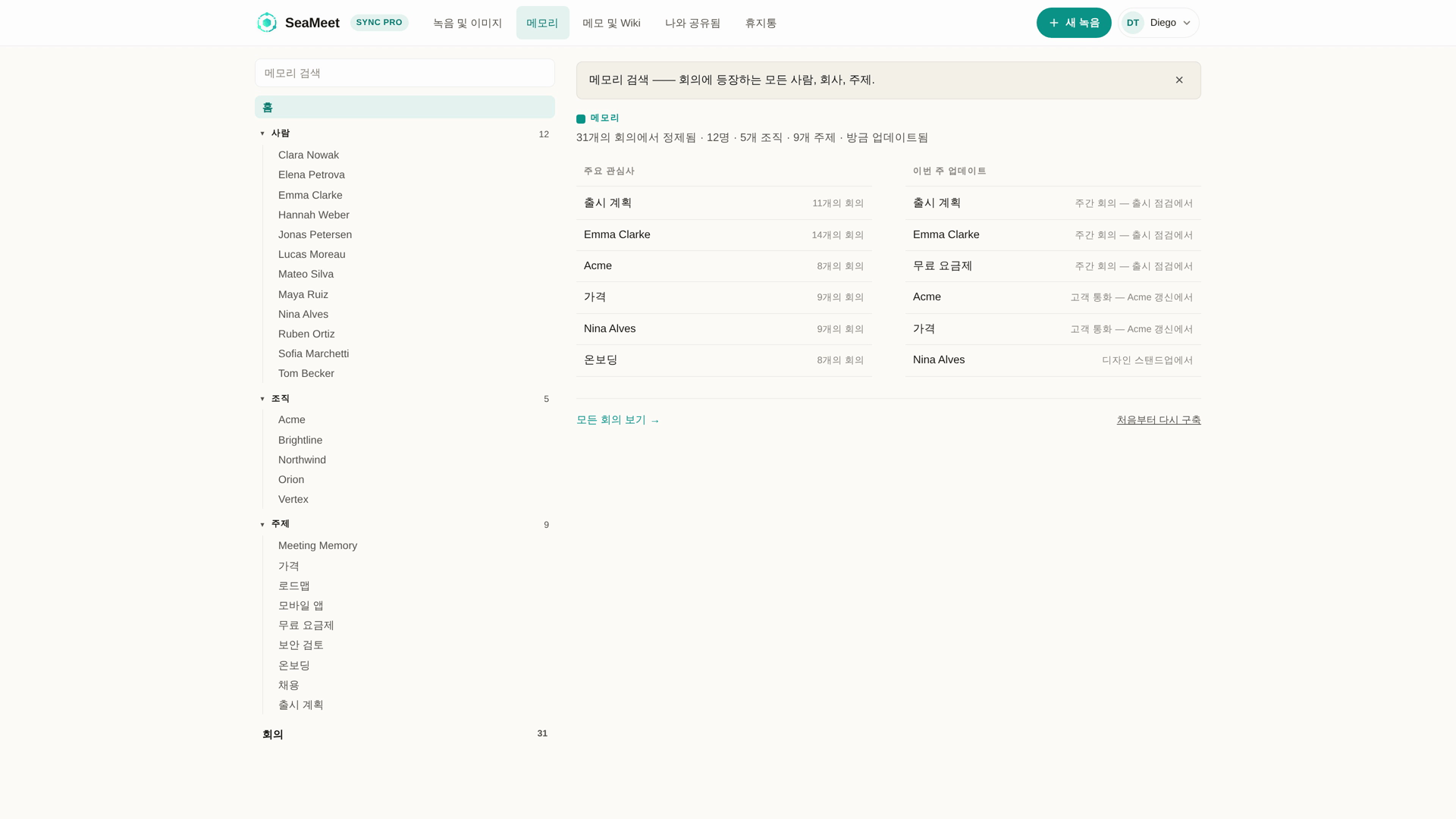
세 가지 화면
Memory home. 다음을 보여주는 랜딩 페이지:
- Updated this week — 최근 녹음이 다룬 주제로, 주제당 하나의 스트립.
- Recently added — 최근 회의들, 시간순.
- Explore — 아카이브 전체의 모든 주제의 검색 가능한 인덱스.
주제별 페이지. 각 주제는 위키 페이지입니다 — 그 주제를 논의한 모든 회의에서 추출된 SeaMeet 생성 콘텐츠. 위키피디아 기사처럼 구조화됩니다: 개요, 핵심 사실, 타임라인, 관련 주제, 그리고 소스 녹음으로 돌아가는 인용.
질문 상자. Memory home 상단의 프롬프트. 질문을 입력하세요 — "3분기 채용에 대해 우리가 결정한 것은?" 또는 "가격 반론에 대해 마지막으로 언제 이야기했지?" — 그러면 답변이 인용과 함께 돌아오며, 소스 회의의 이름을 밝히고 관련 순간의 전사로 연결됩니다.
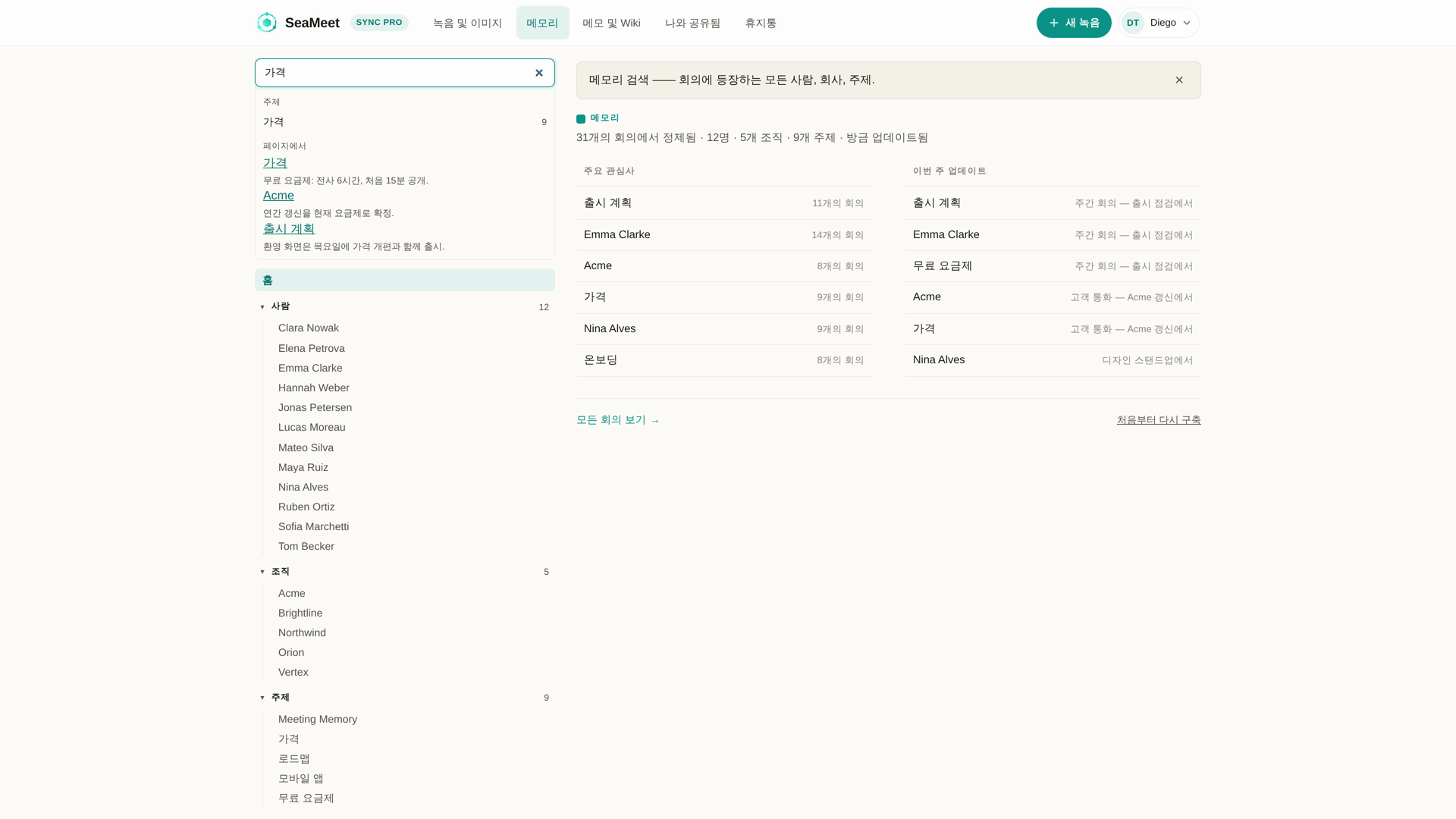
질문 상자
질문 상자는 녹음 아카이브 전반에 걸쳐 검색 증강 생성 흐름을 실행합니다 — 일반 지식이 아니라 내 회의에 기반합니다.
답변에는 다음이 포함됩니다:
- 상단의 간결한 응답.
- 각 소스 회의의 이름을 밝히는 인라인
[Meeting: <title>, <date>]마커로서의 인용. 모든 인용은 관련 타임스탬프의 전사로 연결됩니다. - 아카이브의 어느 정도가 범위에 있었는지 알려주는 "based on N meetings" 푸터.
Memory home의 질문 상자는 전체 아카이브를 쿼리합니다 (Sync Pro). 플레이어 페이지의 단일 녹음 질문 상자는 그 녹음만 쿼리합니다 (모든 플랜에서 사용 가능).
Memory home의 주제 스트립
Memory home의 주제 스트립은 주제별 미리보기를 보여줍니다 — 주제 이름, 짧은 설명, 그리고 그것을 다룬 가장 최근 2-3개 회의. 스트립을 클릭하면 전체 주제 위키 페이지가 열립니다.
스트립은 새 녹음이 도착함에 따라 업데이트됩니다 — Memory는 새로운 주제를 찾거나 기존 주제를 확장하기 위해 재처리합니다. 오늘 만든 녹음은 업로드 처리 후 몇 분 내에 주제의 스트립에 나타날 수 있습니다.
CJK 언어 계정에서 (v1.16.2 수정): 짧은 주제 이름 옆의 긴 소스 회의 제목이 더 이상 주제 이름을 한 줄에 한 글자씩 열로 접지 않습니다. 회의 제목은 오른쪽으로 줄바꿈됩니다; 주제 이름은 자기 줄에 머뭅니다.
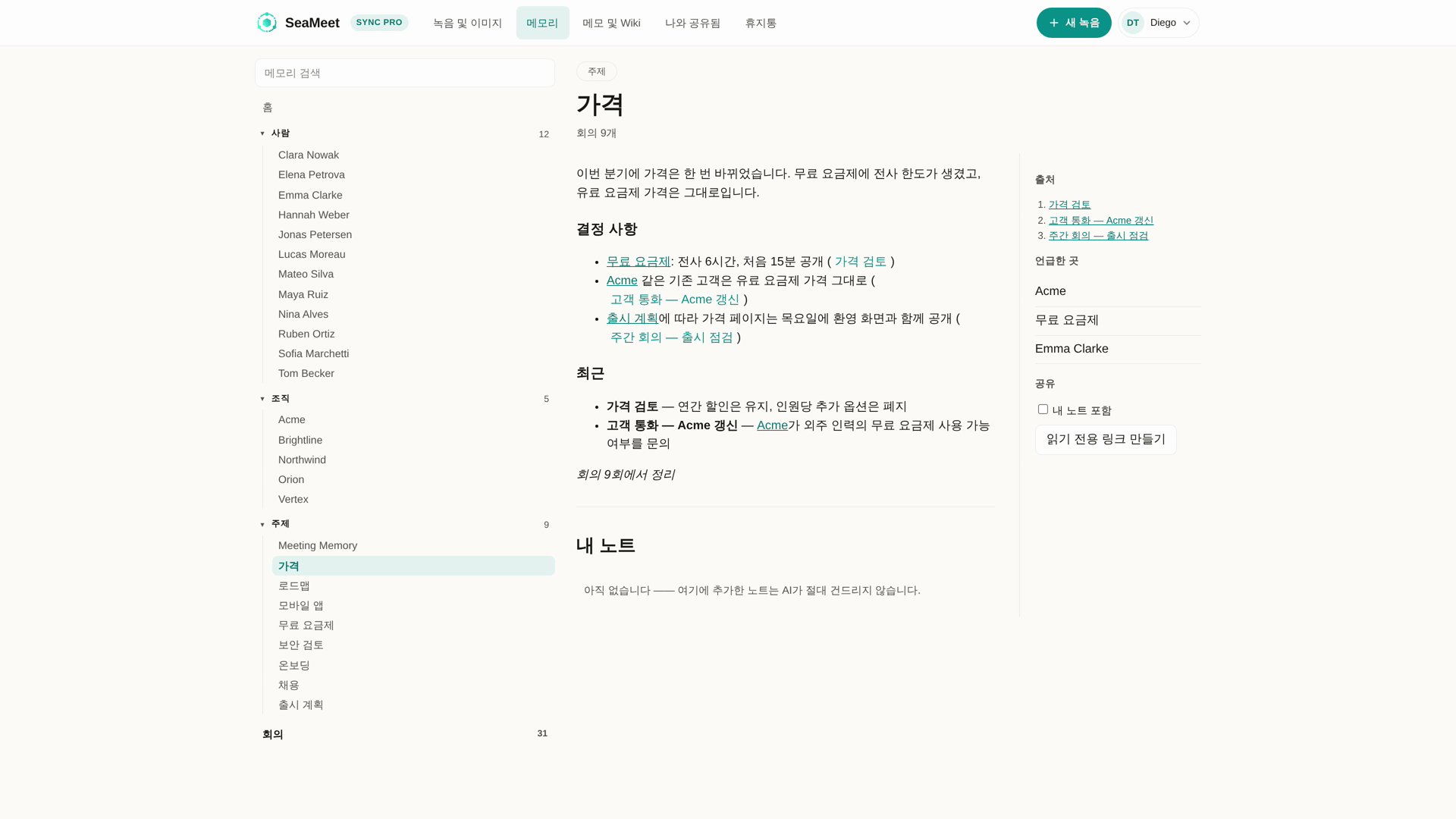
주제별 위키 페이지
각 주제 페이지에는 다음이 포함됩니다:
- Overview — 모든 회의 언급에서 종합된 한두 단락.
- Key facts / decisions — 목록으로, 가장 확실한 것부터.
- Timeline — 주제가 언급된 시간순.
- Related topics — 관련 위키 페이지 간의 교차 링크.
- Sources — 이 페이지에 기여하는 회의의 전체 목록, 링크 포함.
새 녹음이 자료를 추가하면 페이지가 재생성됩니다. 각 페이지의 버전 드롭다운은 이전 버전을 보여주어, 재작성이 소중한 사실을 놓쳤다면 대비할 수 있습니다.
수정이 모든 곳으로 전파
SeaMeet이 이름을 잘못 들었다면 ("Sarah Chen"이 "Sarah Chan"으로 전사됨), 한 번 고치세요:
- 전사 세그먼트에서 잘못 들린 단어를 클릭하여 수정 팝오버를 열고 올바른 것을 입력하세요.
- 수정은 아카이브 전반에서 그 이름의 모든 언급으로 전파됩니다 — 전사, AI 요약, Memory 주제 페이지, 모든 곳.
- 계정의 Corrections 목록이 모든 수정을 보여주어, 잘못된 수정을 되돌리거나 재처리 과정에서 되돌려진 수정을 다시 적용할 수 있습니다.
수정은 사용자별입니다 — 이름의 내 수정은 공유받은 시청자가 보는 것에 영향을 주지 않습니다.
기존 녹음에서 Memory 구축
Sync Pro를 막 시작했지만 녹음 백로그가 있다면, Memory는 자동으로 백필하지 않습니다. 대신:
- Memory home이 Build now 행동 유도를 표시합니다.
- 클릭하면 Memory가 라이브러리의 모든 녹음을 처리합니다. 수량에 따라 몇 분에서 몇 시간이 걸릴 수 있습니다.
- 진행 표시기가 얼마나 많은 녹음이 처리되었는지 보여줍니다.
- 초기 빌드가 완료되면 새 녹음이 자동으로 계속 추가됩니다.
처음부터 다시 빌드
Memory가 흐트러졌다면 (수정이 많이 이루어졌거나 주제 구성이 어색하게 느껴짐), 계정의 Rebuild Memory from scratch 버튼이 아카이브 전체에 대한 새로운 전체 패스를 트리거합니다. 기존 버전은 보존되지만 (각 페이지의 버전 드롭다운을 통해), 새 패스가 우선합니다.
재빌드는 속도가 제한됩니다 — 계정당 주당 한 번 이하. 컴퓨팅 비용이 상당하기 때문입니다.
Memory 페이지 공유
개별 주제 페이지는 Share 버튼을 통해 녹음처럼 공유할 수 있습니다 — URL을 가진 누구나 열 수 있는 공개 링크입니다. Memory 페이지를 공유하면 공유 시점에 존재하는 조립된 페이지가 공유됩니다; 공유 후 재생성은 공유 링크가 추적하는 새 버전을 만듭니다.
공유된 Memory 페이지의 무료 플랜 시청자는 공유된 녹음에서 보는 것과 동일한 표시 한도를 봅니다 — 첫 섹션은 잠금 해제, 나머지는 업그레이드 프롬프트 뒤에서 흐릿합니다.
Memory의 보존
Memory 페이지는 소스 녹음이 유지되는 한 유지됩니다. 녹음을 삭제하면, Memory는 다음 예정된 패스에서 그것이 기여한 주제를 재처리합니다 — 같은 주제를 다루는 다른 녹음 수에 따라 페이지는 축소되거나 사라집니다.
녹음을 휴지통에 넣는 것은 (영구 삭제와 달리) 30일 휴지통 기간 동안 Memory에서 제거하지 않습니다 — 휴지통은 디스플레이 상태이며, Memory의 기본 전사 접근은 보존됩니다. 아카이브되지 않은 녹음을 복원하면 완전히 다시 포함됩니다.
빠른 참조
| 작업 | 방법 |
|---|---|
| 전체 아카이브에 질문 | Memory home 상단의 Ask box |
| 주제별 위키 페이지 탐색 | Memory home → 주제 스트립, 또는 Explore |
| 잘못 들은 이름을 모든 곳에서 수정 | 전사 세그먼트 → 단어 클릭 → Correction 팝오버 |
| 기존 녹음에서 Memory 구축 | Memory home → Build now |
| 처음부터 재빌드 (주당 1회 제한) | 계정 → Rebuild Memory from scratch |
| Memory 페이지 공유 | 주제 페이지 → Share (공개 링크) |
| Memory 페이지의 버전 기록 보기 | 주제 페이지 → 버전 드롭다운 |
마지막 업데이트: 2026-08-28
게시일: