녹음 공유
챕터 11: 녹음 공유
내가 소유한 모든 녹음은 공유할 수 있습니다. 공유된 녹음은 하나의 주소 app.seameet.ai/r/<recording-id>에 있으며, 볼 수 있도록 허용된 사람에게 녹음을 열어 줍니다. 시청자는 로그인해야 합니다: 로그인하지 않은 방문자는 로그인할 때까지 로그인 카드만 봅니다. 이 챕터는 공유 대화 상자, 시청자에게 보이는 내용, 액세스를 회수하는 방법을 다룹니다.
공유 대화 상자 열기
녹음 헤더(오른쪽 상단)의 공유 또는 라이브러리 행의 공유 아이콘을 클릭하세요. 소유자에게만 보입니다.
로그인한 상태로 웹 녹음을 중지하면, 녹음이 공유 대화 상자가 이미 열린 채로 열리므로 바로 보낼 수 있습니다.
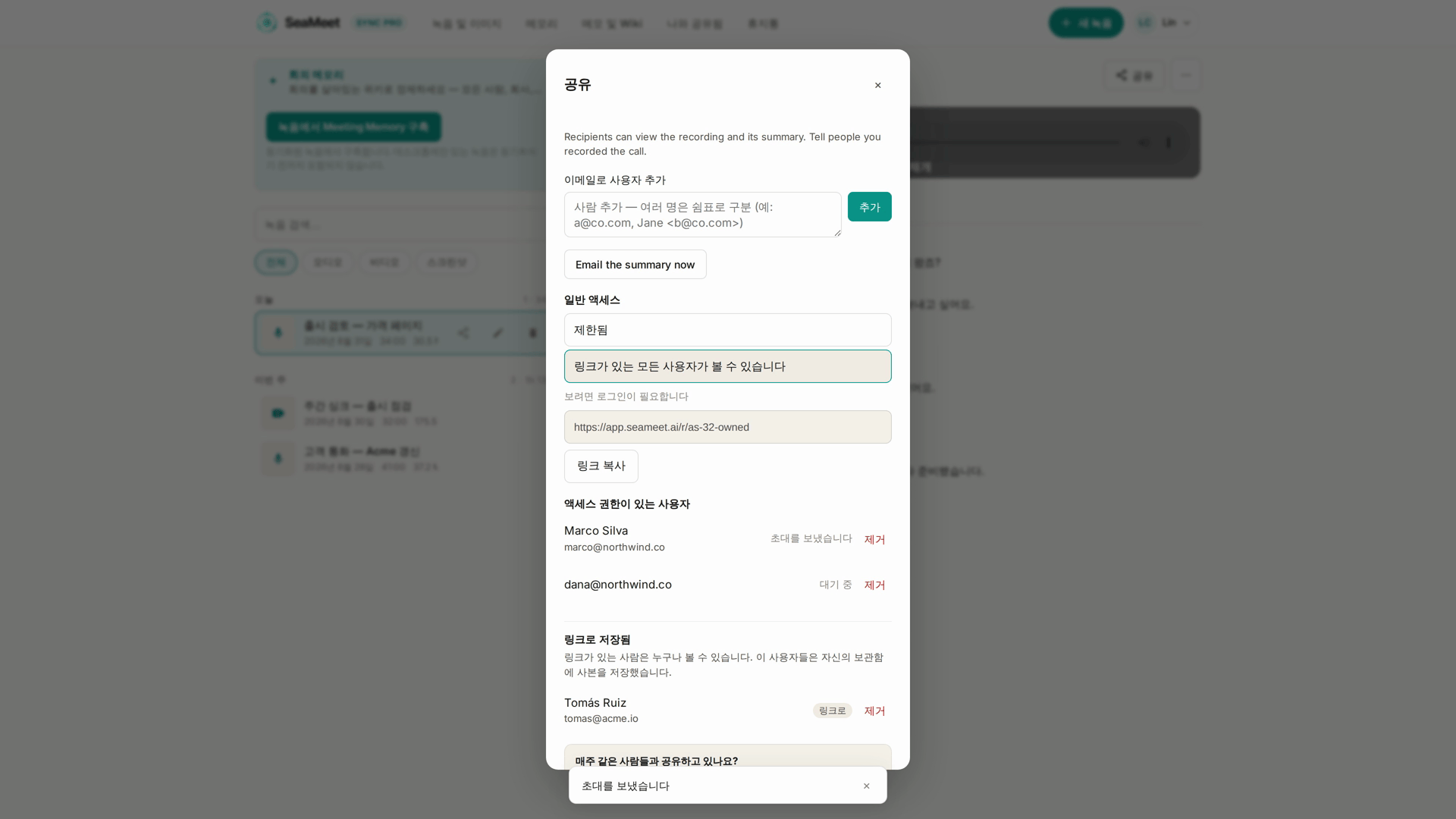
대화 상자는 위에서 아래로 네 부분으로 구성됩니다:
- 추가 버튼이 있는 이메일로 사용자 추가.
- 지금 요약 이메일 보내기: 요약 이메일을 보냅니다 (아래 참조).
- 일반 액세스: 제한됨 또는 링크가 있는 모든 사용자가 볼 수 있습니다, 그리고 링크 복사.
- 액세스 권한이 있는 사용자, 그리고 누군가 링크에서 녹음을 저장했다면 그 아래의 링크로 저장됨.
특정 사람과 공유
- 공유 대화 상자를 엽니다.
- 이메일로 사용자 추가에 주소를 하나 이상 쉼표로 구분해 입력합니다.
Jane <jane@company.com>형식도 됩니다. - 추가를 클릭합니다.
각 사람은 녹음 링크가 담긴 이메일을 받고, 액세스 권한이 있는 사용자 아래에 나타납니다. 주소가 이미 SeaMeet 계정에 속해 있으면 녹음이 그 계정과 바로 공유되고 행에 초대를 보냈습니다가 표시됩니다. 그렇지 않으면 그 사람이 같은 이메일 주소로 SeaMeet에 로그인할 때까지 행에 대기 중이 표시되며, 로그인하면 녹음을 열 수 있게 됩니다.
이렇게 추가한 사람은 일반 액세스가 제한됨이어도 녹음을 열 수 있습니다.
링크 공유
- 공유 대화 상자를 엽니다.
- 일반 액세스에서 링크가 있는 모든 사용자가 볼 수 있습니다를 선택합니다. 대화 상자에 보려면 로그인이 필요합니다라고 표시됩니다.
- 링크 복사를 클릭하고 (**복사됨!**으로 바뀜) 보냅니다.
제한됨(기본값)에서는 링크가 나와 내가 추가한 사람에게만 녹음을 열어 주며, 다른 사람에게는 액세스 권한이 없습니다가 표시됩니다.
공유 링크에는 추천 크레딧이 담기지 않습니다: 링크를 따라와도 누구의 추천 계정에도 크레딧이 기록되지 않습니다. 친구를 데려와 크레딧을 받으려면 계정 → 친구 초대에서 본인의 추천 링크를 보내세요 (추천 프로그램 참조).
시청자에게 보이는 것
시청자는 녹음 제목과 <소유자>님이 공유함, 플레이어, 녹취록, 요약, 챕터를 봅니다. 링크로 연 사람은 내 라이브러리에 저장을 클릭해 나와 공유됨에 보관할 수 있습니다 (챕터 12 참조).
얼마나 볼 수 있는지는 시청자가 아니라 녹음 소유자의 플랜이 결정합니다:
- 로그인하지 않은 방문자: 로그인 카드만 (이 녹음을 보려면 로그인하세요).
- Sync Pro 구독자가 소유한 녹음: 플랜에 관계없이 로그인한 모든 시청자에게 전부.
- 무료 계정이 소유한 녹음: 모든 시청자와 소유자 자신에게도 녹취록과 챕터의 처음 15분, 그리고 요약의 첫 부분. 시청자에게는 <소유자>님이 공유한 미리보기 — 처음 15분이 표시됩니다.
한도는 녹음에 속한 것이므로 시청자가 업그레이드해도 아무것도 바뀌지 않습니다. 소유자가 업그레이드하면 모든 사람에게 녹음 전체가 한꺼번에 열립니다.
요약 이메일
녹음의 요약이 준비되면 SeaMeet가 나와, 그 시점에 녹음을 공유받은 모든 사람에게 요약을 한 번 자동으로 이메일로 보냅니다: 이메일로 추가한 사람(대기 중인 초대 포함)과 링크에서 녹음을 저장한 사람입니다. 각 주소는 한 통씩 받습니다. 나중에 추가하는 사람은 대신 초대 이메일 안에서 요약을 받습니다.
다시 보내려면 공유 대화 상자의 지금 요약 이메일 보내기(또는 녹음의 더 보기 메뉴에 있는 요약 이메일 보내기)를 클릭하세요. 나와 액세스 권한이 있는 모든 사람에게 발송됩니다. 요약이 생기기 전에는 버튼이 회색으로 비활성화되고 요약이 준비되면 사용할 수 있습니다라는 안내가 표시됩니다.
이메일에 담기는 내용은 내 플랜이 결정하며, 모든 수신자에게 같습니다: 무료 플랜에서는 스크린샷 없이 축약된 요약이 담깁니다. 챕터 8을 참조하세요.
모든 플랜에서 공유
- 무료 플랜. 공유는 모두 작동합니다: 사람 추가, 일반 액세스 변경, 사람 제거, 요약 이메일 보내기. 시청자가 읽을 수 있는 범위는 무료 미리보기(위 참조)로 제한됩니다.
- Sync Pro. 내가 소유한 녹음은 전체로 공유되고 전체로 시청됩니다.
- 팀. 녹음은 팀원과 자동으로 공유됩니다 (아래 팀과 공유 참조).
액세스 회수
- 한 사람 제거. 액세스 권한이 있는 사용자 또는 링크로 저장됨 아래에서 해당 행의 제거를 클릭하세요. 몇 초 동안 토스트에 실행 취소가 표시됩니다.
- 링크 끄기. 일반 액세스를 다시 제한됨으로 바꾸세요. 링크만 열었던 사람은 액세스를 잃습니다. 이메일로 추가한 사람과 이미 내 라이브러리에 저장으로 저장한 사람은 내가 제거할 때까지 액세스를 유지합니다.
- 녹음을 휴지통으로 이동. 공유한 모든 사람이 액세스를 잃고, 그들의 나와 공유됨에서 녹음이 사라집니다. 30일 이내에 휴지통에서 복원하면 같은 주소로 액세스가 돌아옵니다.
/r/<id>링크는 절대 바뀌지 않습니다.
공유 설정은 소유자만 바꿀 수 있습니다. 내 녹음을 저장한 사람은 사본이 아니라 읽기 전용 참조를 가지므로, 다시 공유할 수 없습니다.
공유 페이지의 "직접 녹음해 보세요" 안내
공유된 녹음의 시청자에게는 SeaMeet으로 녹음 — 봇은 이 통화에 참여하지 않았습니다. 무료로 직접 녹음해 보세요 → 같은 SeaMeet 체험 안내가 작게 표시됩니다.
팀과 공유
팀 요금제를 사용 중이라면 팀원을 초대할 필요가 없습니다. 팀에 있는 동안 만든 모든 녹음은 자동으로 팀원에게 공개되며 — 또는 팀의 공개 범위 그룹 설정에 따라 해당 그룹으로 가며 — 팀원은 라이브러리의 누구의 녹음에서 찾을 수 있습니다. 녹음 하나만 바꾸려면 공유 대화상자의 권한 탭을 사용하세요. 나만 보기(팀 소유자가 비공개 녹음을 허용한 경우)로 나만 볼 수 있게 하고, 공개 범위 그룹을 쓰는 팀에서는 녹음을 그룹에 공개하거나 그룹에서 뺄 수 있습니다. 챕터 13을 참조하세요.
일반적인 문제
"상대방이 링크가 작동하지 않는다고 합니다." 일반 액세스가 링크가 있는 모든 사용자가 볼 수 있습니다인지 확인하거나, 이메일로 추가하세요. 그 사람을 제거하거나 녹음을 휴지통으로 옮기지 않았는지, 그리고 상대방이 로그인했는지도 확인하세요.
"처음 15분만 보인다고 합니다." 무료 플랜이기 때문입니다. 한도는 녹음에 속하며 모든 시청자에게 적용됩니다. 전체를 열려면 Sync Pro로 업그레이드하세요.
"초대했는데 상대방이 열 수 없습니다." 상대방에게 SeaMeet 계정이 없었다면, 초대한 바로 그 주소로 로그인해야 합니다. 그렇지 않다면 상대방이 쓰는 주소를 추가하세요.
"누군가 내 녹음을 저장했는데 내보내고 싶습니다." 링크로 저장됨 아래에서 그 사람을 찾아 제거를 클릭하세요. 제한됨으로 바꾸는 것만으로는 녹음을 저장한 사람이 제거되지 않습니다.
"아무것도 바꾸지 않았는데 링크가 작동하지 않습니다." 녹음이 휴지통으로 옮겨졌을 수 있습니다. 다른 기기에서 옮겼을 수도 있습니다. 복원하면 같은 링크가 다시 작동합니다.
빠른 참조
| 작업 | 방법 |
|---|---|
| 특정 사람과 공유 | 공유 → 이메일로 사용자 추가 → 추가 |
| 링크 공유 | 공유 → 일반 액세스 → 링크가 있는 모든 사용자가 볼 수 있습니다 → 링크 복사 |
| 요약 이메일 다시 보내기 | 공유 → 지금 요약 이메일 보내기 |
| 새 링크 시청자 차단 | 공유 → 일반 액세스 → 제한됨 |
| 한 사람 제거 | 공유 → 해당 행 → 제거 |
| 중지 직후 공유 | 자동: 저장된 녹음에서 공유 대화 상자가 열림 |
| 팀과 녹음 공유 | 팀 플랜에서는 자동 (챕터 13 참조) |
| 다른 사람이 공유한 녹음 보관 | 공유 페이지 → 내 라이브러리에 저장 (챕터 12 참조) |
| 나와 공유된 녹음 보기 | 상단 바의 나와 공유됨 |
마지막 업데이트: 2026-10-15
게시일: