브라우저 녹음기 — 탭, 창, 화면, 마이크
챕터 3: 브라우저 녹음기 — 탭, 창, 화면, 마이크
녹음기는 app.seameet.ai/record에 있습니다. 페이지를 열면 두 번의 클릭으로 실시간 녹음을 시작할 수 있습니다. 이 챕터는 모든 노브와 모든 소스의 지도입니다.
런치패드 — 다섯 개가 아닌 두 가지 선택
이전 버전의 녹음기에는 구별하기 어려운 다섯 개의 비슷한 타일이 있었습니다. 현재 런치패드는 이를 두 가지 선택으로 줄였으며, 각각 큰 아이콘과 한 줄 요약이 있습니다:
- Just me. 마이크, 그리고 선택적으로 웹캠. 받아쓰기, 개인 노트, 화자 얼굴이 나오는 녹음용.
- A call or meeting. 브라우저 탭, 앱 창 또는 전체 화면 — Chrome의 시스템 오디오 캡처를 통한 다른 사람들의 오디오와 함께.
하나를 선택하면 이어지는 흐름이 해당 선택으로 범위가 지정됩니다. 런치패드가 최적화된 것은 이것입니다: 다섯 개 타일 메뉴로 마비되지 않고 무엇을 녹음할지 파악하기.
"Record & transcribe" 버튼
빨간색, 녹음 아이콘이 있습니다. 클릭하면 두 가지 중 하나가 발생합니다:
- Just me: 마이크 (그리고 선택했다면 카메라)로 녹음기로 바로 이동. 추가 선택기 없음.
- A call or meeting: Chrome이 네이티브 공유 선택기를 열어 탭 / 창 / 화면을 선택할 수 있게 합니다. 아래 참조.
전사 옵트 아웃 — 기본값이 켜져 있는 "start live transcription" 체크박스도 있습니다. 실시간 전사 없이 오디오/비디오를 녹음하려는 게스트는 이를 선택 해제하고 여전히 정상적인 녹음을 얻을 수 있습니다 (후처리 전사는 여전히 Sync Pro 계정에서 실행됩니다).
Chrome의 공유 선택기 — 애니메이션 안내
탭, 창 또는 화면을 처음 녹음하는 사람에게 Chrome의 공유 선택기는 위협적으로 보입니다. 앱별 녹음 페이지에는 선택기의 애니메이션 안내가 포함되어 있으며:
- 해당 특정 앱에 대해 어떤 탭이나 창을 선택할지 보여줍니다.
- **"Share system audio"**를 켜두도록 상기시킵니다 — 그것 없이는 다른 참가자의 목소리가 녹음되지 않습니다.
선택기의 권한 대화상자를 승인하면 녹음이 시작됩니다.
소스 옵션 상세
Chrome tab. 현재 탭, 다른 열린 탭 또는 다음에 열 탭. 탭 오디오 API는 탭이 재생하는 모든 것을 캡처하므로 회의 오디오, YouTube, 팟캐스트, Spotify 모두 깔끔하게 녹음됩니다.
Application window. 특정 데스크톱 앱의 창 (Zoom, Teams, Slack, VS Code 등). 시스템 오디오는 선택한 앱에서만 나오므로 녹음은 해당 창의 소리로 범위가 지정됩니다.
Entire screen. 모든 표시된 창과 모든 시스템 사운드. 가장 광범위한 캡처; 또한 가장 시끄러움 — 모든 것을 원할 때만 이것을 선택하세요.
Microphone. 목소리, 시스템 오디오 없음. "Just me" 경로가 기본적으로 이것을 선택합니다.
모든 시각적 소스는 마이크 (녹음기의 체크박스)와 드래그 가능한 픽처 인 픽처 오버레이로 웹캠과 결합될 수 있습니다.
웹캠 PiP
Record를 클릭하기 전에 카메라를 활성화하면 녹음 중인 것 위에 작은 드래그 가능한 웹캠 창이 나타납니다. 최종 파일에 녹음됩니다 — 결과 비디오는 회의나 탭 위에 얼굴을 표시합니다. 화자 얼굴이 나오는 녹음, 튜토리얼 및 화자의 시각적 정체성이 중요한 모든 녹음에 유용합니다.
익명 vs 로그인
익명 (이 기기에서 로그인한 적이 없음):
- Chrome이 선택기를 열고, 녹음이 시작됩니다.
- Stop 시 Anon-Stop 모달이 제공합니다: 로그인 후 업로드, 오디오 다운로드 또는 폐기.
- 무료 티어 공개 캡이 적용됩니다.
로그인:
- 녹음이 Stop 시 라이브러리에 자동으로 업로드됩니다.
- 실시간 전사가 라이브러리 페이지로 흐릅니다.
- 무료 티어라면 전사에 대한 15분 공개 캡이 여전히 적용됩니다 (녹음 중이 아닌 재생 시 표시됨).
데스크톱 진입점은 동일한 URL입니다; 계정 상태가 흐름을 결정합니다.
떠 있는 녹음 알약
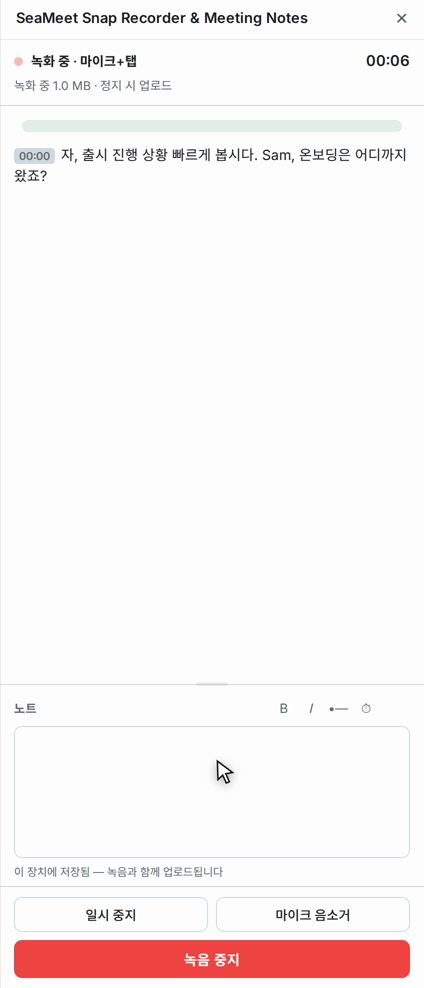
녹음이 시작되면 브라우저의 모서리에 경과 시간, Pause 버튼, Stop 버튼을 보여주는 작은 떠 있는 알약이 나타납니다. 전환한 모든 탭 위에 유지되므로 녹음 페이지에서 벗어나 나중에 제어를 잃지 않고 돌아올 수 있습니다. 메인 녹음 페이지가 무엇을 표시하는지에 대해서는 실시간 자막 및 실시간 노트 챕터를 참조하세요.
녹음기에 들어가는 곳
- 직접 URL:
app.seameet.ai/record - 특정 앱:
app.seameet.ai/record/<app>— 챕터 4 참조 - 헤더 "New recording" 버튼 — 앱의 어디에서든 이것은 녹음기로 바로 이동합니다 (v1.16 기준).
- 홈 페이지 — 로그아웃되어 있다면 홈 페이지가 런치패드입니다. 로그인되어 있다면 "New recording"을 클릭합니다.
브라우저 지원
Chrome, Edge 및 기타 Chromium 기반 브라우저에서 최상입니다 — Chrome의 탭 캡처 API가 가장 완전한 구현입니다.
Firefox와 Safari는 창 / 화면 / 마이크를 녹음할 수 있지만 탭 오디오 캡처는 제한적이거나 사용할 수 없습니다. 웹 앱은 이를 감지하고 가장 완전한 경험을 위해 Chrome을 제안하는 "browser gate" 페이지를 표시합니다.
일반적인 문제
"Chrome의 공유 선택기가 'Cannot share this tab'이라고 표시됩니다." 일부 사이트 (DRM 보호 비디오, 일부 은행)는 탭 캡처를 차단합니다. 선택기의 "This tab" 대신 "Tab" 목록에서 탭을 녹음하거나 대신 창을 녹음하세요.
"녹음에 회의 오디오가 없고 내 목소리만 있습니다." Chrome의 선택기에서 Share system audio를 확인하는 것을 잊었습니다. 중지하고 다시 시작한 후 체크박스를 확인하세요.
"재생에서 내 목소리는 들리지 않지만 다른 사람들은 있습니다." 마이크가 캡처되지 않았습니다. Record를 클릭하기 전에 녹음기의 마이크 토글이 켜져 있었는지 확인하세요.
"Firefox / Safari에서 녹음이 끊깁니다." Chrome을 사용하세요. 다른 브라우저에는 작동하는 녹음이 있지만 파이프라인이 훨씬 덜 테스트되었습니다.
빠른 참조
| 작업 | 방법 |
|---|---|
| Just me: 마이크 + 선택적 카메라 | 런치패드 → Just me → Record & transcribe |
| A call: 탭, 창 또는 화면 + 시스템 오디오 + 마이크 | 런치패드 → A call or meeting → Record & transcribe → Chrome에서 소스 선택 |
| 실시간 전사 없이 녹음 | 녹음 전에 "start live transcription" 선택 해제 |
| 웹캠 PiP 추가 | Record 전에 카메라 토글 활성화 |
| 중지 | 떠 있는 알약 또는 녹음 페이지의 빨간 버튼 |
| 일시 중지 / 재개 | 떠 있는 알약 또는 녹음 페이지의 Pause 버튼 |
Last updated: 2026-08-28
게시일: