앱별 녹음 페이지
챕터 4: 앱별 녹음 페이지
app.seameet.ai/record/<app>는 25개의 앱별 랜딩 페이지로 구성된 패밀리이며, 각각은 해당 특정 서비스를 녹음하기 위해 최적화되어 있습니다. 각 페이지는 동일한 원클릭 Record & transcribe 버튼과 해당 앱의 특성에 맞춘 안내를 보여줍니다.
지원되는 25개 소스
| 카테고리 | 앱 |
|---|---|
| 화상 회의 | Zoom, Google Meet, Microsoft Teams, Webex, Whereby, Jitsi Meet |
| 통화 기능이 있는 메시징 | WhatsApp, LINE, WeChat, Telegram, Signal, Viber, KakaoTalk, Skype, Discord |
| 팀 채팅 | Slack (허들) |
| 실시간 스트리밍 / 비디오 | YouTube, 팟캐스트, Loom, Twitch |
| 일반 | 모든 웹 페이지, 화면, 마이크, 업로드된 파일, OBS |
모든 페이지는 app.seameet.ai/record/<app-slug>에 있습니다 (예: /record/whatsapp, /record/line, /record/wechat, /record/zoom). 앱이 나열되어 있지 않다면 대체로 Any web page 또는 Your screen 페이지를 사용하세요.
각 페이지가 표시하는 내용
25개 모두에서 동일한 형태:
- 큰 헤드라인 — "Record a WhatsApp call" — 그래서 페이지가 명확히 해당 앱에 관한 것입니다.
- 원클릭 Record & transcribe 버튼 — 클릭할 추가 단계 없음.
- Chrome의 공유 선택기 애니메이션 안내 — 이 앱에 대해 정확히 어떤 탭이나 창을 선택할지 보여주고, "Share system audio"를 켜두도록 상기시킵니다.
- 하우투 단계 — 해당 앱 녹음의 특정 특성 (데스크톱 앱이 시스템 오디오를 공유합니까? 브라우저 탭에서 통화를 열어야 합니까? 등).
- 정직한 "캡처할 수 있는 것" 표 — OS와 브라우저별로, 시작하기 전에 설정이 오디오의 양쪽을 모두 얻을 수 있는지 알 수 있게 합니다.
- FAQ — 해당 앱 녹음에 대해 사람들이 실제로 묻는 두세 가지 질문.
- 녹음 동의 알림 — 상대방에게 녹음 중이라고 알려주는 한 줄과 지역 법적 참고 사항.
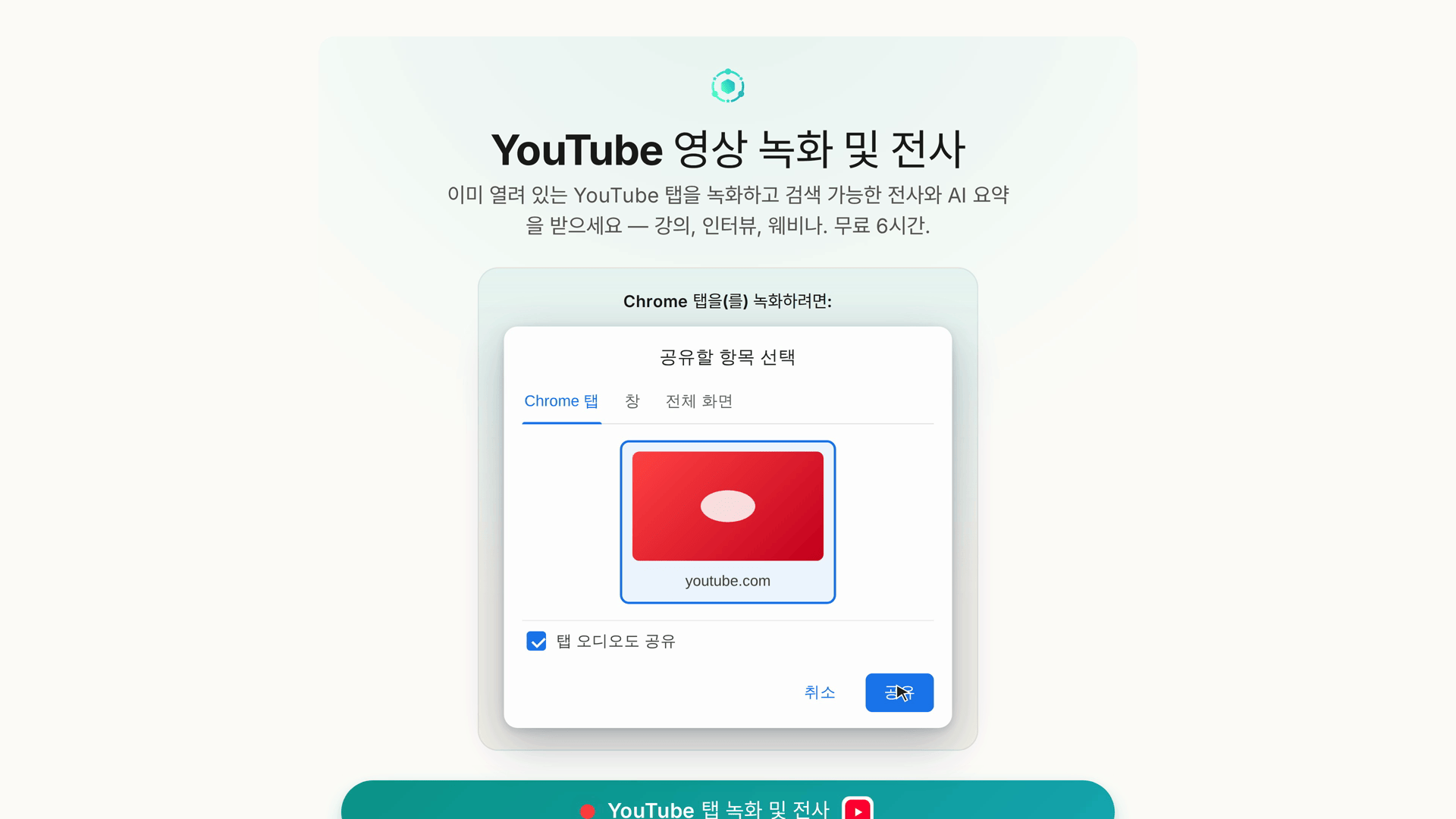
애니메이션 공유 선택기 안내 — 하중을 지탱하는 부분
Chrome의 공유 선택기에 익숙하지 않은 사람에게는 썸네일의 벽처럼 보입니다. 각 /record/<app> 페이지의 안내는:
- 선택기를 애니메이션으로 보여줍니다 — 그래서 보게 될 것을 압니다.
- 해당 특정 앱에 대해 올바른 탭이나 창을 강조 표시합니다 (예: WhatsApp의 경우: 데스크톱 앱이 아닌 WhatsApp Web 탭 선택; Zoom의 경우: Zoom 제어판이 아닌 회의 창 선택).
- 콜아웃과 함께 선택기의 "Share system audio" 체크박스를 가리킵니다 — 그것이 새 사용자가 잊는 가장 흔한 것이기 때문입니다.
23개 언어
모든 /record/<app> 페이지는 지원되는 23개 언어 모두에 대해 app.seameet.ai/<lang>/record/<app>에도 존재합니다. 페이지는 실제 현지화된 랜딩 페이지입니다 — 손으로 번역한 제목, 헤딩, 설명, 단계, FAQ, 동의 사항 — 외국어 URL 아래의 영어 콘텐츠가 아닙니다. 검색 엔진은 hreflang을 통해 언어당 하나의 현지화된 페이지를 봅니다. 그래서 중국어로 WhatsApp 통화 녹음 방법을 검색하는 사용자는 중국어 페이지를 직접 찾습니다.
최근 동작 (v1.24.2 / v1.25.0 기준):
- 브라우저 또는 앱 언어가 URL을 결정합니다. 브라우저를 번체 중국어로 설정하고
/record/whatsapp을 방문하면/zh-TW/record/whatsapp으로 리디렉션됩니다. - 마케팅 링크는 리디렉션을 통해 추적 매개변수를 유지합니다.
- 명시적으로 영어를 선택했다면 영어에 머무릅니다 — 명시적 선택은 항상 브라우저의 기본값보다 우선합니다.
- 영어
/record/<app>페이지를 방문한다고 해서 전체 앱이 영어로 전환되지는 않습니다. 페이지는 검색 엔진을 위해 영어 URL을 유지하지만 언어 기본 설정은 변경되지 않습니다.
런치패드와 not-found 그리드
app.seameet.ai/record— 런치패드 (챕터 3 참조).app.seameet.ai/record/no-app—/record/<something-not-supported>를 방문하면 도착하는 "not-found 그리드". 모든 지원 앱을 클릭 가능한 타일로 보여주어 가까운 것을 선택할 수 있게 합니다.
두 가지 모두 지원되는 모든 언어에 대해 app.seameet.ai/<lang>/record 및 app.seameet.ai/<lang>/record/no-app에 존재합니다.
확장 프로그램 프라이밍된 핸드오프
SeaMeet Chrome 확장 프로그램이 설치되어 있고 녹음 중인 앱이 확장 프로그램이 지원하는 앱 중 하나 (Google Meet, Zoom, Teams 등)라면 프라이밍된 인텐트 핸드오프가 실행됩니다: 녹음 페이지가 설치된 확장 프로그램을 감지하고 브라우저 녹음기 대신 확장 프로그램의 사이드 패널에서 녹음을 시작하도록 제안합니다. 이미 있던 녹음 페이지를 벗어나지 않고 확장 프로그램 경험 (사이드 패널 자막 및 노트, 회의 인식 자동 중지)을 얻습니다.
핸드오프는 확장 프로그램이 실제로 개선할 수 있는 앱으로 범위가 지정됩니다. 해당 목록 외의 앱에 대해서는 브라우저 녹음기에 머무릅니다.
60초 데모 비디오
Google Meet의 /record/google-meet 페이지 (그리고 /welcome/extension의 확장 프로그램 환영 페이지)는 60초 데모 비디오를 포함합니다 — 아무것도 누르기 전에 전체 흐름 (자신의 탭에서 녹음, 실시간 전사, AI 요약, 봇이 참여하지 않음)을 보세요. 비디오는 9개 언어로 현지화되어 있습니다 (스페인어, 일본어, 프랑스어, 한국어, 포르투갈어, 러시아어, 베트남어, 번체 중국어, 간체 중국어) — 영어가 아닌 자신의 언어의 컷을 얻습니다.
다른 앱의 녹음 페이지도 시간이 지나면서 현지화된 데모 비디오를 추가할 수 있습니다.
빠른 참조
| 작업 | 위치 |
|---|---|
| WhatsApp 녹음 | app.seameet.ai/record/whatsapp |
| LINE 녹음 | app.seameet.ai/record/line |
| WeChat 녹음 | app.seameet.ai/record/wechat |
| Telegram 녹음 | app.seameet.ai/record/telegram |
| Zoom 녹음 | app.seameet.ai/record/zoom |
| Meet 녹음 | app.seameet.ai/record/google-meet |
| Teams 녹음 | app.seameet.ai/record/microsoft-teams |
| 모든 웹 페이지 녹음 | app.seameet.ai/record/any-web-page |
| 화면 녹음 | app.seameet.ai/record/your-screen |
| 어느 페이지를 사용할지 모르겠나요? | app.seameet.ai/record/no-app |
| 영어 강제 | ?lang=en을 추가하거나 설정에서 영어를 선택한 후 접두사가 없는 URL 방문 |
Last updated: 2026-08-28
게시일: