중지 및 저장
챕터 6: 중지 및 저장
중지를 눌렀을 때 일어나는 일은 로그인 여부에 따라 다릅니다. 이 챕터는 녹음 중에 연결이 끊기거나 탭이 닫혔을 때 SeaMeet가 하는 일과, 그런 녹음을 되찾는 방법도 다룹니다.
로그인한 경우: 녹음은 이미 업로드되고 있습니다
로그인한 경우 녹음은 녹음하는 동안 여러 파트로 나뉘어 업로드됩니다. 그래서 중지할 때는 마지막 파트만 마무리하면 됩니다:
- 마지막 파트가 업로드되고 녹음이 마감됩니다.
- 실시간 메모(챕터 5 참조)가 실시간 전사와 함께 녹음의 메모 섹션으로 업로드됩니다.
- 녹음이 라이브러리에서 열리며 공유 대화 상자가 이미 열려 있습니다 (아래 참조).
- AI 요약과 챕터가 백그라운드에서 작성되며, 보통 1분 이내에 끝납니다. 그 후 날짜가 붙은 제목 없음 상태의 녹음은 회의 내용을 바탕으로 쓴 제목으로 이름이 바뀝니다.
녹음 중에 연결이 끊기면
아무것도 할 필요가 없습니다. SeaMeet는 녹음이 진행되는 동안 계속 업로드를 재시도하며, 시도 사이의 대기 시간을 조금씩 늘립니다 (최대 30초). 그동안 녹음 페이지에는 다음이 표시됩니다:
지금은 SeaMeet에 연결할 수 없어 이 녹화를 저장하지 못하고 있습니다. 다시 시도하는 중입니다. 녹화를 계속하세요. 저장이 따라잡을 때까지 이 브라우저에 보관됩니다.
아직 업로드하지 못한 부분은 브라우저에 보관되었다가 연결이 돌아오면 업로드됩니다.
중지를 눌렀을 때도 오프라인인가요? SeaMeet는 30초 동안 더 시도합니다. 그래도 서버에 연결할 수 없으면, 중지 카드가 무슨 일이 있었는지 설명하고 나머지 녹음을 지금 다운로드하도록 제안합니다. 또한 나머지가 이 브라우저에도 30일 동안 보관되며 app.seameet.ai/recover에서 되찾을 수 있다고 알려 줍니다 (아래 복구 페이지 참조). 카드는 업로드된 부분이 '일부'로 표시되어 라이브러리에 있는지도 알려 줍니다.
업로드가 완전히 멈추면 (예: 서버가 업로드를 종료한 경우) 배너가 그렇게 알려 줍니다. 녹음을 계속하면 되며, 중지할 때 나머지를 다운로드할 수 있습니다.
로그인하지 않은 경우: 녹음 중지됨 카드
계정이 없으면 아무것도 업로드되지 않습니다. 녹음 전체가 브라우저에 보관되며, 중지하면 녹음 중지됨 카드가 열립니다: 이 녹음을 라이브러리에 저장하려면 가입하거나, 지금 다운로드하거나, 삭제하세요.
- 가입하여 저장: 계정을 만들면 녹음이 새 라이브러리로 업로드됩니다.
- 녹음 다운로드: 파일을 컴퓨터에 저장합니다. 클라우드에는 아무것도 올라가지 않습니다.
- 삭제: 녹음을 삭제합니다.
카드에는 플랜도 바로 표시됩니다: Sync Pro 월 $12.99(연간 결제) — 무제한 녹취록, 회의 메모리, 250 GB. 그리고 요금제 보기 링크가 함께 있습니다.
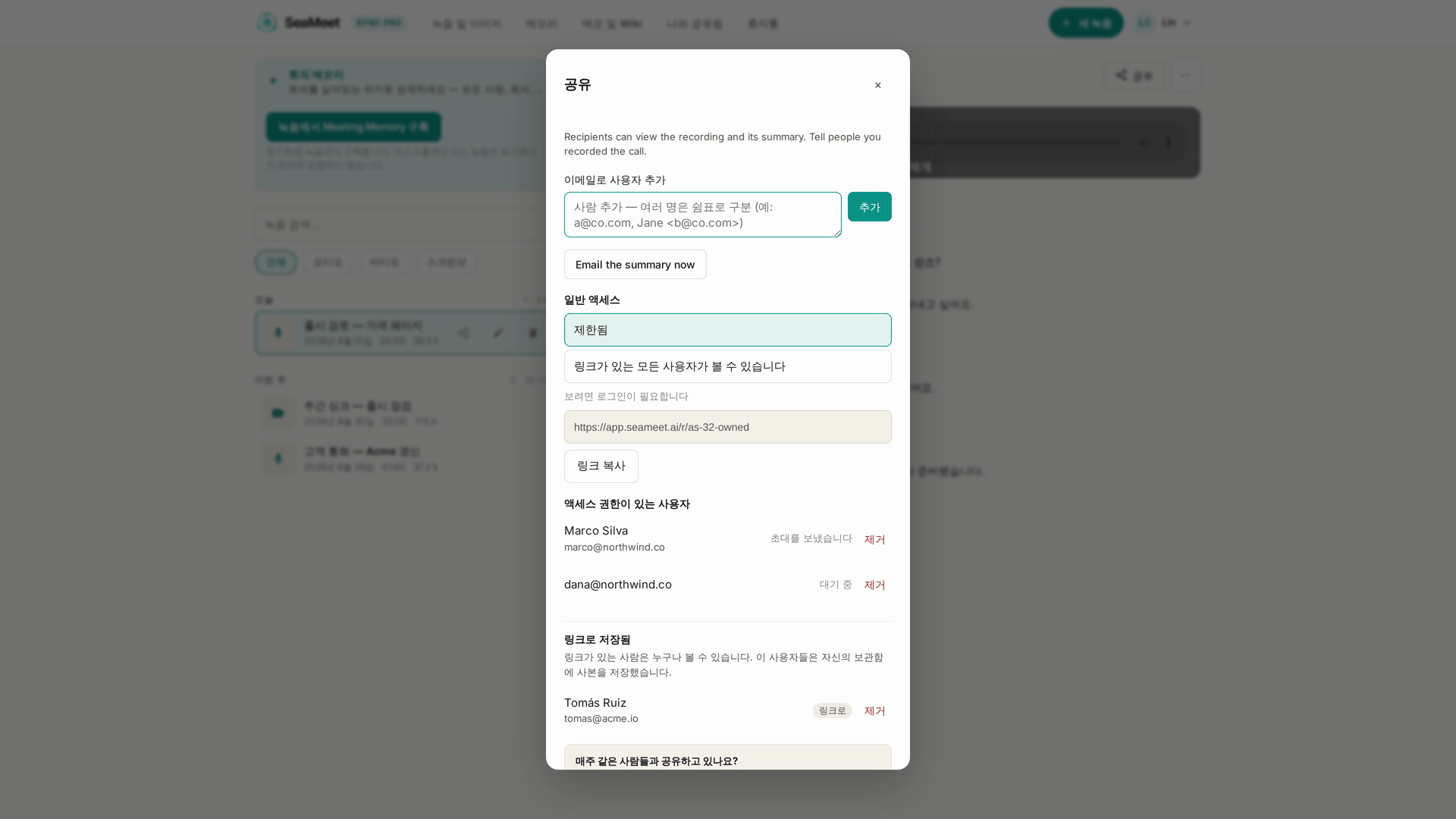
중지 후 공유 단계
로그인한 경우 중지 직후 녹음이 열리며 공유 대화 상자가 이미 열려 있습니다. 사람을 추가하거나 링크를 복사하면 끝입니다. 공유가 하는 일은 챕터 11을 참조하세요.
공유 링크에는 추천 크레딧이 담기지 않습니다. 링크를 따라와도 누구의 추천 계정에도 크레딧이 기록되지 않습니다 (추천이 작동하는 방식은 챕터 15 참조).
녹음 중에 탭이 닫혔다면
다음에 같은 브라우저에서 SeaMeet를 열면, 저장을 마치지 못한 녹음을 나열하는 대화 상자가 나타납니다. 최근 14일 동안의 녹음이 나열됩니다.
로그인한 경우 대화 상자에 *저장되지 않은 녹음 N개의 업로드를 완료하시겠습니까?*라고 표시됩니다. 각 녹음에는 다음 옵션이 있습니다:
- 업로드 완료: 이미 SeaMeet에 도착한 파트를 라이브러리의 녹음으로 저장합니다. 탭이 닫힐 때 아직 탭 메모리에 있던 마지막 몇 초는 손실됩니다. 이렇게 완료한 녹음에는 아직 전사가 없습니다: 녹취록 탭을 열고 파일 전사를 클릭하세요.
- 이 브라우저에서 복구: 저장이 중간에 멈춘 경우(저장이 중간에 멈췄습니다. 나머지는 이 브라우저에 보관되어 있습니다.) 대신 표시됩니다. 복구 페이지를 엽니다. 이런 녹음은 대화 상자에서 자동으로 삭제되지 않습니다.
- 폐기: 확인을 거친 뒤 (N MB를 정말 삭제하시겠습니까?) 보관된 내용을 삭제합니다. 녹음에 업로드되지 않은 메모가 있었다면 SeaMeet가 먼저 경고합니다.
로그인하지 않은 경우 대화 상자에 저장되지 않은 녹음이 N개 있습니다라고 표시되며, 각 녹음은 이 기기에 저장됨으로 표시되고 로그인하여 저장과 녹음 다운로드가 함께 있습니다. 계정 없이 브라우저에 보관된 녹음은 24시간 후 삭제됩니다.
복구 페이지
app.seameet.ai/recover(이 브라우저에서 녹화 복구)는 저장을 마치지 못한 녹음 중 이 브라우저가 보관한 것을 나열합니다. 메뉴에는 없으며, 중지 카드와 복구 대화 상자에서 이곳으로 연결됩니다.
- 각 항목에는 보관된 기간(…부터 …까지 보관됨)과 보관 기한이 표시됩니다: <날짜>까지 이 브라우저에 보관됩니다, 마지막 파트가 보관된 지 30일 후입니다.
- 동영상 만들기는 보관된 내용을 재생 가능한 파일로 바꾸고, 이어서 동영상 다운로드로 저장합니다.
- 파일의 시작 부분이 없으면, 페이지가 그 자리를 대신할 같은 방식으로 만든 짧은 녹음(약 20초, 같은 카메라, 마이크, 모드)을 요청하고 그 과정을 안내합니다.
- SeaMeet 지원팀용 원본 데이터 다운로드는 보관된 내용을 지원용으로 그대로 저장합니다.
- 이 페이지에서는 아무것도 삭제되지 않습니다.
녹음할 때 사용한 같은 브라우저, 같은 컴퓨터에서 여세요: 이 페이지에 나열되는 내용은 그곳에만 저장되어 있습니다.
라이브러리에 나타나는 것
- 녹음의 제목은 요약이 작성될 때까지 날짜가 붙은 제목 없음이며, 그 후 SeaMeet가 보통 1분 이내에 회의 내용을 바탕으로 쓴 제목으로 바꿉니다. 언제든 라이브러리 행에서 직접 이름을 바꿀 수 있습니다 (챕터 7 참조).
- 요약이 작성되는 동안 요약 탭에는 *요약을 작성하고 있습니다. 보통 몇 초가 걸립니다.*라고 표시됩니다.
무료 플랜 참고 사항
- 무료 전사 풀이 소진되면 실시간 전사가 중간에 멈추며, 녹음은 오디오만으로 계속됩니다.
- AI 요약은 전체가 작성됩니다. 무료 플랜에서는 긴 녹음의 처음 15분에 해당하는 부분만 보이며, 업그레이드하면 다시 처리하지 않고도 나머지가 표시됩니다.
- 무료 녹음은 30일 동안 보관됩니다 (챕터 9 참조).
중지 자체는 모든 플랜에서 똑같이 작동합니다.
문제가 생겼을 때
"중지했는데 라이브러리에 아무것도 나타나지 않았습니다." 잠시 기다린 뒤 다시 확인하세요. 중지 카드에 저장이 중간에 멈췄다고 표시되었다면, 카드나 app.seameet.ai/recover에서 나머지를 다운로드하세요. 수동 재시도 버튼은 없습니다: 녹음기가 스스로 재시도합니다.
"요약이 끝내 나타나지 않았습니다." 녹음을 열고 요약 탭에서 요약 다시 생성을 클릭하세요. 전사도 없다면 녹취록 탭에서 파일 전사를 클릭하세요.
"녹음 중에 탭을 닫았습니다." 같은 브라우저에서 SeaMeet를 다시 열고 대화 상자에서 업로드 완료 또는 이 브라우저에서 복구를 사용하세요. 계정이 없다면 24시간 이내에 하세요.
"가입했는데 게스트 녹음이 따라오지 않았습니다." 같은 브라우저에서 녹음 중지됨 카드의 가입하여 저장 또는 복구 대화 상자의 로그인하여 저장을 사용하세요. 계속 실패하면 녹음 다운로드로 백업한 뒤 지원팀에 문의하세요.
"녹음 이름이 잘못된 이름으로 자동 변경되었습니다." 제목은 전사를 바탕으로 작성되었습니다. 라이브러리 행에서 이름을 바꾸면 새 이름이 모든 곳에 표시됩니다.
빠른 참조
| 작업 | 방법 |
|---|---|
| 중지 및 저장 (로그인) | 중지 클릭. 녹음이 공유 대화 상자와 함께 열림 |
| 게스트 녹음 보관 | 녹음 중지됨 카드 → 가입하여 저장 |
| 대신 다운로드 (게스트) | 녹음 중지됨 카드 → 녹음 다운로드 |
| 탭이 닫힌 뒤 녹음 완료 | SeaMeet 다시 열기 → 업로드 완료 |
| 이 브라우저가 보관한 내용 되찾기 | app.seameet.ai/recover → 동영상 만들기 → 동영상 다운로드 |
| 중지 직후 공유 | 공유 대화 상자가 자동으로 열림 |
| 결정하기 전에 요금제 보기 | 녹음 중지됨 카드 → 요금제 보기 |
마지막 업데이트: 2026-10-15
게시일: