재생
챕터 8: 재생
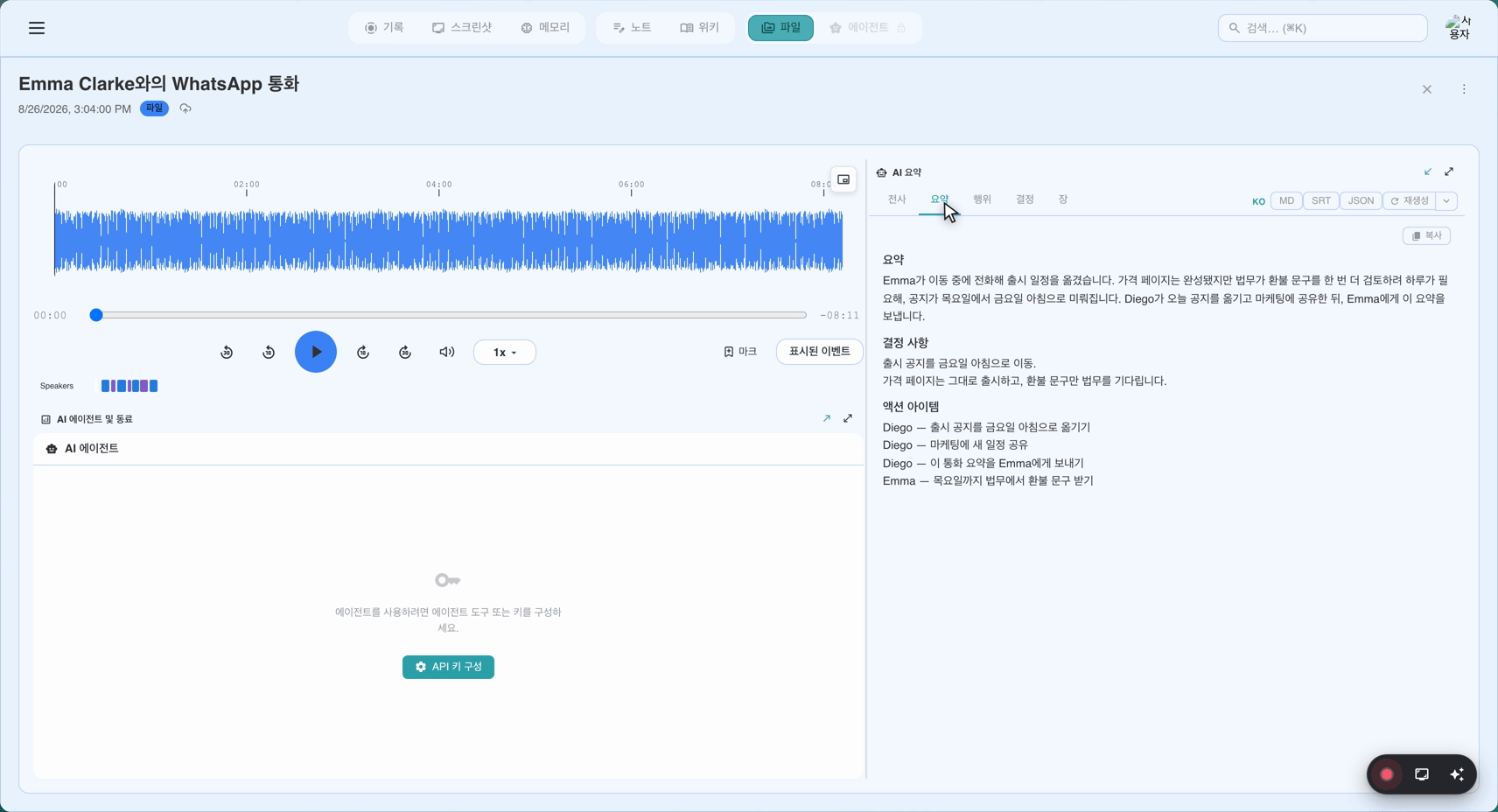
라이브러리에서 녹음을 클릭하면 플레이어가 열립니다. 가장 많은 시간을 보내게 될 화면입니다 — 미디어, 전사, 요약, 노트가 모두 함께 렌더링되는 곳입니다.
한눈에 보는 레이아웃
데스크톱에서는 세 개의 패널, 모바일에서는 누적:
- 왼쪽 (또는 상단): 미디어 패널 — 재생/일시중지 바, 타임라인 스크러버, 속도 컨트롤, 볼륨이 있는 오디오 파형 또는 비디오.
- 중앙: 전사 — 타임스탬프와 화자 레이블이 있는 세그먼트로, 기본적으로 미디어와 동기화되어 스크롤됩니다.
- 오른쪽 (또는 하단): AI 요약 및 노트 — 요약, 실행 항목, 결정, 챕터, 녹음 중이나 후에 작성한 모든 노트.
패널 사이의 구분선은 드래그 가능합니다; 데스크톱에서는 어떤 패널이든 접어 다른 패널에 공간을 줄 수 있습니다.
미디어 컨트롤
- 재생 / 일시중지 — 스페이스 바.
- 타임라인 스크러버 — 클릭하여 이동, 드래그하여 스캔; 전사가 따라옵니다.
- 속도 — 0.5× / 1× / 1.25× / 1.5× / 2×.
- 볼륨 — 음소거 토글 포함.
- 앞으로 / 뒤로 건너뛰기 — 화살표 키는 5초;
J/L은 10초;K는 재생/일시중지 토글. 의도적으로 YouTube 스타일입니다. - 전체 화면 —
F(비디오만). - 화면 속 화면 —
P(비디오만, 지원하는 브라우저에서).
동기화된 전사
모든 전사 세그먼트에는 시작 시간이 있습니다. 미디어가 재생되면 현재 세그먼트가 강조 표시됩니다; 기본적으로 전사는 보이는 상태를 유지하기 위해 자동 스크롤됩니다.
세그먼트를 클릭하여 이동. 어떤 세그먼트의 타임스탬프를 클릭하면 미디어가 그곳으로 이동합니다. 텍스트를 클릭하면 미디어가 이동하고 그 시점부터 자동 스크롤을 계속합니다.
스크롤하여 자동 팔로우를 끊기. 무언가를 다시 읽기 위해 전사를 스크롤하면 자동 팔로우가 일시 중지됩니다. 재개하려면 구석에 Jump to now 알약이 나타납니다.
화자 레이블. AI는 화자 분리를 시도합니다 ("Speaker 1", "Speaker 2"). 전사 패널에서 이름을 바꾸면("Alice", "Bob") 레이블이 모든 곳에 적용됩니다 — 이름 변경은 서버 측에 저장되며 모든 기기에서 표시됩니다.
실시간 전사 vs 후처리 전사. 녹음 세션의 실시간 전사와 더 높은 품질의 후처리 전사가 모두 저장됩니다. 플레이어는 기본적으로 후처리 버전을 표시합니다; 필요하면 메뉴에서 실시간 버전으로 전환할 수 있습니다.
AI 요약
업로드 후 자동 생성됩니다. Sync Pro 구독자는 전체 요약을, 무료 플랜 사용자는 티저를 받습니다.
구조:
- 헤드라인 — 한 줄 제목. 녹음이 아직 "Untitled —
<date>"라면 자동 이름 변경 대상이기도 합니다. - 개요 — 회의를 요약하는 단락.
- 실행 항목 — 목록으로, AI가 추론할 수 있었던 곳에는 담당자가 표시됩니다.
- 결정 — 내려진 핵심 결정.
- 챕터 — 타임스탬프가 있는 섹션 구분. 클릭하면 미디어가 해당 주제로 이동합니다.
챕터는 긴 회의를 탐색하는 가장 빠른 방법입니다.
템플릿 (Sync Pro)
AI는 선택한 템플릿으로 요약을 렌더링합니다 — 투자자 콜, 의료, 증언, 팟캐스트 인용 등. 요약 패널의 Template에서 템플릿을 전환하세요. 다른 템플릿으로 재생성하면 현재 요약을 덮어씁니다; 전사는 그대로입니다.
노트
녹음 중 작성한 노트 (웹 녹음기의 실시간 노트 편집기, Chrome 확장 프로그램의 실시간 노트 또는 데스크톱 앱에서)는 요약 패널에 별도 섹션으로 나타납니다. 타임스탬프 토큰([mm:ss])은 전사와 동일한 시계로 미디어를 이동시키는 클릭 가능한 링크로 렌더링됩니다.
전체 실시간 노트 편집기로 만든 녹음을 보고 있다면 서식(제목, 굵게, 목록)이 여기에 예상대로 렌더링됩니다. 단일 줄바꿈은 줄바꿈으로 렌더링됩니다 (v1.21.0부터) — 모바일 앱과 Chrome 확장 프로그램과 일치하는 "댓글 스타일" 서식입니다. 빈 줄은 여전히 단락을 구분합니다.
Meeting Notes와 인용은 자신의 회의 이름을 밝힙니다. 위키(Meeting Memory) 화면에서 노트와 요약을 가리키는 인용은 소스 회의를 명시적으로 밝힙니다 — "from your 2026-08-12 sales sync" — Memory에서 파생된 인용이 소스를 밝히는 방식과 일치합니다. 챕터 10 참조.
무료 플랜의 표시 한도
무료 플랜은 회의당 15분의 롤링 표시 윈도우를 받습니다. 플레이어에서:
- 전사와 요약의 처음 15분이 표시됩니다.
- 15분 이후의 콘텐츠는 Unlock with Sync Pro 행동 유도와 함께 흐릿하게 표시됩니다.
- 흐림은 회의별입니다 — 모든 녹음은 자체 15분 표시를 받습니다, "라이브러리 전체에서 15분"이 아닙니다.
- 한도는 보존 한도가 아닌 보기 한도입니다. 전체 전사와 요약은 서버 측에 존재합니다; 무료 플랜은 꼬리를 볼 수 없을 뿐입니다. 업그레이드하면 소급하여 잠금 해제됩니다 — 재처리 없이.
공유 링크를 여는 로그인하지 않은 방문자는 콘텐츠를 전혀 보지 못합니다 — 로그인 카드만 표시됩니다 (공유된 녹음에서 표시 한도가 작동하는 방식은 챕터 11 참조).
다운로드
모든 플레이어가 제공합니다:
- Download audio —
.webm또는.mp3. - Download transcript — 타임스탬프가 있는 TXT, SRT(자막) 또는 JSON.
- Download summary — Markdown 또는 JSON.
- Download video (비디오 녹음) — 원본
.webm또는.mp4.
다운로드는 모든 플랜에서 사용할 수 있습니다.
재생성
더보기 메뉴가 제공합니다:
- Regenerate summary — 동일한 전사에 AI를 다시 실행합니다. 요약이 뭔가를 놓쳤을 때 사용하세요.
- Regenerate transcript — 오디오에 STT를 다시 실행합니다. 원본이 잘렸거나, 흐릿하거나, 잘못된 언어였을 때 사용하세요. 긴 녹음에서는 무거운 작업입니다.
둘 다 새 버전을 작성합니다; 여러 버전이 있으면 버전 선택기가 나타납니다.
수정
플레이어는 자막 수정을 지원합니다 — 전사 세그먼트가 잘못되었다면 (이름 철자 오류, 기술 용어 오인식) 고치세요. 수정은 Meeting Memory에도 전달되어 한 녹음에서 고친 이름이 모든 언급에서 고쳐집니다 (수정 전파는 챕터 10 참조).
일반적인 문제
"전사가 오디오와 동기화되지 않습니다." 원하는 위치 근처의 세그먼트를 클릭하세요 — 미디어가 세그먼트의 정확한 타임스탬프로 이동하고 그 지점부터 동기화되어 재생이 재개됩니다. 녹음 전체가 흐른다면 v1.21.0 시대의 문제입니다; 2026년 8월 이후에 만든 녹음은 긴밀하게 정렬되어야 합니다.
"챕터를 클릭할 수 없습니다." 새로 고침하세요. 그래도 안 되면 버그를 제보하세요.
"요약이 비어 있거나 얇습니다." 두 가지 원인: 녹음이 매우 짧아서 (몇 분 미만) AI가 작업할 것이 너무 적거나, 대부분 음성이 아닙니다. 재생성은 둘 다 해결하지 못합니다.
"15분을 볼 수 있고 그 후엔 아무것도 없습니다." 무료 플랜입니다. 위의 표시 한도 섹션을 참조하세요.
빠른 참조
| 키 | 동작 |
|---|---|
스페이스 또는 K | 재생 / 일시중지 |
← / → | 5초 건너뛰기 |
J / L | 10초 건너뛰기 |
F | 전체 화면 (비디오) |
P | 화면 속 화면 (비디오) |
| 전사 세그먼트 클릭 | 해당 타임스탬프로 이동 |
| 챕터 클릭 | 해당 섹션으로 이동 |
노트의 [mm:ss] 클릭 | 해당 타임스탬프로 이동 |
| 구분선 드래그 | 패널 크기 조정 |
마지막 업데이트: 2026-08-31
게시일: