실시간 자막 및 실시간 노트
챕터 5: 실시간 자막 및 실시간 노트
녹음하는 동안 녹음 옆에서 두 가지가 실행됩니다: 실시간 자막과, 로그인한 경우 메모 카드. 이 챕터는 둘 다, 그리고 중지했을 때 각각에 일어나는 일을 다룹니다.
실시간 자막
오디오가 녹음기에서 SeaMeet의 음성-텍스트 변환 서비스로 스트리밍되고, 자막 줄이 도착하는 대로 자막 창에 표시됩니다.
표시되는 내용:
- 완성된 각 줄 앞의 녹음 내 시간, 예:
00:12. 시간 단위는 한 시간을 넘어야 표시됩니다 (1:02:15). - 서비스가 목소리를 구분하면 텍스트 앞에 붙는 화자 번호, 예:
1: Let's start with the budget.실시간 자막에는 번호만 표시되며, 저장된 전사에서는 같은 줄에 화자 1, 화자 2라는 레이블이 붙습니다. - 아직 말하는 중인 줄은 흐리게, 시간 없이 표시됩니다. 확정되면 일반 줄이 됩니다.
- 첫 줄이 도착하기 전에는 **듣는 중…**이 표시됩니다.
- 말과 자막 사이의 짧은 지연, 보통 1~2초.
뒤로 스크롤하기. 무언가를 다시 읽으려고 위로 스크롤하면 창이 새 줄을 따라가지 않습니다. 자동 스크롤 다시 시작 버튼이 나타나며, 클릭하거나 3초를 기다리면 창이 최신 줄로 돌아갑니다.
계정이 없으면 자막의 처음 15분을 볼 수 있습니다. 이후 줄도 전사되지만 12줄이 더 전사되었습니다와 같은 개수와 함께 흐리게 표시됩니다. 가입하면 볼 수 있습니다.
자막 시간은 녹음과 일치합니다
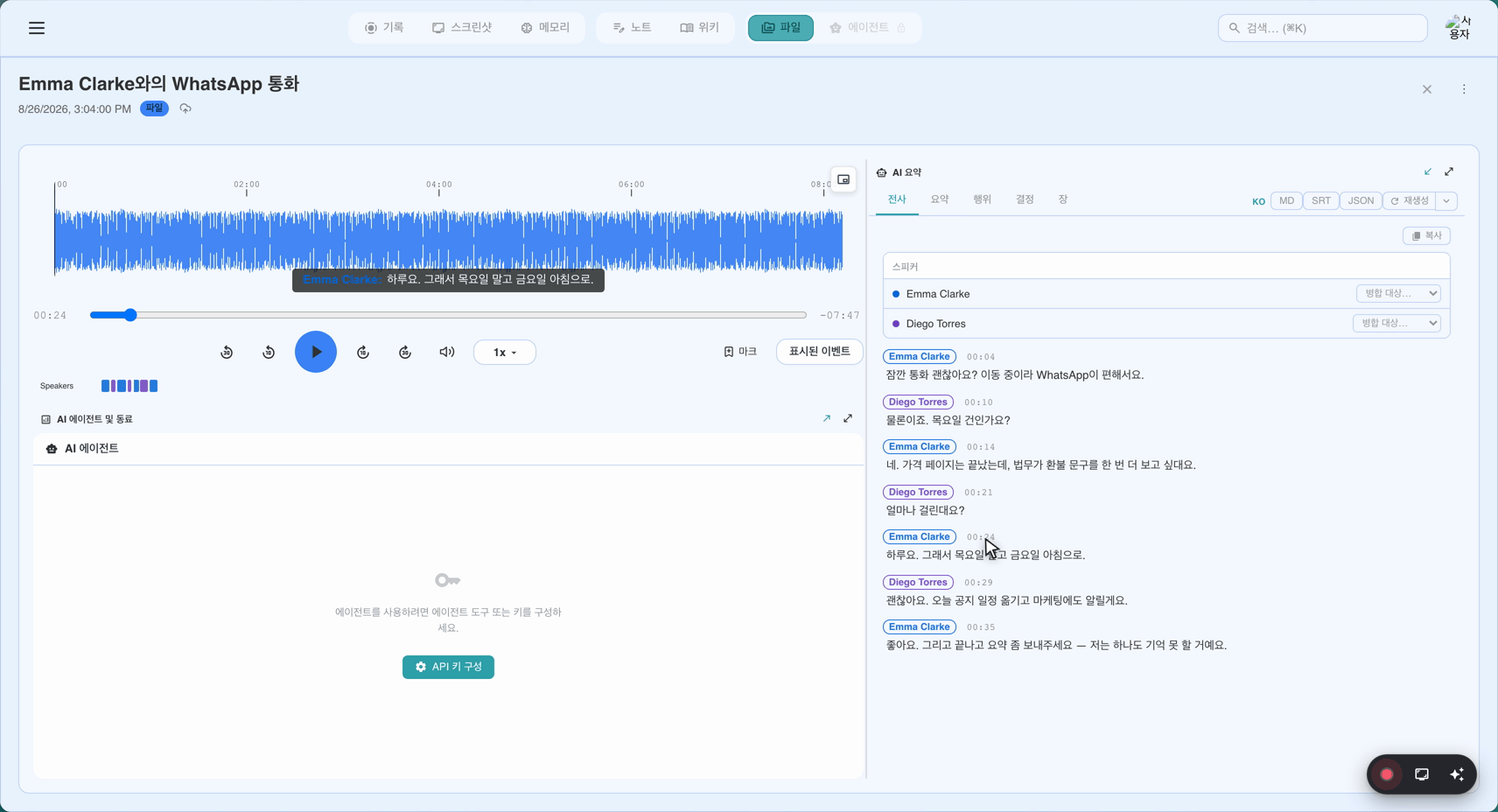
각 자막의 시간은 음성 서비스가 받은 오디오에 대한 서비스 자체의 시계에서 나오며, 녹음의 타임라인에 맞춰집니다. 컴퓨터의 시계가 아닙니다. 그래서 재연결, 네트워크 끊김, 일시 중지를 거쳐도, 그리고 긴 녹음에서도 시간이 녹음과 맞게 유지됩니다. 나중에 저장된 전사에서 줄을 클릭하면 플레이어가 그 순간으로 이동합니다.
일시 중지 및 재개
일시 중지는 녹음과 자막을 모두 멈춥니다:
- 일시 중지된 동안 말한 내용은 녹음되지도, 자막으로 만들어지지도 않습니다.
- 자막 창에 **실시간 전사가 일시중지되었습니다.**가 표시됩니다. 이미 받은 자막은 그대로 보입니다.
- 재개 후 다음 자막에는 녹음 내 올바른 시간이 붙습니다.
- 재개 직후 자막이 다시 연결되는 동안의 처음 1초 미만은 자막이 만들어지지 않을 수 있습니다.
자막이 나오지 않을 때
- 연결 중 또는 재연결 중. 자막 연결 중… 또는 **자막을 다시 연결하는 중… 녹음은 계속됩니다.**라는 알림이 자막 다시 시도 버튼과 함께 표시됩니다.
- 자막이 끊김. **자막이 일시 중지되었습니다. 녹음은 계속됩니다.**라는 경고가 표시됩니다. 이미 받은 자막은 그대로 보입니다. 연결을 확인한 뒤 자막 다시 시도를 클릭하세요.
- 무료 전사 풀 소진. 실시간 자막이 멈추고 녹음은 오디오만으로 계속됩니다. 한도를 없애려면 가입하거나 구독하라는 카드가 표시됩니다.
어떤 경우든 녹음 자체는 계속됩니다.
실시간 노트 (로그인 전용)
로그인한 경우 자막 옆, 타이머와 컨트롤 아래에 메모 카드가 있습니다. 휴대폰에서는 접을 수 있는 카드입니다: 메모 보기를 탭하면 열리고 메모 숨기기를 탭하면 접힙니다. 입력란에는 *녹음 중 언제든 메모를 입력하세요…*라고 표시됩니다.
편집기가 할 수 있는 것. 녹음의 메모 탭과 같은 편집기입니다: 제목, 글머리 기호 및 번호 목록, 인용, 굵게, 기울임꼴, 밑줄, 그리고 실행 취소와 다시 실행. 입력하는 동안 마크다운 단축키(**bold**, - list)가 작동합니다.
타임스탬프. ⏱ 버튼(타임스탬프 삽입)은 커서 위치에 현재 녹음 시간을 넣습니다. 예: [00:12]. 결정이나 질문을 표시해 두면 나중에 그 순간을 찾을 수 있습니다. 저장된 녹음에서 타임스탬프는 링크가 아니라 일반 텍스트입니다: 그 순간으로 이동하려면 녹취록 탭에서 해당 줄을 클릭하세요.
이 기기에 보관됩니다. 편집기 아래에는 기기에 저장되며 녹음과 함께 업로드됩니다라고 표시됩니다. 입력하는 동안 SeaMeet는 메모 사본을 브라우저에 24시간 동안 보관합니다. 탭이 닫혀도 이 사본이 편집기로 복원되지는 않지만, 메모가 남아 있는 완료되지 않은 녹음을 복구 대화 상자에서 삭제하려 하면 SeaMeet가 먼저 경고합니다: 이 녹음에는 아직 업로드되지 않은 메모가 있습니다. 녹음과 메모를 모두 삭제할까요?
중지하면 일어나는 일. 메모는 전사와 요약이 작성되기 전에 녹음과 함께 업로드됩니다. 메모는 녹음의 메모 탭에서 열리며, 그곳에서 계속 편집할 수 있습니다 (변경 사항은 2초 후 자동으로 저장됩니다). AI 요약은 메모를 전사와 함께 읽습니다.
계정이 없으면 메모 카드가 없습니다. 녹음에는 오디오, 비디오, 실시간 자막만 담깁니다.
메모의 줄 바꿈
메모의 줄 바꿈 하나는 모바일 앱과 Chrome 확장 프로그램에서와 마찬가지로 줄 바꿈으로 표시됩니다. 빈 줄은 새 문단을 시작합니다. 서식은 같은 줄에서 시작하고 끝나야 합니다: 줄 바꿈으로 나뉜 **bold**는 별표가 그대로 보입니다.
빠른 참조
| 작업 | 방법 |
|---|---|
| 최신 자막으로 돌아가기 | 자동 스크롤 다시 시작, 또는 3초 기다리기 |
| 자막이 멈췄을 때 다시 시작 | 자막 다시 시도 |
| 메모에 현재 순간 표시 | 메모 도구 모음의 ⏱ 타임스탬프 삽입 |
| 굵게 / 기울임꼴 / 목록 | 편집기 도구 모음, 또는 입력 중 마크다운 |
| 자막 시간을 잃지 않고 일시 중지 | 녹음 페이지의 일시 중지 |
| 저장된 녹음의 특정 순간으로 이동 | 녹취록 탭에서 해당 줄 클릭 |
마지막 업데이트: 2026-10-15
게시일: