आपकी लाइब्रेरी
अध्याय 7: आपकी लाइब्रेरी
आपकी लाइब्रेरी आपके SeaMeet खाते से जुड़ी हर रिकॉर्डिंग की सूची है, साथ में दूसरे लोगों की आपके साथ साझा की गई रिकॉर्डिंग, और (टीम प्लान पर) टीम की साझा लाइब्रेरी। Sync Pro साइन-इन के बाद यही मुख्य सतह है।
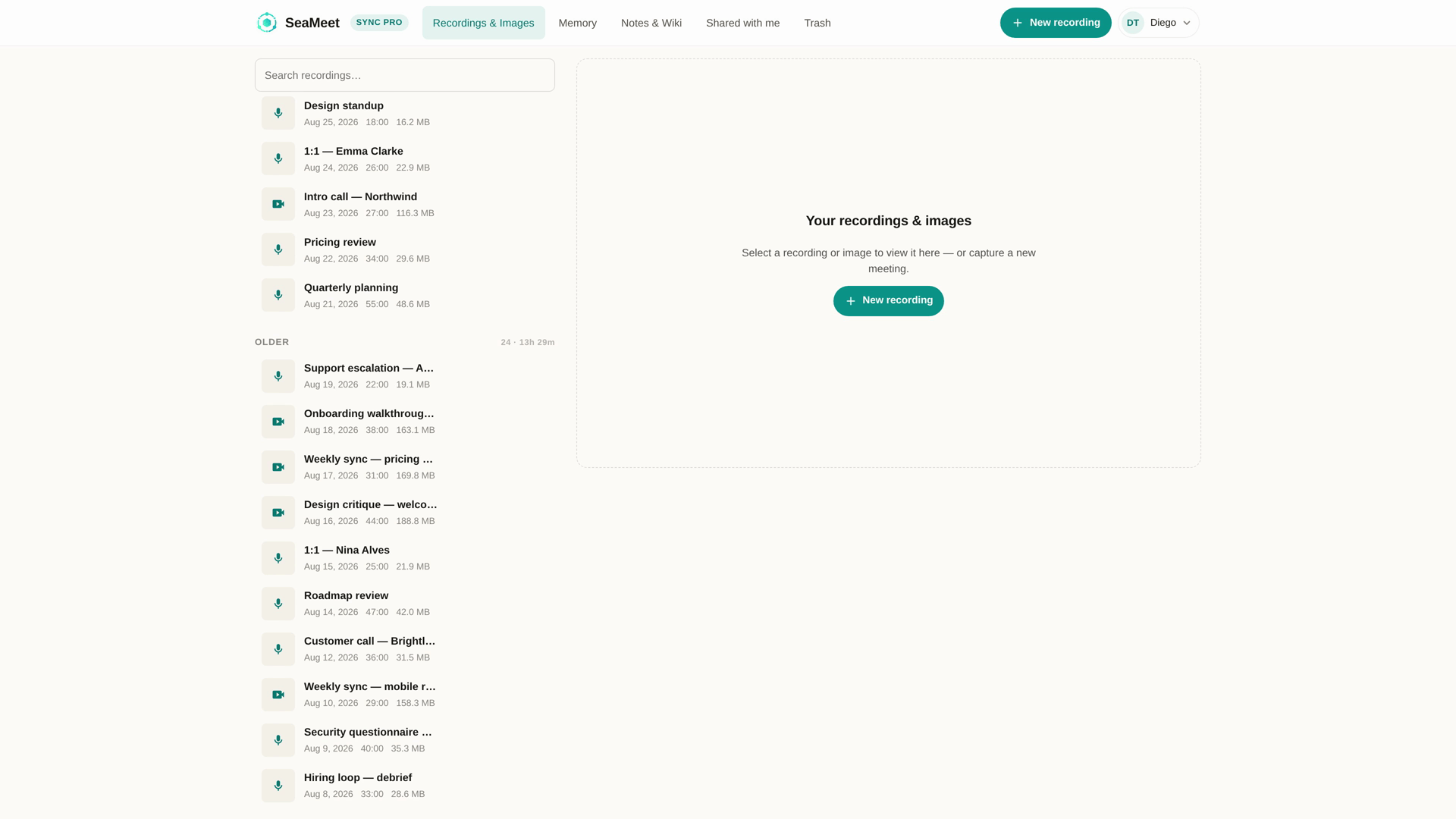
रिकॉर्डिंग कहाँ से आती हैं
लाइब्रेरी की हर पंक्ति इनमें से किसी एक स्रोत से आई है:
- वेब रिकॉर्डर — आपने
app.seameet.ai/recordपर या किसी प्रति-ऐप रिकॉर्ड पेज पर Stop पर क्लिक किया। - Chrome एक्सटेंशन — Chrome के साइड पैनल से अपलोड हुई एक रिकॉर्डिंग।
- डेस्कटॉप ऐप — डेस्कटॉप ऐप के क्लाउड सिंक से अपलोड हुई एक रिकॉर्डिंग।
- गेस्ट सेव — किसी और की रिकॉर्डिंग जिसे आपने शेयर लिंक के ज़रिए अपनी लाइब्रेरी में सहेजा।
रिकॉर्डर ख़ुद एक अलग सतह है — लाइब्रेरी वह जगह है जहाँ रिकॉर्डिंग पहुँचती हैं।
तीन स्कोप
लाइब्रेरी के शीर्ष पर एक स्कोप चयनकर्ता तीन व्यू के बीच बदलता है:
- My library — आपकी स्वामित्व वाली रिकॉर्डिंग।
- Shared with me — दूसरों की आपके साथ साझा की गई रिकॉर्डिंग, लिंक के ज़रिए सहेजी गई या सीधे दी गई। हर पंक्ति एक "Shared by" एट्रिब्यूशन रखती है — अध्याय 12 देखें।
- Team library (केवल टीम प्लान) — आपकी टीम के सदस्यों ने साझा टीम पूल में जोड़ी रिकॉर्डिंग। अध्याय 13 देखें।
हर व्यू वही खोज, फ़िल्टर, और सॉर्ट सपोर्ट करता है। अनुमतियाँ अलग हैं — रीनेम और डिलीट केवल My library में काम करते हैं।
खोज
शीर्ष की खोज पट्टी इन पर मेल ढूँढती है:
- रिकॉर्डिंग का शीर्षक।
- AI-बना सारांश टेक्स्ट (हेडलाइन, ओवरव्यू, एक्शन आइटम, निर्णय, अध्याय शीर्षक)।
- ट्रांसक्रिप्ट (लाइव और पोस्ट-प्रोसेस्ड दोनों)।
- रिकॉर्डिंग के दौरान या बाद में लिए गए नोट्स।
इसीलिए AI सारांश और लाइव नोट्स में समय लगाना लायक है: वे चीज़ों को खोजने योग्य बनाते हैं। अच्छे शीर्षक, समृद्ध सारांश, और सोच-समझकर लिखे नोट्स वाली रिकॉर्डिंग महीनों बाद भी तुरंत मिल जाती है।
खोज बॉक्स टाइप करते समय URL अपडेट करता है, इसलिए फ़िल्टर किया व्यू कॉपी-पेस्ट करने योग्य होता है।
फ़िल्टर और सॉर्ट
फ़िल्टर चिप्स सूची को इनके आधार पर सीमित करते हैं:
- तारीख़ सीमा — यह सप्ताह, यह महीना, कस्टम सीमा।
- स्रोत — वेब रिकॉर्डर, एक्सटेंशन, डेस्कटॉप, अपलोड की गई।
- साझा / ग़ैर-साझा।
- टीम सदस्य (टीम प्लान) — किसी विशिष्ट व्यक्ति की बनाई रिकॉर्डिंग तक सीमित करें।
फ़िल्टर आपस में जुड़ते हैं — तीन चिप सक्रिय का मतलब है तीनों का मेल।
सॉर्ट डिफ़ॉल्ट रूप से सबसे नई पहले। सबसे पुरानी-पहले में बदलें, या अवधि से सॉर्ट करें।
एक पंक्ति क्या दिखाती है
- रिकॉर्डिंग का शीर्षक — AI-बदली हेडलाइन, या AI प्रोसेसिंग पूरा होने तक "Untitled —
<date>"। - तारीख़ और अवधि।
- स्रोत आइकन (वेब रिकॉर्डर / एक्सटेंशन / डेस्कटॉप)।
- एक share आइकन और एक more मेनू।
- किसी भी असामान्य चीज़ के लिए एक स्थिति पिल — Uploading, Processing, Failed, Trashed।
- (मोबाइल पर) चीनी तारीख़
2026年7月28日अब अपना आख़िरी 日 नई पंक्ति पर नहीं लपेटती — एक v1.16.2 फ़िक्स जिसका उल्लेख लायक है अगर आप CJK लोकेल पर हैं और लपेटने की विचित्रता देखते हैं।
रिकॉर्डिंग को प्लेयर में खोलने के लिए पंक्ति पर क्लिक करें।
बैच कार्य
पंक्तियों के चेकबॉक्स पर क्लिक करें (या सीमा-चयन के लिए Shift-क्लिक करें) ताकि शीर्ष के टूलबार में बैच कार्य चालू हो जाएँ:
- Delete (ट्रैश में जाता है — अध्याय 9 देखें)।
- Share (चुनी गई सभी को कवर करने वाला एक लिंक बनाता है)।
- बाहरी ट्रैकिंग के लिए शीर्षक + तारीख़ों का Export CSV।
रीनेम, विवरण, टैग
- Rename — प्लेयर में शीर्षक पर क्लिक करें, या पंक्ति के मोर-मेनू का उपयोग करें। नाम बदलना हर जगह फैलता है (लाइब्रेरी, शेयर लिंक, ट्रांसक्रिप्ट)।
- Description — रिकॉर्डिंग के बारे में मुक्त-रूप नोट्स, शेयर लिंक के दर्शकों को दिखते हैं।
- Tags (अगर आपके प्लान पर चालू है) — तारीख़ों के पार रिकॉर्डिंग समूहित करें। खोज पट्टी में टैग फ़िल्टर चिप उपलब्ध है।
"New recording" बटन
v1.16 से, हेडर का New recording सीधे रिकॉर्डर पर जाता है — कोई मेनू नहीं, कोई पिकर नहीं। "Download SeaMeet" और "Install extension" प्रोफ़ाइल मेनू (ऊपर-दाएँ) में चले गए ताकि वे मुख्य काम से न भिड़ें।
स्टोरेज सीमाएँ और आर्काइविंग
- फ्री टियर। लाइब्रेरी रखे गए कुल मिनटों में सीमित है। सीमा पार करने पर सबसे पुरानी रिकॉर्डिंग आर्काइव हो जाती हैं — दिखती हैं लेकिन प्ले नहीं होतीं, पहुँच वापस पाने के लिए अपग्रेड या डिलीट करने का प्रॉम्प्ट के साथ।
- Sync Pro (व्यक्तिगत)। लाइब्रेरी के आकार पर कोई सीमा नहीं।
- टीम प्लान। सीमा सीटों की संख्या पर निर्भर।
आपकी सीमा के 80% पार होने पर शीर्ष पट्टी में एक स्टोरेज संकेतक दिखता है।
लाइब्रेरी के रूप में होम पेज
Sync Pro के साथ साइन इन हैं? होम पेज ही लाइब्रेरी है। फ्री/समाप्त पर साइन इन हैं? वही लाइब्रेरी, सीमित मोड में अपग्रेड बैनर के साथ। साइन आउट या गुमनाम गेस्ट? होम पेज रिकॉर्डर लॉन्चपैड है, लाइब्रेरी नहीं — खाते के बिना लाइब्रेरी नहीं हो सकती।
आम समस्याएँ
"मैंने पाँच मिनट पहले अपलोड किया और यह यहाँ नहीं है।" रिफ़्रेश करें। नई पंक्तियाँ सर्वर-साइड इनजेस्ट पूरा होते ही दिखती हैं, आम तौर पर अपलोड पूरा होने के 30 सेकंड के भीतर; AI पोस्ट-प्रोसेसिंग में एक मिनट और लग सकते हैं। Processing स्थिति पिल बताती है कि काम चल रहा है।
"एक रिकॉर्डिंग Uploading पर अटकी रहती है।" उसे बनाने वाली रिकॉर्डर सतह खोलें। Chrome एक्सटेंशन: "इस डिवाइस पर सहेजी गई" सूची रिज़्यूमेबल Upload बटन के साथ Failed दिखाती है। डेस्कटॉप ऐप: सिंक पैनल देखें। वेब रिकॉर्डर: रिकॉर्डर पेज ख़ुद एक रीट्राय दिखाता है।
"मैं टीम लाइब्रेरी नहीं देख सकता।" केवल टीम प्लान पर दिखती है। अगर आप टीम में हैं लेकिन वह नहीं दिख रही, तो आपके टीम मालिक ने आपको साझा-लाइब्रेरी पहुँच अभी नहीं दी होगी — उनसे कहें।
"मैंने ग़लती से कुछ हटा दिया।" ट्रैश देखें — 30 दिन तक रिकवर करने योग्य।
क्विक रेफ़रेंस
| कार्य | कैसे |
|---|---|
| खोजें | शीर्ष की खोज पट्टी (शीर्षक + सारांश + ट्रांसक्रिप्ट + नोट्स) |
| फ़िल्टर | खोज पट्टी के नीचे चिप पंक्ति |
| सॉर्ट | सॉर्ट ड्रॉपडाउन, ऊपर-दाएँ |
| नाम बदलें | शीर्षक पर क्लिक करें, या पंक्ति का मोर-मेनू |
| हटाएँ | पंक्ति मेनू → Delete (30-दिन ट्रैश) |
| पुनर्स्थापित करें | ट्रैश व्यू → Restore |
| बैच | पंक्ति चेकबॉक्स → टूलबार दिखता है |
| स्कोप बदलें | शीर्ष का चयनकर्ता: My / Shared with me / Team |
| नई रिकॉर्डिंग | हेडर बटन (सीधे रिकॉर्डर पर कूदता है) |
अंतिम अद्यतन: 2026-08-28
प्रकाशित: