रोकना और सहेजना
अध्याय 6: रोकना और सहेजना
रोकने पर क्या होता है, यह इस पर निर्भर करता है कि आप साइन इन हैं या नहीं। यह अध्याय यह भी बताता है कि रिकॉर्डिंग के दौरान कनेक्शन टूटने या टैब बंद होने पर SeaMeet क्या करता है, और ऐसी रिकॉर्डिंग वापस कैसे पाएँ।
साइन इन होने पर: रिकॉर्डिंग पहले से अपलोड हो रही है
जब आप साइन इन हों, तो रिकॉर्डिंग आपके रिकॉर्ड करते-करते हिस्सों में अपलोड होती है। इसलिए रोकने पर केवल आख़िरी हिस्सा पूरा करना होता है:
- आख़िरी हिस्सा अपलोड होता है और रिकॉर्डिंग बंद कर दी जाती है।
- आपके लाइव नोट्स (अध्याय 5 देखें) लाइव ट्रांसक्रिप्ट के साथ, रिकॉर्डिंग के नोट्स सेक्शन के रूप में अपलोड होते हैं।
- रिकॉर्डिंग आपकी लाइब्रेरी में साझा करें डायलॉग पहले से खुले हुए खुलती है (नीचे देखें)।
- AI सारांश और चैप्टर पृष्ठभूमि में लिखे जाते हैं, आम तौर पर एक मिनट के भीतर। जिस रिकॉर्डिंग का नाम अब भी तारीख़ के साथ शीर्षक रहित है, उसका नाम फिर मीटिंग से लिखे गए शीर्षक में बदल दिया जाता है।
अगर रिकॉर्ड करते समय कनेक्शन टूट जाए
आपको कुछ करने की ज़रूरत नहीं है। जब तक रिकॉर्डिंग चलती है, SeaMeet अपलोड की कोशिश करता रहता है, हर कोशिश के बीच थोड़ा ज़्यादा इंतज़ार करते हुए (30 सेकंड तक)। इस बीच रिकॉर्डिंग पेज दिखाता है:
अभी इस रिकॉर्डिंग को सहेजने के लिए SeaMeet तक नहीं पहुँच पा रहे। फिर से कोशिश हो रही है — रिकॉर्डिंग जारी रखें; सहेजना पूरा होने तक यह इस ब्राउज़र में रखी जाएगी।
जो अभी अपलोड नहीं हो सकता, वह आपके ब्राउज़र में रखा जाता है, और कनेक्शन लौटते ही अपलोड हो जाता है।
रोकते समय भी ऑफ़लाइन हैं? SeaMeet 30 सेकंड और कोशिश करता है। अगर तब भी सर्वर तक नहीं पहुँच पाता, तो स्टॉप कार्ड बताता है कि क्या हुआ और रिकॉर्डिंग का बाकी हिस्सा अभी डाउनलोड करने का विकल्प देता है। साथ ही वह बताता है कि बाकी हिस्सा app.seameet.ai/recover पर 30 दिनों तक इस ब्राउज़र में भी रहेगा (नीचे रिकवर पेज देखें)। कार्ड यह भी बताता है कि जो हिस्सा अपलोड हो गया था, वह आपकी लाइब्रेरी में आंशिक के रूप में है या नहीं।
अगर अपलोड हमेशा के लिए रुक जाए (उदाहरण के लिए, सर्वर ने उसे बंद कर दिया), तो एक बैनर यह बताता है; रिकॉर्डिंग जारी रखें, और रोकने पर आप बाकी हिस्सा डाउनलोड कर सकते हैं।
साइन इन न होने पर: रिकॉर्डिंग रुक गई कार्ड
खाते के बिना कुछ भी अपलोड नहीं होता। पूरी रिकॉर्डिंग आपके ब्राउज़र में रखी जाती है, और रोकने पर एक रिकॉर्डिंग रुक गई कार्ड खुलता है: इस रिकॉर्डिंग को अपनी लाइब्रेरी में सहेजने के लिए साइन अप करें, इसे अभी डाउनलोड करें, या इसे हटा दें।
- सहेजने के लिए साइन अप करें: एक खाता बनाएँ, और रिकॉर्डिंग आपकी नई लाइब्रेरी में अपलोड हो जाती है।
- रिकॉर्डिंग डाउनलोड करें: फ़ाइल को अपने कंप्यूटर पर सहेजें। क्लाउड पर कुछ नहीं जाता।
- हटाएं: रिकॉर्डिंग हटा दें।
कार्ड प्लान भी सामने दिखाता है: Sync Pro $12.99/mo (सालाना बिलिंग) — असीमित ट्रांसक्रिप्ट, Meeting Memory, 250 GB। साथ में एक प्लान देखें लिंक।
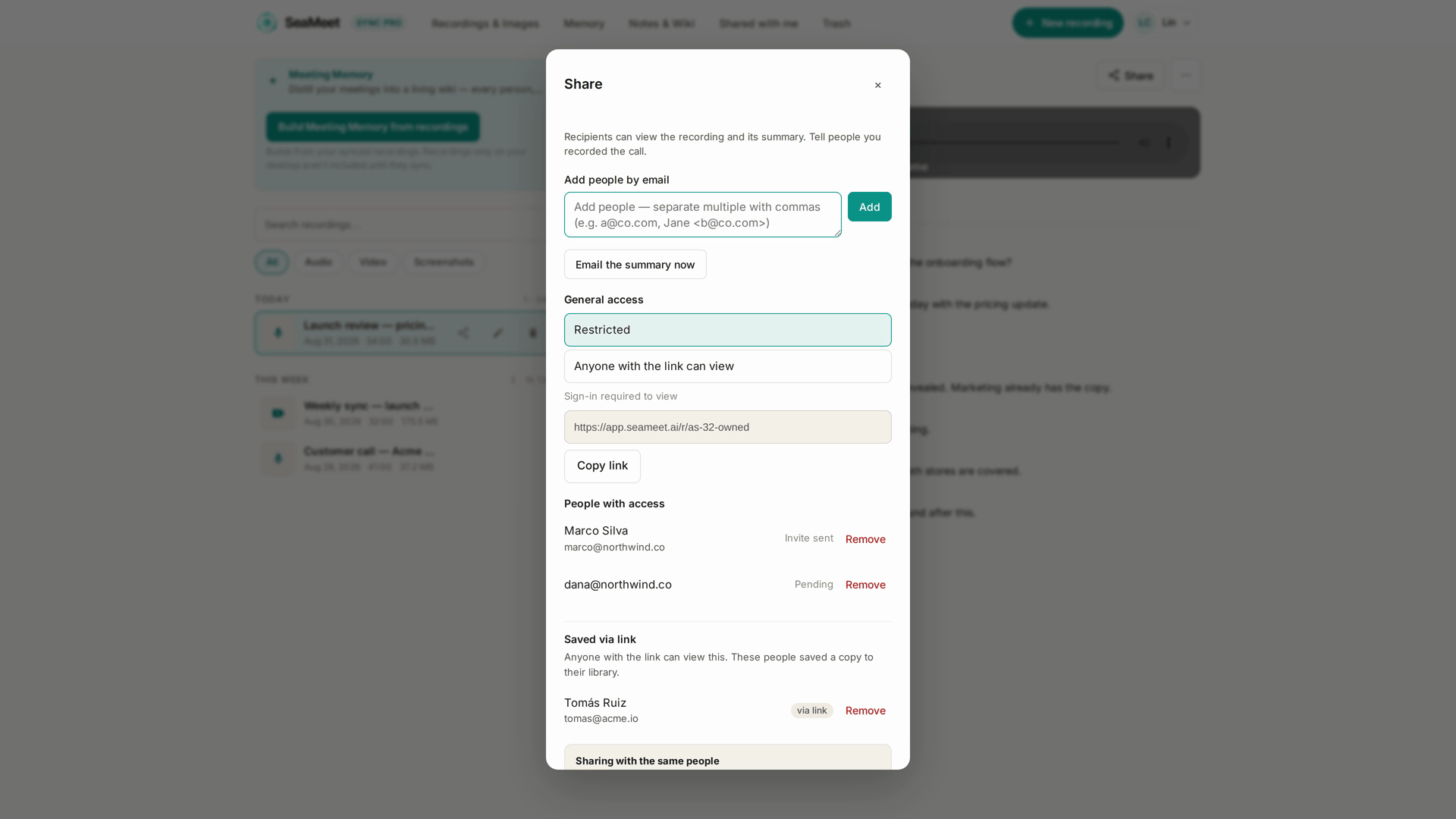
स्टॉप-के-बाद शेयर चरण
जब आप साइन इन हों, तो रोकने के ठीक बाद रिकॉर्डिंग साझा करें डायलॉग पहले से खुले हुए खुलती है। लोगों को जोड़ें या लिंक कॉपी करें, और काम हो गया। साझा करने से क्या होता है, इसके लिए अध्याय 11 देखें।
शेयर लिंक रेफ़रल क्रेडिट नहीं ले जाते; किसी शेयर लिंक को खोलने से किसी के रेफ़रल खाते को क्रेडिट नहीं मिलता (रेफ़रल कैसे काम करते हैं, इसके लिए अध्याय 15 देखें)।
अगर रिकॉर्डिंग के दौरान टैब बंद हो गया
अगली बार जब आप उसी ब्राउज़र में SeaMeet खोलते हैं, तो एक डायलॉग उन रिकॉर्डिंग की सूची दिखाता है जिनका सहेजना पूरा नहीं हुआ। यह पिछले 14 दिनों की रिकॉर्डिंग दिखाता है।
जब आप साइन इन हों, तो डायलॉग पूछता है N असहेजी रिकॉर्डिंग्स का अपलोड पूरा करें? हर रिकॉर्डिंग ये विकल्प देती है:
- अपलोड पूरा करें: जो हिस्से SeaMeet तक पहुँच चुके हैं, उन्हें आपकी लाइब्रेरी में एक रिकॉर्डिंग के रूप में सहेजता है। टैब बंद होते समय जो आख़िरी कुछ सेकंड अभी भी उसकी मेमोरी में थे, वे खो जाते हैं। इस तरह पूरी की गई रिकॉर्डिंग में अभी कोई ट्रांसक्रिप्ट नहीं होती: उसका ट्रांसक्रिप्ट टैब खोलें और फ़ाइल ट्रांसक्राइब करें पर क्लिक करें।
- इस ब्राउज़र से वापस पाएँ: तब दिखता है जब सहेजना बीच में रुक गया था (सहेजना बीच में रुक गया। बाकी हिस्सा इस ब्राउज़र में रखा गया है।)। यह रिकवर पेज खोलता है। ऐसी रिकॉर्डिंग डायलॉग से कभी अपने आप नहीं हटाई जाती।
- छोड़ें: आपकी पुष्टि के बाद (वाकई N MB हटाएँ?) जो रखा गया था उसे हटा देता है। अगर रिकॉर्डिंग में ऐसे नोट्स थे जो कभी अपलोड नहीं हुए, तो SeaMeet पहले चेतावनी देता है।
जब आप साइन इन न हों, तो डायलॉग में लिखा होता है आपके पास N सहेजी न गई रिकॉर्डिंग्स हैं, हर एक इस डिवाइस पर सहेजा गया, साथ में सहेजने के लिए साइन इन करें और रिकॉर्डिंग डाउनलोड करें। खाते के बिना ब्राउज़र में रखी गई रिकॉर्डिंग 24 घंटे बाद हटा दी जाती हैं।
रिकवर पेज
app.seameet.ai/recover, इस ब्राउज़र से रिकॉर्डिंग वापस पाएँ, उन रिकॉर्डिंग का वह हिस्सा दिखाता है जो इस ब्राउज़र ने रखा, जिनका सहेजना पूरा नहीं हो सका। यह मेनू में नहीं है; स्टॉप कार्ड और रिकवरी डायलॉग इसका लिंक देते हैं।
- हर प्रविष्टि दिखाती है कि वह कब रखी गई (… से … तक रखी गई) और कब तक रहेगी: तक इस ब्राउज़र में रखी जाएगी, यानी आख़िरी हिस्सा रखे जाने के 30 दिन बाद तक।
- वीडियो बनाएँ जो रखा गया था उसे चलाने योग्य फ़ाइल में बदल देता है, फिर वीडियो डाउनलोड करें उसे सहेजता है।
- अगर फ़ाइल की शुरुआत गायब है, तो पेज उसकी जगह लेने के लिए उसी तरह बनाई गई एक छोटी रिकॉर्डिंग माँगता है (लगभग 20 सेकंड, वही कैमरा, माइक्रोफ़ोन और मोड), और आपको इसके चरण बताता है।
- SeaMeet सपोर्ट के लिए रॉ डेटा डाउनलोड करें सपोर्ट के लिए जो रखा गया था उसे जैसा है वैसा सहेजता है।
- इस पेज पर कोई भी विकल्प कुछ नहीं हटाता।
इसे उसी ब्राउज़र में और उसी कंप्यूटर पर खोलें जिससे आपने रिकॉर्ड किया था: यह जो दिखाता है, वह केवल वहीं संग्रहीत है।
लाइब्रेरी में क्या दिखता है
- सारांश लिखे जाने तक रिकॉर्डिंग का शीर्षक तारीख़ के साथ शीर्षक रहित होता है, फिर SeaMeet उसे मीटिंग से लिखे गए शीर्षक से बदल देता है, आम तौर पर एक मिनट के भीतर। आप लाइब्रेरी की पंक्ति से कभी भी ख़ुद इसका नाम बदल सकते हैं (अध्याय 7 देखें)।
- जब सारांश लिखा जा रहा होता है, तो सारांश टैब पर लिखा होता है हम सारांश लिख रहे हैं। इसमें आमतौर पर कुछ सेकंड लगते हैं।
मुफ़्त प्लान से जुड़ी बातें
- अगर आपका मुफ़्त ट्रांसक्रिप्शन पूल ख़त्म हो जाए, तो लाइव ट्रांसक्रिप्ट बीच में रुक जाती है; रिकॉर्डिंग केवल-ऑडियो चलती रहती है।
- AI सारांश पूरा लिखा जाता है। मुफ़्त प्लान पर आपको किसी लंबी रिकॉर्डिंग के पहले 15 मिनट वाला हिस्सा दिखता है; अपग्रेड करने पर बाकी हिस्सा बिना कुछ दोबारा प्रोसेस किए दिख जाता है।
- मुफ़्त रिकॉर्डिंग 30 दिनों तक रखी जाती हैं (अध्याय 9 देखें)।
रोकना अपने आप में हर प्लान पर एक जैसा काम करता है।
जब कुछ ग़लत हो जाए
"मैंने रोका और मेरी लाइब्रेरी में कुछ नहीं दिखा।" थोड़ा रुकें और फिर से देखें। अगर स्टॉप कार्ड ने कहा कि सहेजना बीच में रुक गया, तो बाकी हिस्सा कार्ड से या app.seameet.ai/recover से डाउनलोड करें। कोई मैन्युअल रीट्राय बटन नहीं है: रिकॉर्डर अपने आप फिर से कोशिश करता है।
"सारांश कभी नहीं आया।" रिकॉर्डिंग खोलें और सारांश टैब पर सारांश फिर से बनाएँ पर क्लिक करें। अगर ट्रांसक्रिप्ट भी गायब है, तो ट्रांसक्रिप्ट टैब पर फ़ाइल ट्रांसक्राइब करें पर क्लिक करें।
"मैंने रिकॉर्डिंग के दौरान टैब बंद कर दिया।" उसी ब्राउज़र में SeaMeet फिर से खोलें और डायलॉग का उपयोग करें: अपलोड पूरा करें, या इस ब्राउज़र से वापस पाएँ। खाते के बिना, यह 24 घंटे के भीतर करें।
"मैंने साइन अप किया लेकिन गेस्ट रिकॉर्डिंग साथ नहीं आई।" उसी ब्राउज़र में रिकॉर्डिंग रुक गई कार्ड पर सहेजने के लिए साइन अप करें, या रिकवरी डायलॉग में सहेजने के लिए साइन इन करें का उपयोग करें। अगर यह बार-बार विफल हो, तो बैकअप के रूप में रिकॉर्डिंग डाउनलोड करें का उपयोग करें और सपोर्ट से संपर्क करें।
"मेरी रिकॉर्डिंग का नाम अपने आप कुछ ग़लत हो गया।" शीर्षक ट्रांसक्रिप्ट से लिखा गया था। लाइब्रेरी की पंक्ति से नाम बदलें; नया नाम हर जगह दिखता है।
क्विक रेफ़रेंस
| कार्य | कैसे |
|---|---|
| रोकें और सहेजें (साइन इन) | बंद करें पर क्लिक करें; रिकॉर्डिंग साझा करें डायलॉग के साथ खुलती है |
| गेस्ट रिकॉर्डिंग रखें | रिकॉर्डिंग रुक गई कार्ड → सहेजने के लिए साइन अप करें |
| इसके बजाय डाउनलोड करें (गेस्ट) | रिकॉर्डिंग रुक गई कार्ड → रिकॉर्डिंग डाउनलोड करें |
| टैब बंद होने के बाद रिकॉर्डिंग पूरी करें | SeaMeet फिर से खोलें → अपलोड पूरा करें |
| इस ब्राउज़र ने जो रखा, उसे वापस पाएँ | app.seameet.ai/recover → वीडियो बनाएँ → वीडियो डाउनलोड करें |
| रोकने के ठीक बाद साझा करें | साझा करें डायलॉग अपने आप खुलता है |
| तय करने से पहले प्लान देखें | रिकॉर्डिंग रुक गई कार्ड → प्लान देखें |
अंतिम अद्यतन: 2026-10-15
← अध्याय 5: लाइव कैप्शन और लाइव नोट्स | अध्याय 7: आपकी लाइब्रेरी →
प्रकाशित: