Google Calendar
अध्याय 21: Google Calendar
अपना Google Calendar कनेक्ट करें, और SeaMeet उसमें मौजूद मीटिंग रिकॉर्ड करने में आपकी मदद करेगा। Chrome और Edge के लिए SeaMeet एक्सटेंशन मीटिंग शुरू होने पर आपको याद दिलाता है, चाहे आप किसी भी पेज पर हों, ताकि आपको आधी मीटिंग बीत जाने के बाद रिकॉर्ड करना याद न आए। साइड पैनल आज की मीटिंग दिखाता है, और हर मीटिंग से पहले एक छोटा ब्रीफ़। हर रिकॉर्डिंग उस कैलेंडर मीटिंग से जुड़ी होती है जिससे वह आई है।
SeaMeet आपका कैलेंडर केवल पढ़ता है। यह आपके इवेंट कभी नहीं बदलता और आपके आमंत्रितों को कभी कुछ नहीं भेजता।
आपको क्या चाहिए
| सुविधा | प्लान | कहाँ |
|---|---|---|
| कैलेंडर कनेक्ट करना, रिकॉर्डिंग को मीटिंग से जोड़ना | हर प्लान | वेब ऐप |
| मीटिंग रिमाइंडर | Sync Pro | Chrome या Edge के लिए SeaMeet एक्सटेंशन |
| साइड पैनल में आज की मीटिंग और ब्रीफ़ | Sync Pro | Chrome या Edge के लिए SeaMeet एक्सटेंशन |
रिमाइंडर केवल एक्सटेंशन में दिखते हैं। वेब ऐप और डेस्कटॉप ऐप मीटिंग रिमाइंडर नहीं दिखाते।
Google Calendar कनेक्ट करें
- वेब ऐप में खाता › इंटीग्रेशन खोलें। Google Calendar पहला सेक्शन है।
- Google Calendar कनेक्ट करें पर क्लिक करें।
- Google आपसे Seasalt.ai (SeaMeet बनाने वाली कंपनी) को आपका कैलेंडर पढ़ने की अनुमति देने के लिए कहता है। अनुमति दें।
- आप SeaMeet पर वापस आ जाते हैं, और एक संदेश दिखता है Google Calendar कनेक्ट हो गया।
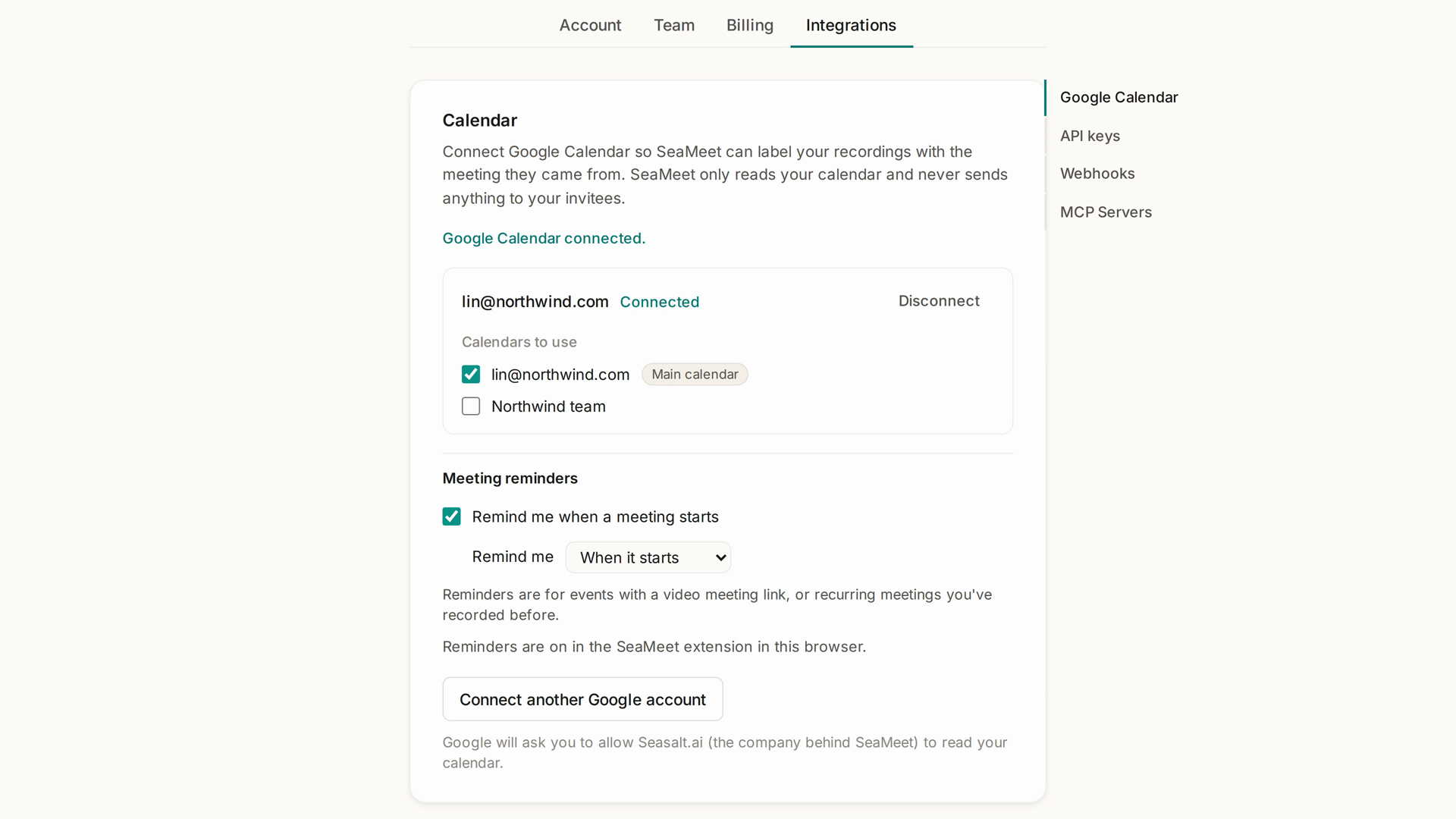
┌ Google Calendar ─────────────────────────────────────────┐
│ lin.chen@example.com            कनेक्ट है  डिस्कनेक्ट करें │
│                                                           │
│ उपयोग किए जाने वाले कैलेंडर                               │
│   ☑ Lin Chen                         मुख्य कैलेंडर        │
│   ☐ टीम की छुट्टियाँ                                      │
│                                                           │
│ मीटिंग रिमाइंडर                                           │
│   ☑ मीटिंग शुरू होने पर मुझे याद दिलाएँ                   │
│   मुझे याद दिलाएँ   [ 1 मिनट पहले ▾ ]                     │
│                                                           │
│ [ दूसरा Google खाता कनेक्ट करें ]                         │
└───────────────────────────────────────────────────────────┘
उपयोग किए जाने वाले कैलेंडर के नीचे उन कैलेंडर पर टिक करें जिन्हें SeaMeet को पढ़ना चाहिए। आपका मुख्य कैलेंडर शुरू से टिक किया हुआ होता है।
दूसरा Google खाता जोड़ने के लिए, जैसे एक काम का खाता और एक निजी खाता, दूसरा Google खाता कनेक्ट करें पर क्लिक करें। आप पाँच तक खाते कनेक्ट कर सकते हैं।
मीटिंग रिमाइंडर
इन्हें सेट करें
- Chrome या Edge के लिए SeaMeet एक्सटेंशन इंस्टॉल करें, और उसमें उसी खाते से साइन इन करें जिसका उपयोग आप वेब ऐप में करते हैं।
- खाता › इंटीग्रेशन › Google Calendar में, मीटिंग रिमाइंडर के नीचे, मीटिंग शुरू होने पर मुझे याद दिलाएँ को टिक किया हुआ रहने दें।
- समय चुनें: शुरू होने पर, 1 मिनट पहले, 2 मिनट पहले या 5 मिनट पहले।
सेटिंग्स के नीचे की स्टेटस लाइन बताती है कि रिमाइंडर आप तक पहुँचेंगे या नहीं। "इस ब्राउज़र में SeaMeet एक्सटेंशन में रिमाइंडर चालू हैं।" का मतलब है कि सब कुछ तैयार है। वरना यह बताती है कि क्या कमी है: एक्सटेंशन इंस्टॉल या अपडेट करें, उसमें सही खाते से साइन इन करें, या Sync Pro की सदस्यता लें।
किन मीटिंग के लिए रिमाइंडर मिलता है
SeaMeet आपके टिक किए गए कैलेंडर के उन इवेंट के लिए रिमाइंडर देता है जिनमें:
- वीडियो मीटिंग लिंक हो (Google Meet, Zoom, Microsoft Teams, Webex और अन्य), या
- जो किसी ऐसी दोहराई जाने वाली मीटिंग का हिस्सा हों जिसे आप पहले रिकॉर्ड कर चुके हैं।
पूरे दिन के इवेंट, आपके द्वारा अस्वीकार किए गए इवेंट, और "खाली" के रूप में चिह्नित इवेंट के लिए रिमाइंडर नहीं मिलते।
रिमाइंडर कब दिखता है
आपके चुने हुए समय पर, Chrome या Edge में आप जिस पेज पर हैं उसके ऊपर एक कार्ड दिखता है। इसमें मीटिंग का शीर्षक और समय होता है, साथ में रिकॉर्ड करें और रद्द करें बटन। अगर आप दोनों में से किसी पर क्लिक नहीं करते, तो रिकॉर्ड करें 30 सेकंड में भर जाता है और फिर आपको मीटिंग पर ले जाता है, ठीक क्लिक करने की तरह।
┌──────────────────────────────────────────────┐
│  ● SEAMEET                                    │
│  Weekly sync · Acme                           │
│  10:00 AM – 10:30 AM   दोहराई जाने वाली       │
│                                               │
│  [ ● रिकॉर्ड करें  Space ]  [ रद्द करें  Esc ]  │
│  इस दोहराई जाने वाली मीटिंग की याद न दिलाएं   │
│  मुझे यह क्यों दिख रहा है?                    │
│  सभी रिमाइंडर कैसे बंद करूं?                  │
└──────────────────────────────────────────────┘
- रिकॉर्ड करें आपको मीटिंग पर ले जाता है और SeaMeet को रिकॉर्ड करने के लिए तैयार करता है। Google Meet कॉल के लिए, SeaMeet Meet टैब को आगे लाता है और Chrome पूछता है कि क्या शेयर करना है: अपनी स्क्रीन चुनें, सिस्टम ऑडियो भी साझा करें चालू करें, और साझा करें पर क्लिक करें। दूसरे प्लेटफ़ॉर्म के लिए, SeaMeet अपना रिकॉर्डर खोलता है, जहाँ आप चुनते हैं कि क्या शेयर करना है और रिकॉर्डिंग शुरू करते हैं। ब्राउज़र रिकॉर्डिंग को केवल आपके क्लिक के बाद ही शुरू होने देते हैं, इसलिए SeaMeet कभी अपने आप रिकॉर्डिंग शुरू नहीं करता।
- रद्द करें रिमाइंडर बंद कर देता है।
- इस मीटिंग की याद न दिलाएं केवल उसी एक मीटिंग को म्यूट करता है। दोहराई जाने वाली मीटिंग के लिए, आप इसके बजाय पूरी सीरीज़ म्यूट कर सकते हैं।
अगर कार्ड नहीं दिख पाता (उदाहरण के लिए, जब कोई ब्राउज़र विंडो सामने न हो), तो SeaMeet उसकी जगह सिस्टम सूचना दिखा सकता है। एक्सटेंशन की साइड-पैनल सेटिंग्स में रिमाइंडर के लिए सिस्टम सूचनाएं चालू करें, और जब Chrome पूछे तो सूचनाओं की अनुमति दें।
किसी मीटिंग को अनम्यूट करें
म्यूट की गई मीटिंग खाता › इंटीग्रेशन › Google Calendar में म्यूट की गई मीटिंग के नीचे सूचीबद्ध होती हैं। उसके रिमाइंडर वापस पाने के लिए अनम्यूट करें पर क्लिक करें।
रिमाइंडर बंद करें
मीटिंग शुरू होने पर मुझे याद दिलाएँ से टिक हटा दें। आपका कैलेंडर कनेक्ट रहता है, और रिकॉर्डिंग अब भी अपनी मीटिंग से जुड़ी रहती हैं।
साइड पैनल में आज की मीटिंग
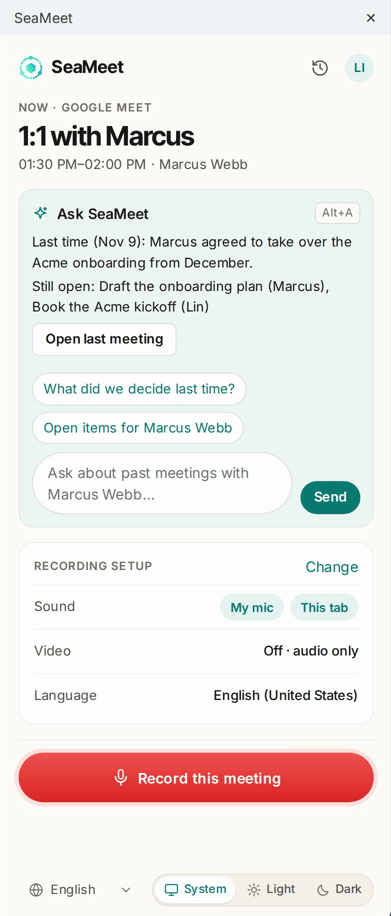
Sync Pro के साथ, एक्सटेंशन का साइड पैनल आज का आपका कैलेंडर दिखाता है:
- अभी: इस समय चल रही मीटिंग और उसका प्लेटफ़ॉर्म, साथ में यह मीटिंग रिकॉर्ड करें।
- आज बाद में: आज की अगली तीन तक मीटिंग, उनके शुरू होने के समय के साथ।
- मीटिंग से पहले एक ब्रीफ़: अगर आपने यह मीटिंग पहले रिकॉर्ड की है, तो SeaMeet बताता है कि पिछली बार क्या कहा गया था और उसमें से क्या अभी भी खुला है, साथ में पिछली मीटिंग खोलने का लिंक।
अगर आपका कैलेंडर अभी कनेक्ट नहीं है, तो साइड पैनल Google Calendar जोड़ें दिखाता है, जो वेब ऐप का इंटीग्रेशन पेज खोलता है।
रिकॉर्डिंग अपनी मीटिंग से जुड़ी हुई
रिकॉर्ड करने के बाद, SeaMeet उस कैलेंडर मीटिंग को ढूँढता है जिससे रिकॉर्डिंग आई है। रिकॉर्डिंग के पेज पर, मीटिंग प्लेयर के ऊपर दिखती है:
- सुझाया गया: SeaMeet को एक संभावित मिलान मिला। इसे रखने के लिए पुष्टि करें पर क्लिक करें, या कोई दूसरी चुनने के लिए बदलें पर।
- यह कौन-सी मीटिंग थी? रिकॉर्डिंग के समय के आसपास की मीटिंग की सूची खोलता है। एक चुनें, या कैलेंडर मीटिंग नहीं।
मीटिंग जोड़ने से आपकी रिकॉर्डिंग का नाम कभी नहीं बदलता।
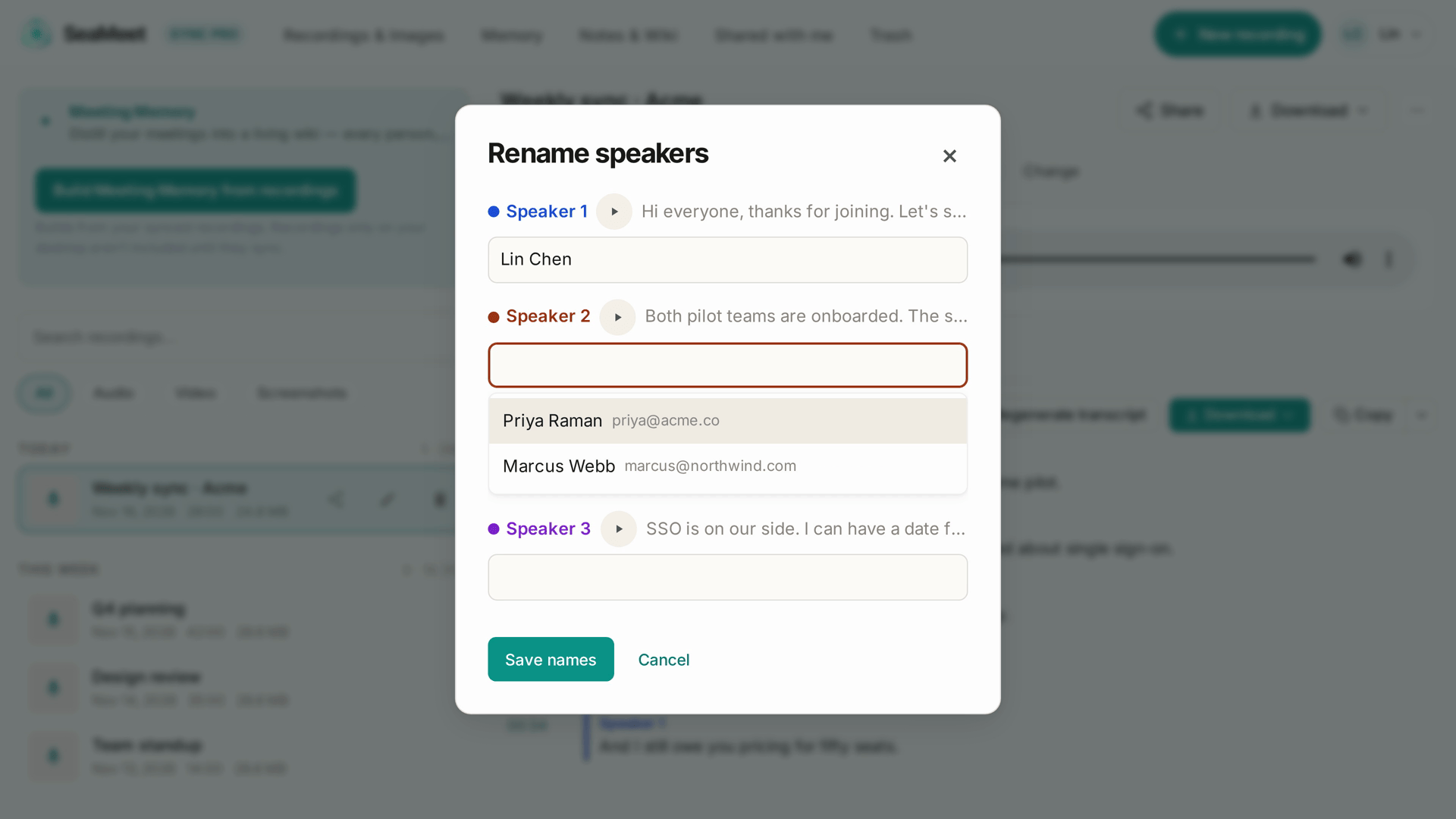
मीटिंग जुड़ जाने के बाद, जब आप ट्रांसक्रिप्ट में स्पीकर के नाम बदलते हैं, तो उसके आमंत्रित लोग सुझाव के रूप में दिखते हैं। मीटिंग का विवरण उन्हें आमंत्रित कहता है, क्योंकि SeaMeet यह सत्यापित नहीं कर सकता कि असल में कौन शामिल हुआ।
डिस्कनेक्ट करें
खाता › इंटीग्रेशन › Google Calendar में, खाते के बगल में डिस्कनेक्ट करें पर क्लिक करें, फिर हाँ, डिस्कनेक्ट करें पर। SeaMeet उस कैलेंडर को पढ़ना बंद कर देता है। जो मीटिंग पहले से रिकॉर्डिंग से जुड़ी हैं, वे जुड़ी रहती हैं।
Google की ओर से भी SeaMeet की पहुँच हटाने के लिए, अपने Google खाते का तृतीय-पक्ष एक्सेस पेज खोलें और Seasalt.ai को हटा दें।
समस्या निवारण
| समस्या | क्या करें |
|---|---|
| सेक्शन में फिर से कनेक्ट करना ज़रूरी लिखा है | SeaMeet ने आपके कैलेंडर की पहुँच खो दी है, उदाहरण के लिए क्योंकि आपके Google खाते में पहुँच हटा दी गई थी। फिर से कनेक्ट करें पर क्लिक करें और फिर से अनुमति दें। |
| कोई रिमाइंडर नहीं दिखा | मीटिंग रिमाइंडर के नीचे स्टेटस लाइन जाँचें। पक्का करें कि एक्सटेंशन इंस्टॉल है और उसी खाते से साइन इन है, कि मीटिंग में वीडियो लिंक है या वह ऐसी दोहराई जाने वाली मीटिंग है जिसे आपने रिकॉर्ड किया है, और कि आपने उसे म्यूट नहीं किया है। |
| रिमाइंडर केवल तभी दिखते हैं जब Chrome सामने हो | एक्सटेंशन की साइड-पैनल सेटिंग्स में रिमाइंडर के लिए सिस्टम सूचनाएं चालू करें। |
| किसी रिकॉर्डिंग के लिए गलत मीटिंग सुझाई गई है | प्लेयर के ऊपर बदलें पर क्लिक करें और सही मीटिंग चुनें, या कैलेंडर मीटिंग नहीं। |
त्वरित संदर्भ
| आप चाहते हैं… | यह करें |
|---|---|
| अपना कैलेंडर कनेक्ट करना | खाता › इंटीग्रेशन › Google Calendar कनेक्ट करें |
| चुनना कि SeaMeet कौन-से कैलेंडर पढ़े | उपयोग किए जाने वाले कैलेंडर के नीचे उन पर टिक करें |
| पहले याद दिलाया जाना | मुझे याद दिलाएँ → 1, 2 या 5 मिनट पहले |
| एक मीटिंग के रिमाइंडर रोकना | रिमाइंडर पर इस मीटिंग की याद न दिलाएं |
| म्यूट की गई मीटिंग के रिमाइंडर वापस पाना | म्यूट की गई मीटिंग → अनम्यूट करें |
| किसी रिकॉर्डिंग की मीटिंग ठीक करना | प्लेयर के ऊपर बदलें |
अंतिम अद्यतन: 2026-11-16
← अध्याय 20: सेवा की स्थिति और अपटाइम | अध्याय 22: Google Drive →
प्रकाशित: