टीमें — निमंत्रण, सीटें, निजता और विज़िबिलिटी समूह
अध्याय 13: टीमें — निमंत्रण, सीटें, निजता और विज़िबिलिटी समूह
टीम प्लान से सहकर्मियों का एक समूह एक ही SeaMeet वर्कस्पेस साझा कर सकता है। हर सदस्य को Sync Pro मिलता है, और डिफ़ॉल्ट रूप से हर सदस्य की रिकॉर्डिंग एक ही लाइब्रेरी में पूरी टीम को दिखती है। अगर पूरी टीम को सब कुछ नहीं दिखना चाहिए, तो मालिक सदस्यों को रिकॉर्डिंग निजी रखने की अनुमति दे सकता है और विज़िबिलिटी समूह सेट कर सकता है — विभाग, प्रोजेक्ट, क्लाइंट या कक्षाएँ, जिनमें से हर एक सिर्फ़ अपनी रिकॉर्डिंग देखता है।
इस अध्याय में बताई गई हर चीज़ आपके खाता पेज के टीम टैब (app.seameet.ai/account/team) पर है, सिवाय सीटों में बदलाव के, जो बिलिंग टैब पर है।
टीम प्लान ख़रीदना
app.seameet.ai/pricingखोलें।- यह किसके लिए है? के नीचे मेरी टीम चुनें। (
?who=teamवाला लिंक यह विकल्प पहले से चुना हुआ लेकर आता है।) - सीटों की संख्या तय करें — 2 से 50, आपको मिलाकर। हर सीट की क़ीमत एक जैसी है, और संख्या बदलने पर कुल राशि अपडेट होती है।
- N के लिए Sync Pro लें पर क्लिक करें और चेकआउट पूरा करें।
50 से ज़्यादा सीटों के लिए, प्राइसिंग पेज पर 50 से ज़्यादा? हमसे संपर्क करें का उपयोग करें।
बाद में सीटें बदलना। खाता → बिलिंग खोलें और सीटें बदलें पर क्लिक करें (टीम टैब पर सीटों वाली पंक्ति भी यहीं लाती है)। सीटें जोड़ते समय, पुष्टि करने से पहले डायलॉग अनुपातिक राशि आज देय और आपका नया कुल दिखाता है। सीटें घटाना नवीनीकरण पर लागू होता है — तब तक आपके पास पहले से भुगतान की गई सीटें रहती हैं। आप टीम में पहले से मौजूद लोगों की संख्या से कम नहीं जा सकते; पहले किसी को हटाएँ।
सदस्य आमंत्रित करना
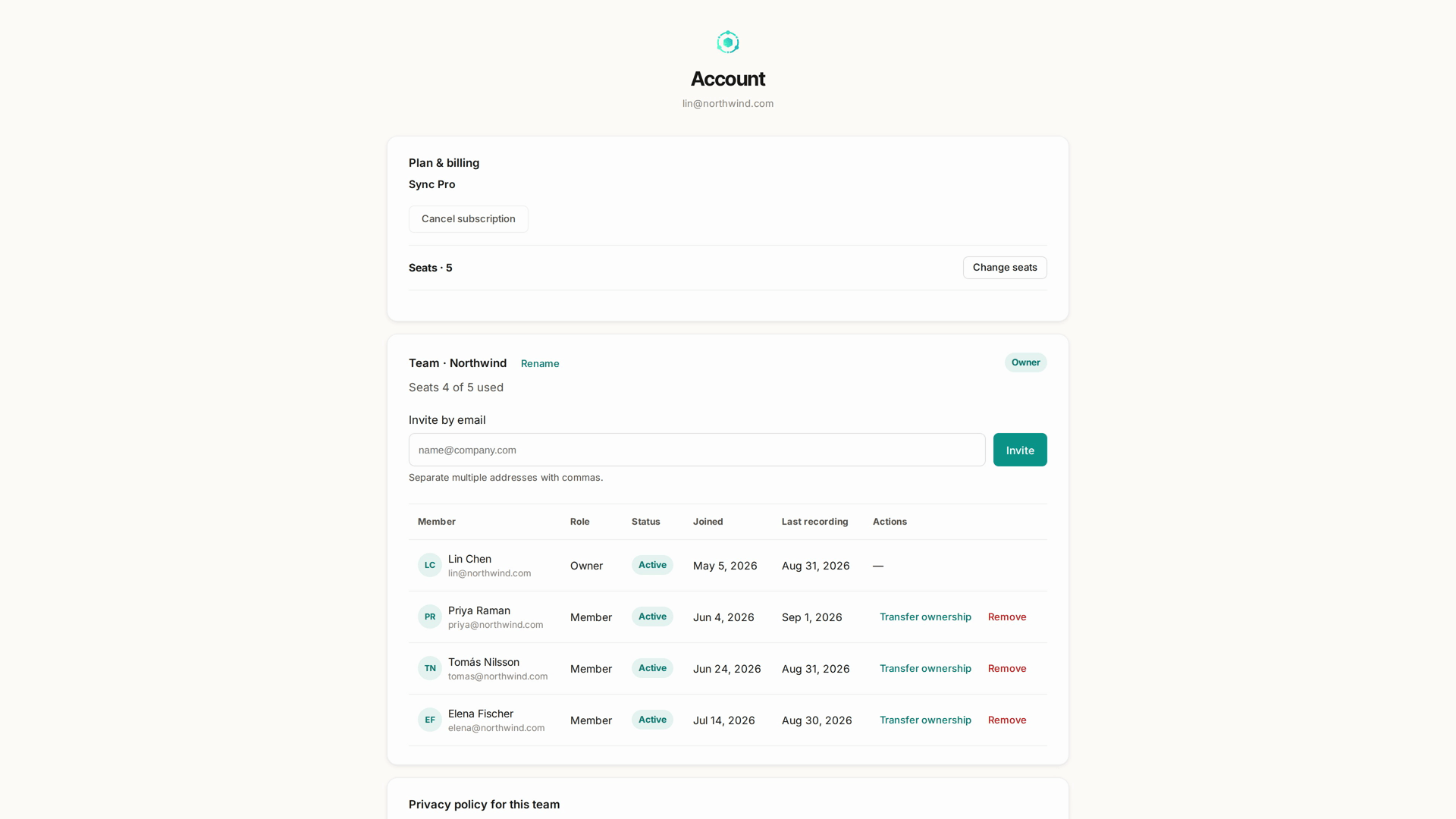
टीम के मालिक के रूप में, आपके अकाउंट पेज पर एक टीम · सेक्शन है। इसकी हेडिंग M में से N सीटें उपयोग में है, जो शामिल हो चुके लोगों को गिनती है; लंबित निमंत्रण इस संख्या में नहीं होते, हालाँकि हर निमंत्रण एक सीट रोके रखता है। इसके नीचे सदस्य सूची है, जिसमें हर व्यक्ति की भूमिका, स्थिति और शामिल होने की तारीख़ है। (सूची में एक आख़िरी रिकॉर्डिंग कॉलम भी है, जो अभी हमेशा "—" दिखाता है।)
- ईमेल से आमंत्रित करें में एक या अधिक पते टाइप करें, अल्पविराम से अलग करके।
- आमंत्रित करें पर क्लिक करें।
हर निमंत्रण तब तक एक सीट रोके रखता है जब तक वह स्वीकार, वापस या समाप्त न हो जाए। इसलिए 5 सीटों, 3 सदस्यों और 1 लंबित निमंत्रण के साथ हेडिंग 5 में से 3 कहती है, लेकिन केवल एक सीट ख़ाली है। अगर कोई पता पहले से टीम में है या पहले से आमंत्रित है, या कोई ख़ाली सीट नहीं है, तो पुष्टि संदेश यही बताता है — ज़रूरत हो तो पहले एक सीट जोड़ें।
हर आमंत्रित व्यक्ति को app.seameet.ai/team/join के लिंक वाला ईमेल मिलता है। लिंक व्यक्तिगत नहीं है: निमंत्रण उस ईमेल पते से मिलाया जाता है जिससे आमंत्रित व्यक्ति साइन इन करता है।
निमंत्रण 14 दिन बाद समाप्त हो जाते हैं। लंबित निमंत्रण आपकी सदस्य सूची में आमंत्रित के रूप में उनकी समाप्ति तिथि के साथ दिखते हैं। दोबारा भेजें ईमेल फिर से भेजता है और उसे 14 दिन और देता है; वापस लें उसे रद्द करता है और सीट ख़ाली करता है।
निमंत्रण स्वीकार करना
आमंत्रित व्यक्ति लिंक खोलता है:
- साइन आउट है। पेज उनसे उस पते से साइन इन करने को कहता है जिस पर निमंत्रण आया। साइन इन के बाद वे निमंत्रण पर लौट आते हैं।
- आमंत्रित पते से साइन इन है। पेज टीम दिखाता है, टीम के साथी क्या देखेंगे, और क्या उनका अपना रहेगा। वे मैं समझता/समझती हूँ कि इस वर्कस्पेस में मेरी रिकॉर्डिंग टीम के लिए दृश्यमान है। पर टिक करते हैं और टीम का नाम में शामिल हों पर क्लिक करते हैं। नहीं, धन्यवाद — मेरी मौजूदा योजना ही रहने दें अस्वीकार करता है।
- पहले से व्यक्तिगत रूप से Sync Pro के लिए भुगतान कर रहे हैं। पेज दिखाता है कि उनका व्यक्तिगत Sync Pro कब समाप्त होगा — टीम उन्हें शामिल होने के पल से कवर करती है, और उनकी व्यक्तिगत सदस्यता उस अवधि के अंत में समाप्त होने के लिए सेट हो जाती है जिसका वे भुगतान कर चुके हैं। उनसे दो बार शुल्क नहीं लिया जाता।
- किसी दूसरे पते से साइन इन है। पेज आमंत्रित पते का नाम बताता है और खाता बदलें की पेशकश करता है। निमंत्रण उस ईमेल से बँधे हैं जिस पर वे भेजे गए; मालिक इसके बजाय दूसरे पते को आमंत्रित कर सकता है।
- ईमेल अभी पुष्ट नहीं है। उनसे पहले अपना ईमेल पुष्ट करने को कहा जाता है।
आमंत्रित व्यक्ति यह भी पा सकता है कि निमंत्रण समाप्त हो चुका है, कि टीम में कोई ख़ाली सीट नहीं है (मालिक को सूचित किया जाता है), या कि वे पहले से किसी दूसरी टीम में हैं और पहले उसे छोड़ना होगा।
शामिल होने के बाद, वे अपनी लाइब्रेरी में पहुँचते हैं, जिसमें अब टीम की रिकॉर्डिंग भी शामिल हैं।
टीम की लाइब्रेरी
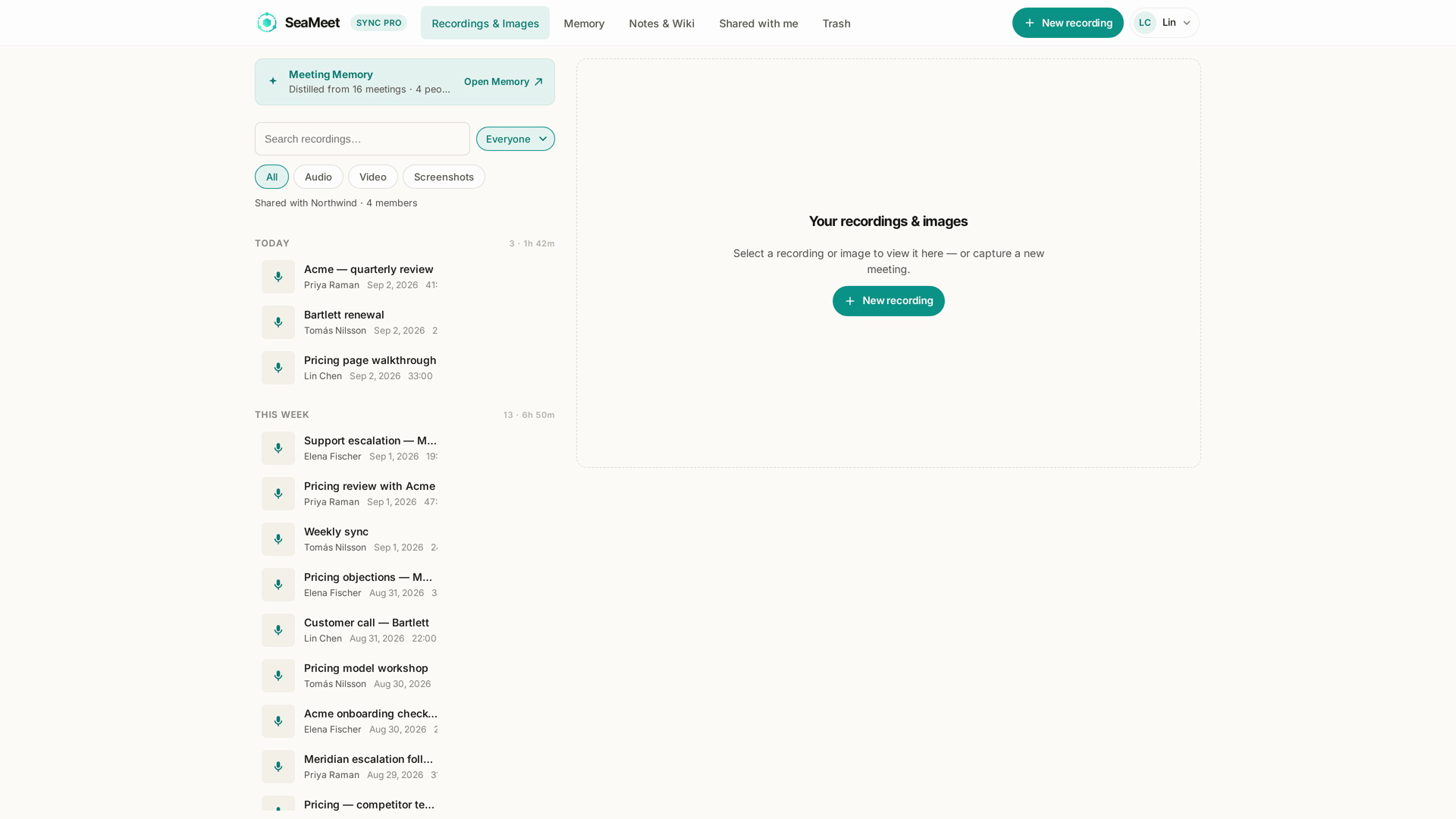
लाइब्रेरी एक ही है, टीम के लिए कोई अलग जगह नहीं। टीम के सदस्यों के लिए लाइब्रेरी की खोज पंक्ति में किसकी रिकॉर्डिंग फ़िल्टर जुड़ जाता है:
- सभी — आपकी रिकॉर्डिंग और वे जो साथियों ने आपके लिए दिखने योग्य बनाई हैं, नीचे "टीम हेतु दृश्यमान · N सदस्य" के साथ।
- सिर्फ़ मैं — सिर्फ़ आपकी।
- टीम के साथी — किसी एक सहकर्मी को चुनें ताकि सिर्फ़ उसकी रिकॉर्डिंग दिखें।
- समूह — विज़िबिलिटी समूहों वाली टीम में अपने किसी समूह को चुनें ताकि सिर्फ़ वही दिखे जो उसे दिया गया है।
सभी डिफ़ॉल्ट है, और SeaMeet आपका पिछला चुनाव याद रखता है।
दिखना अपने-आप होता है। बिना विज़िबिलिटी समूहों वाली टीम में, कोई सदस्य टीम में रहते हुए जो भी रिकॉर्डिंग बनाता है, वह पूरी होते ही पूरी टीम को दिखने लगती है — कुछ भी चालू नहीं करना पड़ता। (विज़िबिलिटी समूहों के साथ, मालिक का चुना हुआ मोड तय करता है कि वह कहाँ जाएगी — नीचे देखें।)
- जुड़ने से पहले की रिकॉर्डिंग निजी ही रहती हैं। Privacy & permissions कार्ड "आपकी N रिकॉर्डिंग टीम हेतु दृश्यमान नहीं हैं" के साथ सभी (N) दृश्यमान करें दिखाता है; लाइब्रेरी यही विकल्प मेरी N रिकॉर्डिंग दृश्यमान करें के रूप में देती है। दोनों सिर्फ़ आपकी अपनी रिकॉर्डिंग खोलते हैं — साथी अपनी रिकॉर्डिंग पर ख़ुद नियंत्रण रखते हैं।
- साथी अपने लिए दिखने वाली रिकॉर्डिंग देख, चला और डाउनलोड कर सकते हैं। उसका नाम बदलना, उसे हटाना या साझा करना सिर्फ़ बनाने वाला ही कर सकता है।
- स्टोरेज अब भी आपका है। आपकी अपनी रिकॉर्डिंग आपके अपने स्टोरेज में गिनी जाती हैं, चाहे वे टीम को दिखें या नहीं।
निजता और अनुमतियाँ
टीम टैब का दूसरा कार्ड, Privacy & permissions, टीम के निजता नियम रखता है।
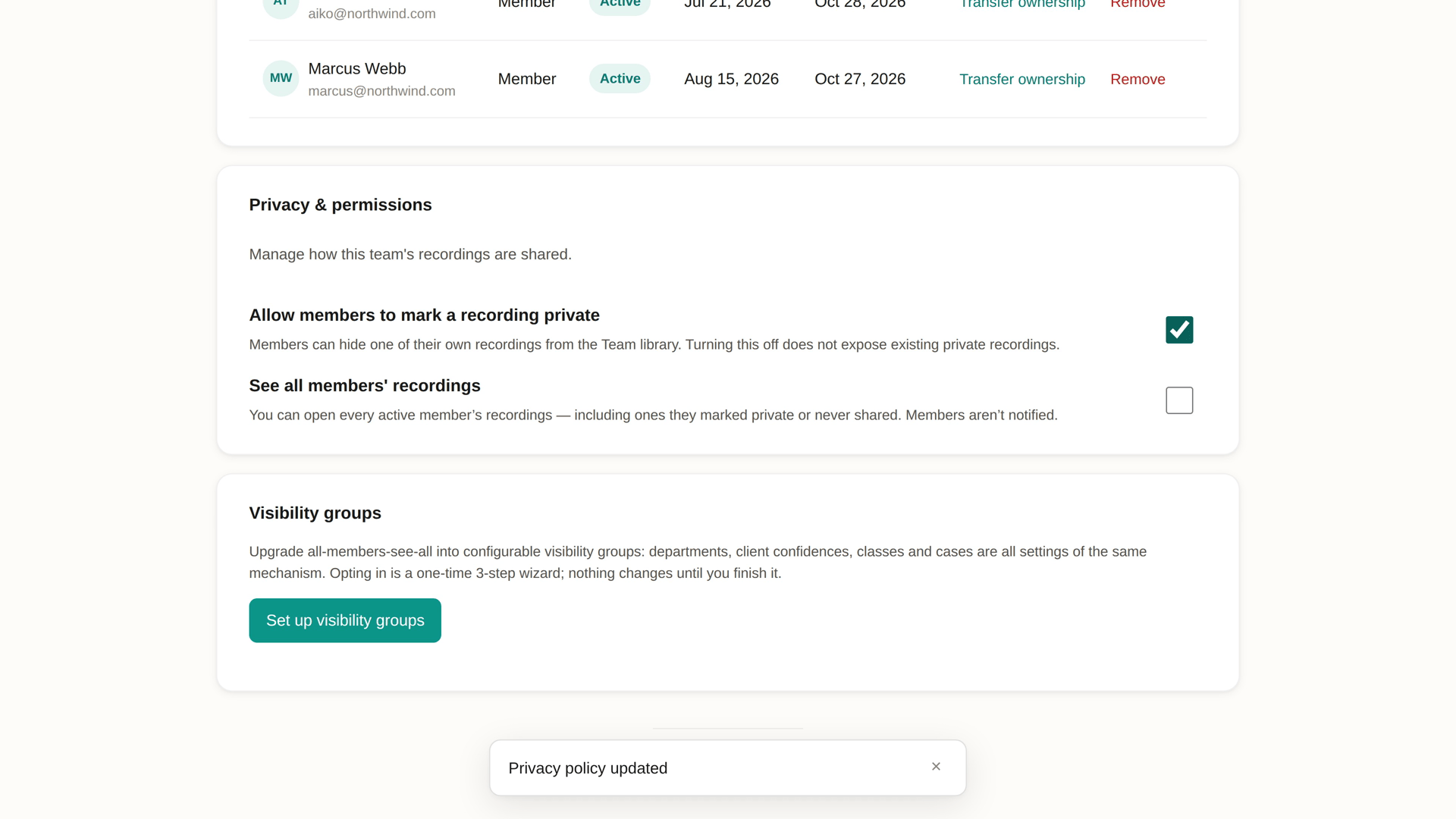
मालिक को क्या दिखता है — दो स्विच:
- सदस्यों को किसी रिकॉर्डिंग को निजी चिह्नित करने दें। चालू होने पर कोई भी सदस्य अपनी किसी रिकॉर्डिंग को केवल मैं कर सकता है (नीचे एक रिकॉर्डिंग कौन देख सकता है देखें)। इसे बंद करने पर पुष्टि माँगी जाती है; मौजूदा निजी रिकॉर्डिंग निजी ही रहती हैं — कुछ भी उजागर नहीं होता।
- सभी सदस्यों की रिकॉर्डिंग देखें। चालू होने पर आप हर सक्रिय सदस्य की सभी रिकॉर्डिंग खोल सकते हैं, जिनमें वे भी शामिल हैं जिन्हें उन्होंने निजी चिह्नित किया, कभी साझा नहीं किया, या किसी गोपनीय समूह में रखा। सदस्यों को सूचना नहीं मिलती, और उनके व्यू में कुछ भी नहीं बताता कि यह स्विच चालू है। चालू करने पर पुष्टि माँगी जाती है; बंद करना तुरंत लागू होता है और और कुछ नहीं बदलता — हर रिकॉर्डिंग की दृश्यता ठीक वैसी ही रहती है जैसी थी।
सदस्य को क्या दिखता है — एक केवल-पढ़ने वाला Current policy बॉक्स: या तो "सभी की रिकॉर्डिंग पूरी टीम को दिखती हैं", या विज़िबिलिटी समूहों वाली टीम में मौजूदा मोड (जैसे "New recordings go to each member's default group.")। अगर निजी रिकॉर्डिंग की अनुमति है, तो "Members can mark one of their own recordings private." भी जुड़ता है।
जब तक उनके पास ऐसी पुरानी रिकॉर्डिंग हैं जो टीम नहीं देख सकती, मालिक और सदस्य दोनों को नीचे सभी (N) दृश्यमान करें पंक्ति दिखती है।
विज़िबिलिटी समूह
समूहों के बिना टीम या तो सब कुछ है या कुछ नहीं: हर कोई हर किसी की रिकॉर्डिंग देखता है, सिवाय उनके जो निजी चिह्नित हैं। विज़िबिलिटी समूह एक टीम को कई टीमों की तरह चलने देते हैं — बिक्री विभाग जो HR की मीटिंग नहीं देखता, क्लाइंट टीम जिसकी कॉल उसी के भीतर रहती हैं, कक्षा जो सिर्फ़ अपने सत्र देखती है। विभाग, प्रोजेक्ट, क्लाइंट और कक्षाएँ एक ही चीज़ हैं: अपने सदस्यों वाला एक समूह।
टीम टैब का तीसरा कार्ड Visibility groups है। मालिक इसे शुरू से देखता है; सदस्य इसे तब देखते हैं जब मालिक इसे सेट कर देता है।
सेट अप करना
-
मालिक के रूप में दृश्यता समूह सेट करें पर क्लिक करें। तीन चरणों का सेटअप खुलता है — लगभग तीन मिनट। जब तक आप सेटअप पूरा करें पर क्लिक नहीं करते, टीम ठीक वैसी ही रहती है।
-
मोड। अपनी टीम से सबसे मिलता-जुलता प्रकार चुनें — विभाग, मैट्रिक्स, एजेंसी, बिक्री, शिक्षा, मल्टी-रीजन, स्टार्टअप या केस-आधारित — और SeaMeet सेटिंग्स पहले से भर देता है। फिर अनुमति मोड की पुष्टि करें (नीचे)।
-
समूह बनाएँ। ज़रूरी समूह उनके सदस्यों के साथ बनाएँ। हर सदस्य के लिए वह डिफ़ॉल्ट समूह चुनें जिसमें उसकी नई रिकॉर्डिंग जाएँगी। SeaMeet एक सुझाता है (सदस्य का सबसे छोटा समूह, पूरी कंपनी वाले समूह से पहले विभाग); आप इसे बदल सकते हैं या कोई नहीं चुन सकते हैं।
-
इतिहास। तय करें कि पहले से मौजूद रिकॉर्डिंग का क्या होगा:
- जैसा है वैसा रखें (अनुशंसित) — कुछ नहीं बदलता; पूरी टीम को दिखने वाली रिकॉर्डिंग वैसी ही रहती हैं, निजी रिकॉर्डिंग निजी रहती हैं।
- डिफ़ॉल्ट समूहों में रखें — अभी पूरी टीम को दिखने वाली हर रिकॉर्डिंग उसके रिकॉर्ड करने वाले के डिफ़ॉल्ट समूह में चली जाती है। पुष्टि के लिए आप एक बॉक्स टिक करते हैं, और 7 दिन तक सेटअप पुनर्समूहीकरण पूर्ववत करें से इसे वापस ले सकते हैं।
दोनों ही स्थितियों में मौजूदा सार्वजनिक लिंक काम करते रहते हैं।
-
सारांश देखें और सेटअप पूरा करें पर क्लिक करें। बाद में आप उसी कार्ड पर सब कुछ बदल सकते हैं।
अनुमति मोड
डिफ़ॉल्ट अनुमतियाँ में मालिक चुनता है कि नई रिकॉर्डिंग कहाँ जाएँ। यह सेटिंग मौजूदा रिकॉर्डिंग को कभी नहीं छूती।
| मोड | नई रिकॉर्डिंग… |
|---|---|
| पूरी टीम | पूरी टीम को दिखती हैं — बिना समूहों वाली टीम की तरह |
| मेरे समूह | रिकॉर्ड करने वाले के डिफ़ॉल्ट समूह को दिखती हैं |
| कोई स्वतः अनुमति नहीं | अपने-आप किसी से साझा नहीं होतीं — हर सदस्य हर रिकॉर्डिंग ख़ुद साझा करता है |
बदलने के बाद सेव करें पर क्लिक करें। जब आप मेरे समूह चुनते हैं, कार्ड बताता है कि कितने सदस्यों का डिफ़ॉल्ट समूह है और इसलिए वे अपने-आप साझा करेंगे; बिना डिफ़ॉल्ट समूह वाला सदस्य अपने-आप कुछ साझा नहीं करता। जब तक टीम में कोई सक्रिय समूह नहीं है, मेरे समूह नहीं चुना जा सकता।
समूह
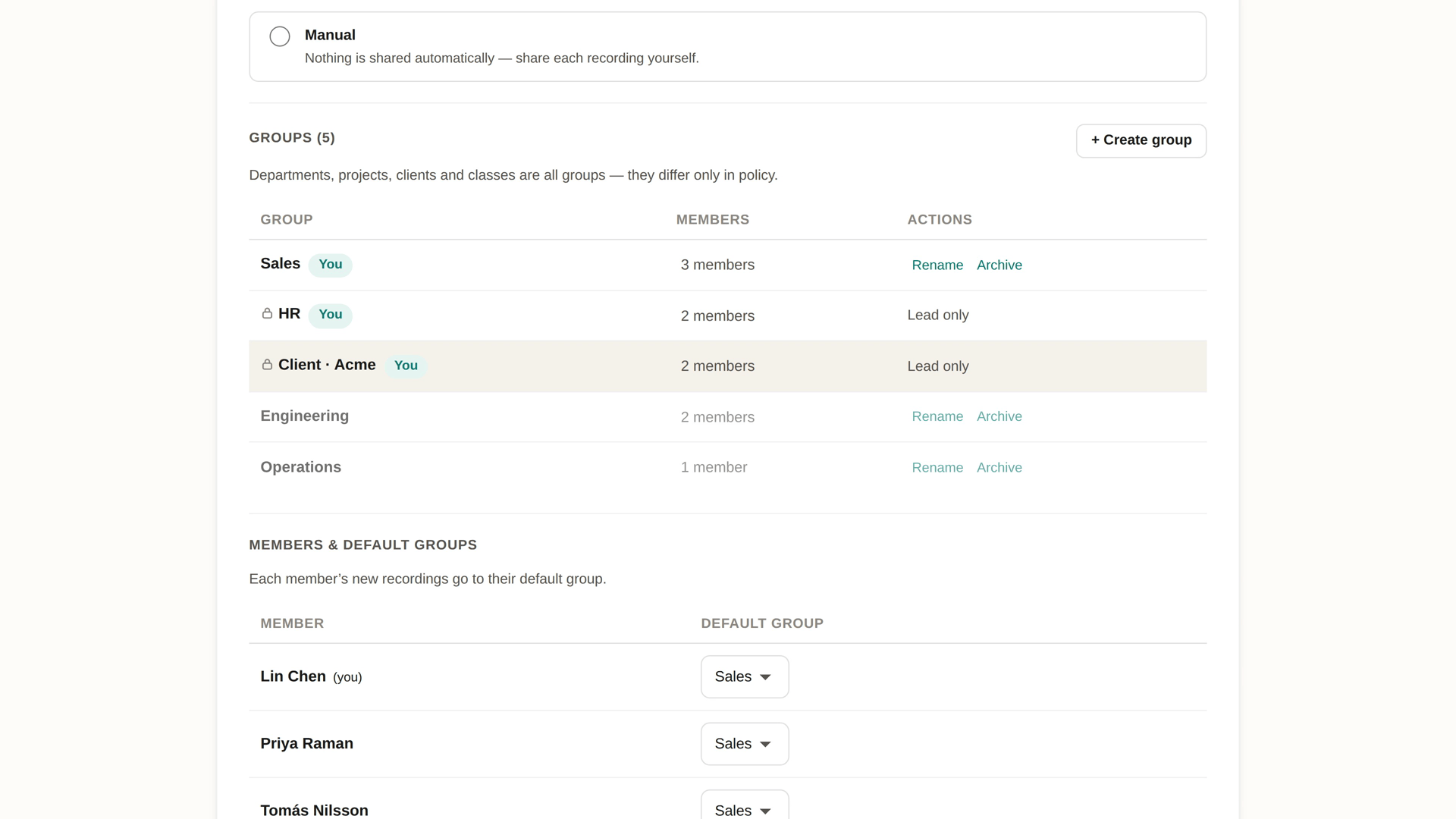
समूह ब्लॉक टीम के समूहों को उनके सदस्यों की संख्या के साथ दिखाता है, और जिनमें आप हैं उन्हें आप से चिह्नित करता है। किसी समूह के सदस्य उस समूह को दी गई रिकॉर्डिंग देखते हैं।
मालिक + समूह बनाएँ से समूह बनाता है:
- समूह का नाम — टीम के भीतर नाम अद्वितीय होते हैं।
- समूह का लीड — सक्रिय सदस्य होना चाहिए, और हमेशा समूह का सदस्य होता है।
- गोपनीय — नीचे देखें।
- सदस्य — चुनें कि कौन इसमें है। बाद में बदला जा सकता है।
किसी समूह को प्रबंधित करने के लिए उसके सदस्यों की संख्या पर क्लिक करें: सदस्य जोड़ें या हटाएँ, या लीड बनाएं से ज़िम्मेदारी किसी और को सौंपें। हर पंक्ति में नाम बदलें और संग्रहित करें होते हैं।
संग्रहित करना। संग्रहित समूह नई रिकॉर्डिंग नहीं पाता और सभी चयन-सूचियों से हट जाता है, लेकिन उसके सदस्यों की पहुँच उसकी मौजूदा रिकॉर्डिंग पर बनी रहती है। संग्रहित समूह संग्रहित (N) में दिखते हैं, जहाँ पुनर्स्थापित करें किसी समूह को वापस लाता है। जो सदस्य संग्रहित समूह को डिफ़ॉल्ट के रूप में इस्तेमाल कर रहे थे, उन्हें नया चुनना होगा।
कौन क्या देखता है। किसी समूह को दी गई रिकॉर्डिंग समूह के सदस्यों और टीम के मालिक को दिखती हैं। इकलौता अपवाद गोपनीय समूह है।
गोपनीय समूह
गोपनीय समूह — ताले के निशान वाला — ऐसे काम के लिए है जो उसी के भीतर रहना चाहिए: कोई क्लाइंट, कोई क़ानूनी मामला, कोई HR मामला।
- सिर्फ़ उसके सदस्य जानते हैं कि वह मौजूद है। वह किसी और को सूची में नहीं दिखता, और उसकी रिकॉर्डिंग गैर-सदस्यों को कभी नहीं दिखतीं — टीम के मालिक को भी नहीं, जब तक मालिक ने सभी सदस्यों की रिकॉर्डिंग देखें चालू न किया हो (ऊपर देखें)।
- उसका ज़िम्मेदार व्यक्ति उसे प्रबंधित करता है। गोपनीय समूह का नाम बदलना और उसे संग्रहित करना उसका ज़िम्मेदार व्यक्ति करता है, टीम का मालिक नहीं।
- वह किसी का डिफ़ॉल्ट समूह नहीं हो सकता। कोई रिकॉर्डिंग गोपनीय समूह में तभी जाती है जब कोई उसे चुनता है — रिकॉर्डिंग से पहले, या बाद में रिकॉर्डिंग के साझा करने वाले डायलॉग से।
अगर किसी गोपनीय समूह का ज़िम्मेदार व्यक्ति टीम छोड़ देता है, तो मालिक के कार्ड पर गोपनीय समूह और लिंक ब्लॉक दिखता है, जो नया ज़िम्मेदार व्यक्ति नियुक्त करने को कहता है ताकि समूह प्रबंधित होता रहे।
डिफ़ॉल्ट समूह
मालिक की सदस्य और डिफ़ॉल्ट समूह तालिका हर सदस्य का डिफ़ॉल्ट समूह तय करती है — वह समूह जो मेरे समूह मोड में उसकी नई रिकॉर्डिंग पाता है। सिर्फ़ वे समूह दिखाए जाते हैं जिनमें सदस्य है, और गोपनीय समूह कभी नहीं।
सदस्य अपना समूह मेरा डिफ़ॉल्ट ग्रुप में सेट करता है। अगर वहाँ अभी किसी ग्रुप में नहीं दिखे, तो मालिक को पहले उसे किसी समूह में जोड़ना होगा। अगर लिखा हो कि डिफ़ॉल्ट समूह नई रिकॉर्डिंग नहीं पा सकता (क्योंकि वह संग्रहित है), तो कोई दूसरा चुनें।
सार्वजनिक लिंक बंद करना
जब तक किसी मौजूदा सदस्य की किसी रिकॉर्डिंग का सार्वजनिक लिंक है, मालिक के कार्ड पर लिंकों की संख्या और सारे सार्वजनिक लिंक बंद करें के साथ गोपनीय समूह और लिंक दिखता है। यह मौजूदा सदस्यों की रिकॉर्डिंग पर सभी सार्वजनिक देखने वाले लिंक एक साथ बंद कर देता है — समूहों पर जाने के बाद उपयोगी, क्योंकि पहले बने लिंक काम करते रहते हैं। इसे एक-एक लिंक करके वापस नहीं लिया जा सकता।
एक रिकॉर्डिंग कौन देख सकता है
टीम के नियम तय करते हैं कि कोई रिकॉर्डिंग डिफ़ॉल्ट रूप से कहाँ जाती है। फिर भी हर रिकॉर्डिंग अलग से सेट की जा सकती है।
रिकॉर्ड करने से पहले
विज़िबिलिटी समूहों वाली टीम में रिकॉर्ड पेज यह रिकॉर्डिंग इन्हें दिखाई देगी: दिखाता है, जो आपके डिफ़ॉल्ट से शुरू होता है (आपका डिफ़ॉल्ट समूह, या टीम की डिफ़ॉल्ट अनुमतियाँ)। सिर्फ़ इस रिकॉर्डिंग के लिए चुनने को क्लिक करें:
- आपका डिफ़ॉल्ट, तारे से चिह्नित।
- कोई भी समूह जिसके आप सदस्य हैं, गोपनीय समूह भी।
- पूरी टीम।
- केवल मैं — तब मिलता है जब टीम निजी रिकॉर्डिंग की अनुमति देती है, या जब टीम का मोड कोई स्वतः अनुमति नहीं है।
यह चुनाव सिर्फ़ उसी एक रिकॉर्डिंग पर लागू होता है; अगली फिर आपके डिफ़ॉल्ट से शुरू होती है। जब तक टीम में समूह नहीं हैं, यह चयन नहीं दिखता।
रिकॉर्ड करने के बाद
अपनी बनाई रिकॉर्डिंग पर साझा करें पर क्लिक करें और अनुमतियाँ टैब खोलें:
- किसे एक्सेस है — केवल मैं (अनुमति हो तो), प्रतिबंधित, या लिंक वाला कोई भी व्यक्ति देख सकता है। केवल मैं रिकॉर्डिंग को टीम लाइब्रेरी से हटा देता है और टीम, समूह और लिंक की हर पहुँच रोक देता है; कोई दूसरा विकल्प चुनने पर वे लौट आती हैं।
- टीम लाइब्रेरी — विज़िबिलिटी समूहों वाली टीम में एक पूरी टीम स्विच और हर समूह के लिए एक चिप। किसी समूह की चिप पर क्लिक करके उसे पहुँच दें या हटाएँ; समूह की पहुँच सिर्फ़ देखने की है। आप अपनी रिकॉर्डिंग से पूरी टीम की पहुँच हटा सकते हैं; उसे फिर से चालू करना टीम के मालिक का काम है। अगर टीम निजी रिकॉर्डिंग की अनुमति नहीं देती, तो आप किसी रिकॉर्डिंग की आख़िरी टीम या समूह पहुँच नहीं हटा सकते।
डायलॉग के ऊपर की पट्टी स्थिति का सारांश देती है, और लोग टैब पर आप लोगों को ईमेल से आमंत्रित करते हैं — अध्याय 11 देखें।
किसे दिखता है
रिकॉर्डिंग के शीर्षक के नीचे, इन्हें दिखाई देता है: उन सभी को दिखाता है जो इसे खोल सकते हैं — केवल मैं, पूरी टीम · टीम, समूह · नाम, लिंक वाला कोई भी, N आमंत्रित। आपकी अपनी रिकॉर्डिंग पर यह पंक्ति कभी ग़ायब नहीं होती, और अनुमतियाँ प्रबंधित करें… साझा करने वाला डायलॉग खोलता है। रिकॉर्डिंग निजी रहने के दौरान रोकी गई पहुँच "(रुका हुआ)" के रूप में दिखती है।
भूमिकाएँ
टीम में दो भूमिकाएँ होती हैं: मालिक और सदस्य। विज़िबिलिटी समूहों वाली टीम में कोई सदस्य किसी समूह का लीड भी हो सकता है।
- मालिक — हर टीम में एक। प्लान का भुगतान करता है, सीटें बदलता है, सदस्यों को आमंत्रित करता और हटाता है, टीम का नाम बदलता है, निजता स्विच सेट करता है, और विज़िबिलिटी समूह सेट करता है।
- सदस्य — पूरा Sync Pro। अपने लिए दिखने वाली रिकॉर्डिंग देखता है, लेकिन बिलिंग नहीं, और सदस्यों को प्रबंधित नहीं कर सकता।
- समूह का लीड — समूह बनाते समय नियुक्त व्यक्ति। अपने नेतृत्व वाले गोपनीय समूह प्रबंधित करता है।
स्वामित्व सौंपना। सदस्य सूची में किसी की पंक्ति पर स्वामित्व स्थानांतरित करें चुनें और पुष्टि करें। वह आगे के टीम इनवॉइस के लिए ज़िम्मेदार हो जाता है, और आप सदस्य बन जाते हैं।
टीम सदस्यों को क्या मिलता है जो अकेले Sync Pro में नहीं है
रिकॉर्डिंग और प्लेबैक में कुछ नहीं — अकेला Sync Pro और टीम सदस्य दोनों को रिकॉर्डिंग, ट्रांसक्रिप्ट, AI सारांश और Memory की एक जैसी सुविधाएँ मिलती हैं।
टीम क्या जोड़ती है:
- एक साझा लाइब्रेरी — साथियों की रिकॉर्डिंग, अपने-आप दिखती हुई।
- किसकी रिकॉर्डिंग — लाइब्रेरी को किसी एक सहकर्मी या एक समूह तक सीमित करें।
- निजता नियम और विज़िबिलिटी समूह — तय करें कि कौन क्या देखे।
- एक बिल — हर व्यक्ति की अलग सदस्यता के बजाय सबके लिए एक।
- सदस्य प्रबंधन — निमंत्रण, सीटें और स्वामित्व एक ही जगह।
जब कोई जाता है
मालिक किसी सदस्य को हटाता है। उसकी पंक्ति पर हटाएँ चुनें। सीट तुरंत ख़ाली हो जाती है।
कोई सदस्य छोड़ता है। सदस्यों को अपने खाता पेज के टीम कार्ड में टीम छोड़ें दिखता है। मालिक पहले स्वामित्व सौंपे बिना नहीं जा सकता।
दोनों ही स्थितियों में:
- उसकी टीम पहुँच तुरंत समाप्त हो जाती है। खुला SeaMeet टैब अगली बार फ़ोकस मिलने पर, या पाँच मिनट के भीतर, अपडेट हो जाता है।
- उसकी बनाई रिकॉर्डिंग पहले की तरह टीम को दिखती रहती हैं।
- उसकी अपनी रिकॉर्डिंग पर कोई असर नहीं पड़ता।
- अगर जुड़ते समय उसके पास बचे समय वाली निजी Sync Pro सदस्यता थी, तो वह बहाल हो जाती है। नहीं तो वह मुफ़्त प्लान पर चला जाता है।
मालिक टीम प्लान रद्द करता है। प्लान पहले से भुगतान की गई अवधि के अंत तक चलता है। उसके ख़त्म होने पर हर सदस्य ऊपर बताए अनुसार टीम छोड़ देता है, और रिकॉर्डिंग टीम को दिखना बंद हो जाती हैं।
निमंत्रणों की भाषा
निमंत्रण ईमेल आमंत्रित करने वाले के खाते की भाषा में लिखा जाता है (उनकी सर्वर-साइड खाता भाषा — ऐप भाषा और ईमेल भाषा के अंतर के लिए अध्याय 17 देखें)। निमंत्रण पेज भी उसी भाषा में खुलता है, फिर आमंत्रित व्यक्ति के उसे निपटा लेने के बाद उनकी अपनी भाषा लौट आती है।
क्लासिक SeaMeet से लाई गई टीमें
अगर आपकी टीम क्लासिक SeaMeet से लाई गई है और उसका बिल अब भी वहीं बनता है, तो सीटें, रद्दीकरण और स्वामित्व इस ऐप के बजाय क्लासिक SeaMeet पर प्रबंधित होते हैं। निमंत्रण और साझा लाइब्रेरी उसी तरह काम करते हैं।
आम समस्याएँ
"मैंने किसी को आमंत्रित किया लेकिन उसे ईमेल नहीं मिला।" उनसे स्पैम जाँचने को कहें, फिर उनकी पंक्ति पर दोबारा भेजें का उपयोग करें। अगर यह बार-बार नाकाम हो, तो उनकी कंपनी का मेल सर्वर इसे अस्वीकार कर रहा हो सकता है — इसके बजाय कोई निजी पता आमंत्रित करें।
"निमंत्रण कहता है कि यह किसी दूसरे ईमेल के लिए है।" निमंत्रण उस पते से बँधे हैं जिस पर वे भेजे गए। खाता बदलें का उपयोग करके उस पते से साइन इन करें, या मालिक से वह पता आमंत्रित करने को कहें जिसका आप उपयोग करते हैं।
"मैं शामिल हो गया, लेकिन SeaMeet अब भी फ्री प्लान दिखाता है।" SeaMeet टैब से हटकर वापस आएँ, या कुछ मिनट रुकें — टैब फ़ोकस होने पर और हर पाँच मिनट में प्लान रीफ़्रेश होता है।
"टीम लाइब्रेरी ख़ाली है।" दिखना हर व्यक्ति के जुड़ने के पल से शुरू होता है। उससे पहले की रिकॉर्डिंग तब तक निजी रहती हैं जब तक बनाने वाला उन्हें खोल न दे — मेरी N रिकॉर्डिंग दृश्यमान करें इस्तेमाल करें।
"केवल मैं विकल्प नहीं है।" मालिक ने निजी रिकॉर्डिंग की अनुमति नहीं दी है। उनसे सदस्यों को किसी रिकॉर्डिंग को निजी चिह्नित करने दें चालू करने को कहें।
"मेरे समूह मोड में मेरी नई रिकॉर्डिंग किसी से साझा नहीं होतीं।" आपका कोई डिफ़ॉल्ट समूह नहीं है। मेरा डिफ़ॉल्ट ग्रुप में एक सेट करें, या मालिक से आपको किसी समूह में जोड़ने को कहें।
"सहकर्मी ने जिस समूह का ज़िक्र किया, वह मुझे नहीं मिल रहा।" वह गोपनीय हो सकता है — उसे सिर्फ़ उसके सदस्य देख सकते हैं।
त्वरित संदर्भ
| काम | कहाँ |
|---|---|
| टीम सीटें ख़रीदें | /pricing → यह किसके लिए है? → मेरी टीम → N के लिए Sync Pro लें |
| सीटों की संख्या बदलें | खाता → बिलिंग → सीटें बदलें |
| सदस्य आमंत्रित करें | खाता → टीम → ईमेल से आमंत्रित करें → आमंत्रित करें |
| निमंत्रण फिर भेजें या रद्द करें | खाता → टीम → आमंत्रित पंक्ति → दोबारा भेजें / वापस लें |
| निमंत्रण स्वीकार करें | निमंत्रण ईमेल के लिंक पर क्लिक करें |
| निजी रिकॉर्डिंग की अनुमति दें | खाता → टीम → Privacy & permissions → सदस्यों को किसी रिकॉर्डिंग को निजी चिह्नित करने दें |
| पुरानी रिकॉर्डिंग दिखाएँ | खाता → टीम → सभी (N) दृश्यमान करें |
| विज़िबिलिटी समूह सेट करें | खाता → टीम → Visibility groups → दृश्यता समूह सेट करें |
| नई रिकॉर्डिंग कहाँ जाएँ, बदलें | Visibility groups → डिफ़ॉल्ट अनुमतियाँ → मोड → सेव करें |
| समूह बनाएँ | Visibility groups → + समूह बनाएँ |
| अपना डिफ़ॉल्ट समूह सेट करें | Visibility groups → मेरा डिफ़ॉल्ट ग्रुप |
| चुनें कि एक रिकॉर्डिंग कौन देखे | पहले: यह रिकॉर्डिंग इन्हें दिखाई देगी: · बाद में: साझा करें → टीम लाइब्रेरी |
| रिकॉर्डिंग निजी करें | साझा करें → अनुमतियाँ → केवल मैं |
| किसी सहकर्मी या समूह की रिकॉर्डिंग देखें | लाइब्रेरी → किसकी रिकॉर्डिंग |
| सदस्य हटाएँ | खाता → टीम → सदस्य पंक्ति → हटाएँ |
| टीम छोड़ें | खाता → टीम → टीम छोड़ें |
| स्वामित्व सौंपें | खाता → टीम → सदस्य पंक्ति → स्वामित्व स्थानांतरित करें |
अंतिम अद्यतन: 2026-10-29
← अध्याय 12: साझा रिकॉर्डिंग सहेजना और मेरे साथ साझा | अध्याय 14: Sync Pro प्लान और बिलिंग →
अंतिम अद्यतन: