रिकॉर्डिंग साझा करना
अध्याय 11: रिकॉर्डिंग साझा करना
आपकी लाइब्रेरी की हर रिकॉर्डिंग साझा की जा सकती है। शेयर URL /r/<your-recording-id> पर एक अकेला लिंक है जो उसे भेजे गए किसी भी व्यक्ति के लिए प्लेयर खोलता है। साझा रिकॉर्डिंग देखने के लिए साइन इन ज़रूरी है — साइन-आउट आगंठुक को पहले साइन इन करने को कहा जाता है, और तब तक उसे कुछ नहीं दिखता। यह अध्याय "मैं यह मीटिंग साझा करना चाहता हूँ" और "दूसरा व्यक्ति उसे देख रहा है" के बीच क्या होता है, उसे कवर करता है, साथ में वे बारीकियाँ जो तय करती हैं दर्शक असल में क्या देखते हैं।
शेयर लिंक — तेज़ रास्ता
- रिकॉर्डिंग को प्लेयर में खोलें।
- Share पर क्लिक करें (ऊपर-दाएँ)।
- दिखने वाला लिंक कॉपी करें।
- भेज दें।
प्राप्तकर्ता उसे खोलता है और साझा-रिकॉर्डिंग पेज पर उतरता है। अगर वह साइन इन नहीं है, तो पहले एक साइन-इन कार्ड दिखता है — कोई प्रीव्यू नहीं, कोई टीज़र नहीं। साइन इन करने के बाद उसे रिकॉर्डिंग, ट्रांसक्रिप्ट, और AI सारांश दिखते हैं। उसमें से कितना दिखेगा, यह रिकॉर्डिंग मालिक के प्लान पर निर्भर है (नीचे देखें), दर्शक के प्लान पर नहीं।
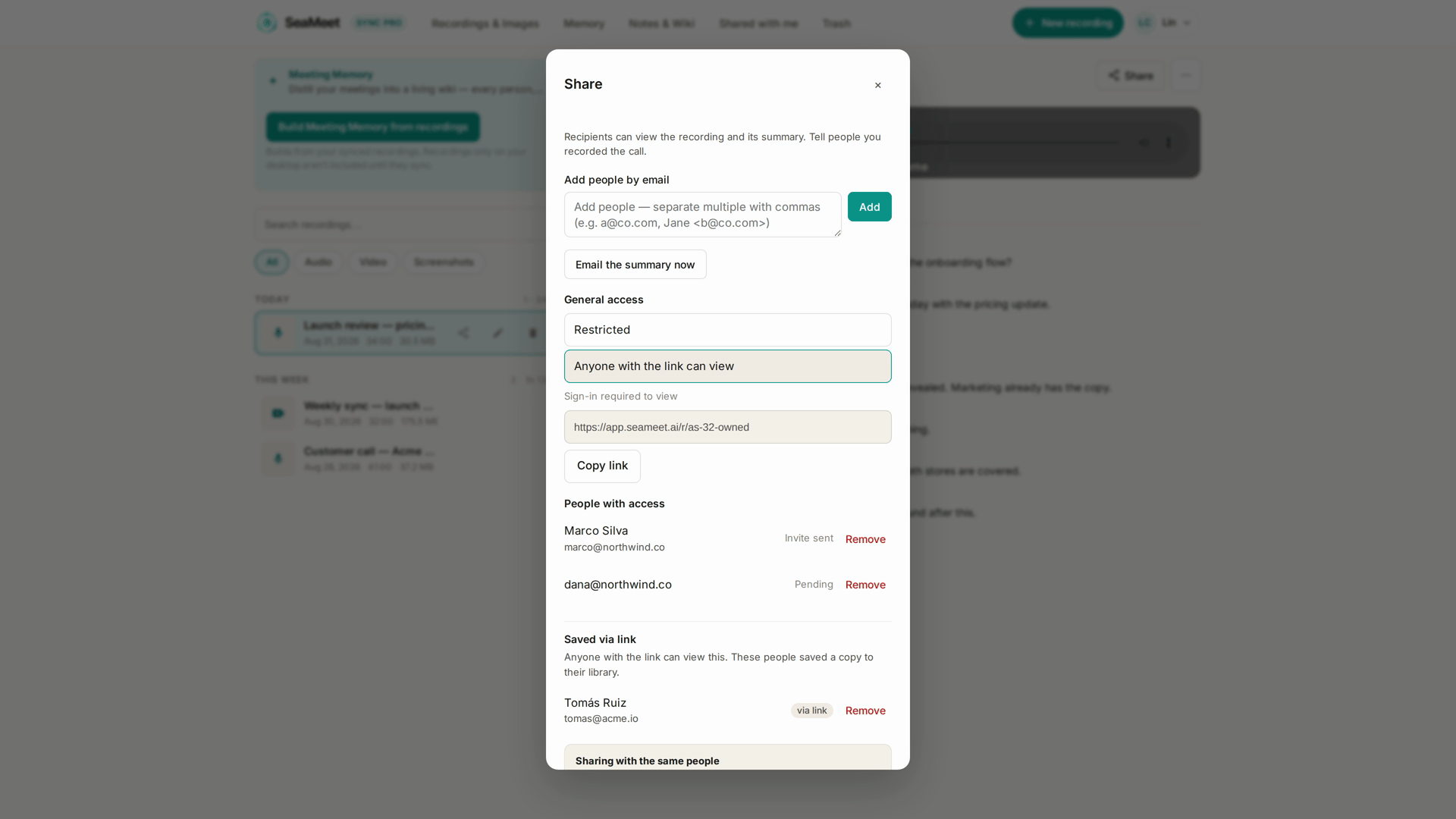
स्टॉप के बाद का शेयर चरण
साइन-इन रिकॉर्डिंग पर Stop के ठीक बाद, ऐप आपको सीधे नई रिकॉर्डिंग के प्लेबैक पेज पर ले जाता है — Share डायलॉग पहले से खुला होता है — साझाकरण की पेशकश स्वतः होती है, किसी अतिरिक्त क्लिक की ज़रूरत नहीं। लिंक कॉपी करें, भेज दें, हो गया। तैयार रिकॉर्डिंग से साझा लिंक तक का यह सबसे तेज़ रास्ता है।
शेयर लिंक कोई निजी रेफ़रल एट्रिब्यूशन नहीं रखते — लिंक का पालन करने से किसी के रेफ़रल खाते को क्रेडिट नहीं मिलता। दोस्त लाने का रेफ़रल क्रेडिट चाहिए तो उन्हें खाता → Refer a friend से अपना अपना रेफ़रल लिंक भेजें (रेफ़रल कार्यक्रम देखें)।
कौन क्या देखता है — मालिक का प्लान तय करता है
शेयर लिंक किसी भी साइन-इन दर्शक के लिए काम करते हैं। लेकिन वे कितना देखेंगे यह रिकॉर्डिंग मालिक के प्लान से तय होता है, दर्शक के प्लान से नहीं:
- साइन-आउट आगंठुक। साइन-इन कार्ड और शून्य सामग्री। साइन इन ही शेयर → साइन-अप का फ़नल है।
- Sync Pro मालिक की बनाई रिकॉर्डिंग। पूरी रिकॉर्डिंग, ट्रांसक्रिप्ट, और सारांश — हर साइन-इन दर्शक के लिए, फ्री हो या Pro।
- फ्री टियर मालिक की बनाई रिकॉर्डिंग। मानक 15-मिनट रोलिंग रिवील हर दर्शक पर लागू — और वेब ऐप में अपनी ही रिकॉर्डिंग देखने वाले फ्री मालिक पर भी।
- आप (एक Sync Pro मालिक)। हमेशा पूरा, हमेशा असीमित।
रिवील सीमा रिकॉर्डिंग की संपत्ति है, जो उसके मालिक के प्लान से विरासत में मिलती है। Sync Pro-बनी रिकॉर्डिंग फ्री टियर दर्शक के लिए भी पूरी चलती है — दर्शक का अपग्रेड कुछ नहीं बदलता। और फ्री टियर-बनी रिकॉर्डिंग Sync Pro दर्शक को भी 15 मिनट पर सीमित रखती है — बड़ा टियर किसी और की रिकॉर्डिंग तक नहीं पहुँचता (AI सारांश रिकॉर्डिंग बनते समय टीज़र गहराई पर बना था, तो गहराई में दिखाने को कोई सारांश है ही नहीं)।
ईमेल से आमंत्रण
Share डायलॉग Invite by email भी पेशकश करता है। यह कोई सार्वजनिक लिंक नहीं — यह किसी विशिष्ट ईमेल पते से बँधा निमंत्रण है। आमंत्रित व्यक्ति को ईमेल मिलता है, उसे खोलता है, और उसके खाते से बँधे प्रमाणित दर्शक के रूप में आपकी रिकॉर्डिंग में उतरता है। अगर वह किसी अलग ईमेल से साइन इन करे, तो स्वीकार नहीं कर सकता।
संवेदनशील रिकॉर्डिंग के लिए निमंत्रण उपयोग करें जब आप यह ऑडिट ट्रेल चाहते हों कि किसने खोला। जब गति ज़्यादा मायने रखे तब साधारण शेयर लिंक उपयोग करें।
हर प्लान पर साझाकरण
- फ्री टियर। साझाकरण काम करता है — लिंक बनाएँ, ईमेल से आमंत्रित करें, पहुँच बदलें, लोग हटाएँ। शेयर प्रबंधन पर कोई दैनिक कोटा या अन्य सीमा नहीं; Sync Pro-गेटेड चीज़ AI गहराई है, साझाकरण नहीं। प्राप्तकर्ता रिकॉर्डिंग को उसकी मालिक-निर्धारित रिवील सीमा के अधीन देखते हैं (ऊपर)।
- Sync Pro। आपकी बनाई रिकॉर्डिंग पूरी साझा — और पूरी देखी — होती हैं।
- टीम। Sync Pro जैसा ही साथ में टीम-लाइब्रेरी टॉगल (अध्याय 13 देखें)।
पहुँच रद्द करना
हर रिकॉर्डिंग का एक पहुँच मोड है, जो Share डायलॉग में सेट होता है:
- प्रतिबंधित — केवल पहुँच वाले लोग में सूचीबद्ध लोग ही उसे खोल सकते हैं: आप, साथ में जिन्हें आपने ईमेल से आमंत्रित किया।
- लिंक वाला कोई भी व्यक्ति देख सकता है — URL रखने वाला कोई भी साइन-इन व्यक्ति उसे खोल सकता है, आपके आमंत्रित सबके ऊपर।
किसी को देखने से रोकने के दो तरीके:
- लिंक काटें। Share डायलॉग में पहुँच वापस प्रतिबंधित पर बदलें। लिंक के ज़रिए रिकॉर्डिंग तक पहुँचे सबकी पहुँच चली जाती है; ईमेल से आमंत्रित लोगों की पहुँच बनी रहती है।
- एक व्यक्ति हटाएँ। पहुँच वाले लोग में उनकी पंक्ति ढूँढ़कर हटाएँ पर क्लिक करें। रिकॉर्डिंग उन्होंने कभी खोली हो या नहीं, काम करता है; उन्हें कोई सूचना नहीं जाती। आपकी रिकॉर्डिंग लिंक से सहेजने वाले लोग भी वहीं सूचीबद्ध होते हैं, Saved via link के अंतर्गत समूहित।
रिकॉर्डिंग हटाने से (ट्रैश में भेजने से) भी 30-दिन की ट्रैश रिटेंशन के दौरान सबकी पहुँच कट जाती है। पुनःस्थापित करने पर पहुँच उसी URL पर लौटती है — /r/<id> लिंक कभी नहीं बदलता।
चूँकि शेयर सेटिंग केवल-मालिक हैं, कोई आपकी रिकॉर्डिंग को सहेजी प्रति से दोबारा साझा नहीं कर सकता: जिसने उसे सहेजा उसके पास केवल-पढ़ने योग्य संदर्भ है, साझा करने योग्य संपत्ति नहीं। अगर किसी सहेजने वाले दर्शक की पहुँच कटनी चाहिए, तो सूची से उसे हटा दें।
साझा पेजों पर "record your own" CTA
साझा रिकॉर्डिंग पेज के दर्शक "record your own" CTA देखते हैं — उस वायरल लूप का दूसरा आधा हिस्सा जिसे स्टॉप के बाद का शेयर चरण शुरू करता है। यह जानबूझकर है: SeaMeet रिकॉर्डिंग साझा करना SeaMeet आज़माने का एक अंतर्निहित निमंत्रण भी है।
टीम के साथ साझाकरण
अगर आप टीम प्लान पर हैं, तो टीम लाइब्रेरी Share डायलॉग से नहीं खुलती। रिकॉर्डिंग पेज पर ही एक गोपनीयता टॉगल है: टीम के साथ साझा करें रिकॉर्डिंग को आपकी टीममेट्स के Team library स्कोप में डाल देता है; निजी चिह्नित करें — सिर्फ़ मैं उसे वापस निकाल देता है। अध्याय 13 देखें।
आम समस्याएँ
"प्राप्तकर्ता कहता है लिंक काम नहीं करता।" जाँचें कि आपने पहुँच वापस प्रतिबंधित पर बदली तो नहीं, उन्हें हटाया तो नहीं, या रिकॉर्डिंग को ट्रैश में डाला तो नहीं। कोई नहीं है, तो सुनिश्चित करें कि वे साइन इन हैं — साइन-आउट आगंठुक केवल साइन-इन कार्ड देखता है।
"प्राप्तकर्ता केवल पहले 15 मिनट देख सकता है।" रिकॉर्डिंग का बनाने वाला फ्री टियर पर है — सीमा रिकॉर्डिंग की होती है, इसलिए वह हर दर्शक पर लागू होती है। विकल्प: मालिक Sync Pro में अपग्रेड करे, या आप उन्हें फ़ाइल भेज दें।
"मैंने किसी को साझा किया; उसने कभी खोला नहीं और मैं रद्द करना चाहता हूँ।" Share डायलॉग खोलकर पहुँच वापस प्रतिबंधित पर बदलें (या उन्हें हटाएँ)। अनखोले लिंक के लिए भी काम करता है। उन्हें कोई सूचना नहीं जाती।
"किसी ने मेरी रिकॉर्डिंग पूछे बिना दोबारा साझा कर दी। क्या मैं उसे हटा सकता हूँ?" वे कर ही नहीं सकते — शेयर सेटिंग केवल-मालिक हैं, इसलिए आपकी रिकॉर्डिंग किसी और से दोबारा साझा नहीं हो सकती। अगर उसने उसे अपनी लाइब्रेरी में सहेजा है, तो पहुँच सूची से उसे हटाएँ और उसका संदर्भ काम करना बंद कर देगा।
"शेयर लिंक 'invalid or expired' कहता है लेकिन मैंने रद्द नहीं किया।" रिकॉर्डिंग जाँचें — किसी ने (शायद आपने ही दूसरे डिवाइस से) उसे ट्रैश में डाल दिया होगा। उसे ट्रैश से पुनःस्थापित करें और वही लिंक फिर काम करने लगता है।
क्विक रेफ़रेंस
| कार्य | कैसे |
|---|---|
| शेयर लिंक बनाएँ | प्लेयर → Share → URL कॉपी करें |
| ईमेल से आमंत्रित करें | प्लेयर → Share → Invite by email |
| लिंक साझाकरण बंद करें | प्लेयर → Share → पहुँच → प्रतिबंधित |
| एक व्यक्ति हटाएँ | प्लेयर → Share → पहुँच वाले लोग → हटाएँ |
| Stop के तुरंत बाद साझा करें | स्वचालित — सहेजने के तुरंत बाद रिकॉर्डिंग पर Share डायलॉग खुल जाता है |
| टीम लाइब्रेरी में रिकॉर्डिंग जोड़ें | रिकॉर्डिंग पेज → गोपनीयता टॉगल → टीम के साथ साझा करें (अध्याय 13 देखें) |
| किसी और की साझा रिकॉर्डिंग सहेजें | साझा पेज → Save to my library (अध्याय 12 देखें) |
| देखें किसने आपके साथ साझा किया | लाइब्रेरी → Shared with me → कॉलम भेजने वाला दिखाता है |
अंतिम अद्यतन: 2026-08-31
← अध्याय 10: मीटिंग मेमोरी | अध्याय 12: गेस्ट सेव और Shared-With-Me →
प्रकाशित: