Logitech MX Creative Keypad पर SeaMeet
एक key से अपनी मीटिंग रिकॉर्ड करें: key पर लाइव ऑडियो लेवल, एक प्रेस में स्क्रीनशॉट, और हर कंट्रोल बस एक प्रेस दूर। Logitech MX Creative Keypad के लिए SeaMeet प्लगइन।
फ़िल्म: आपकी मीटिंग्स, एक ही key पर
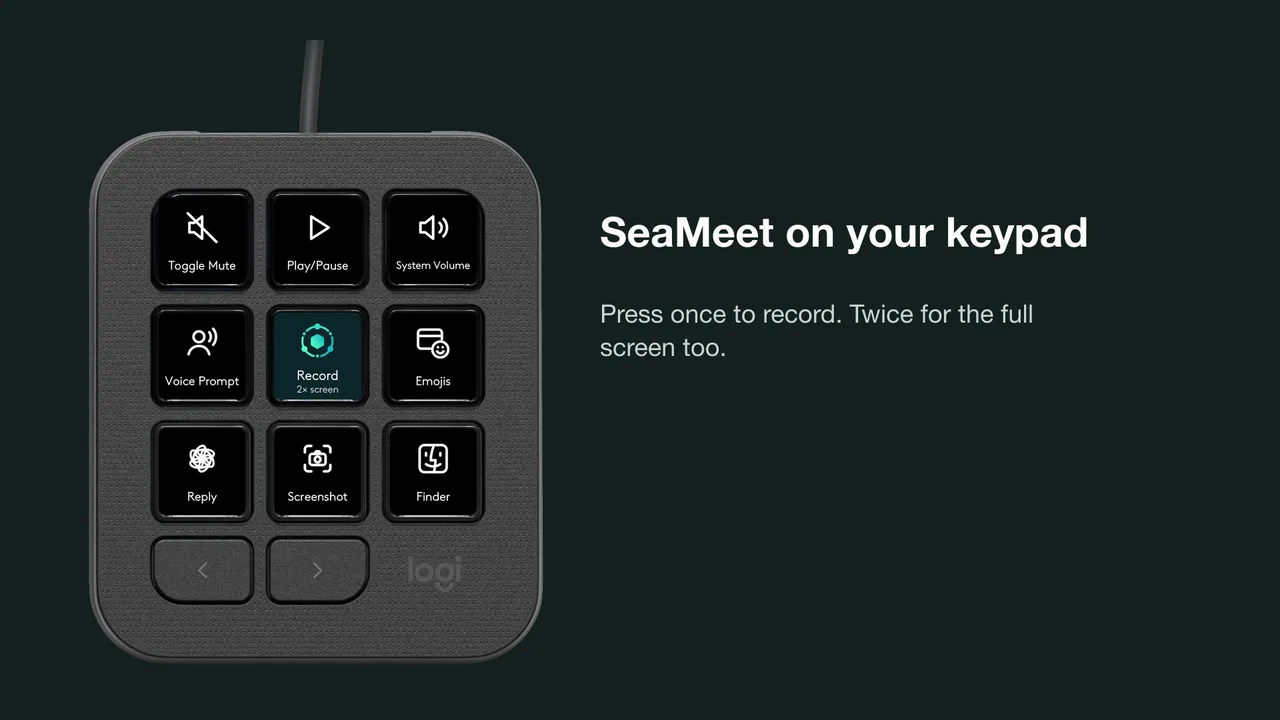
एक key से रिकॉर्डिंग
कॉल रिकॉर्ड करने के लिए एक बार दबाएँ। पूरी स्क्रीन भी रिकॉर्ड करने के लिए दो बार दबाएँ। कॉल शुरू होते ही SeaMeet को पता चल जाता है, और key आपसे पूछती है।
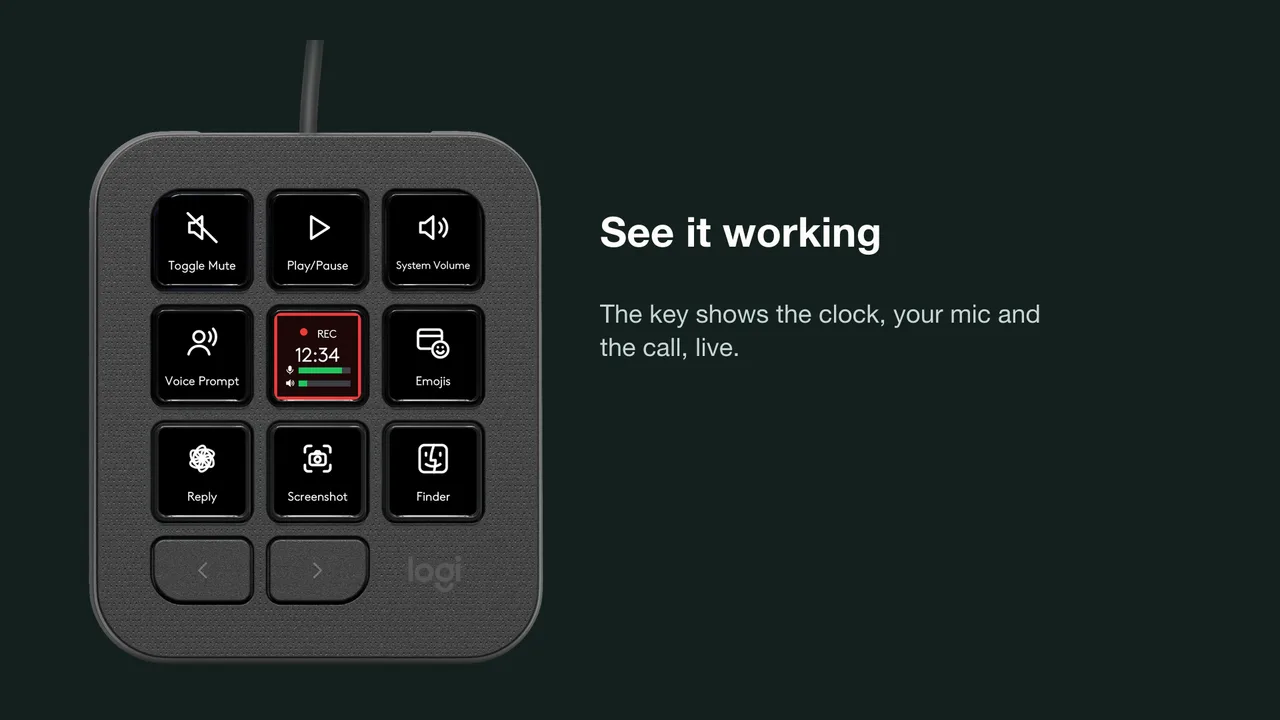
देखें कि यह चल रहा है
रिकॉर्डिंग के दौरान key समय, आपका माइक्रोफ़ोन और कॉल लाइव दिखाती है, ताकि बातचीत छोड़े बिना आप जान सकें कि सब ठीक चल रहा है।
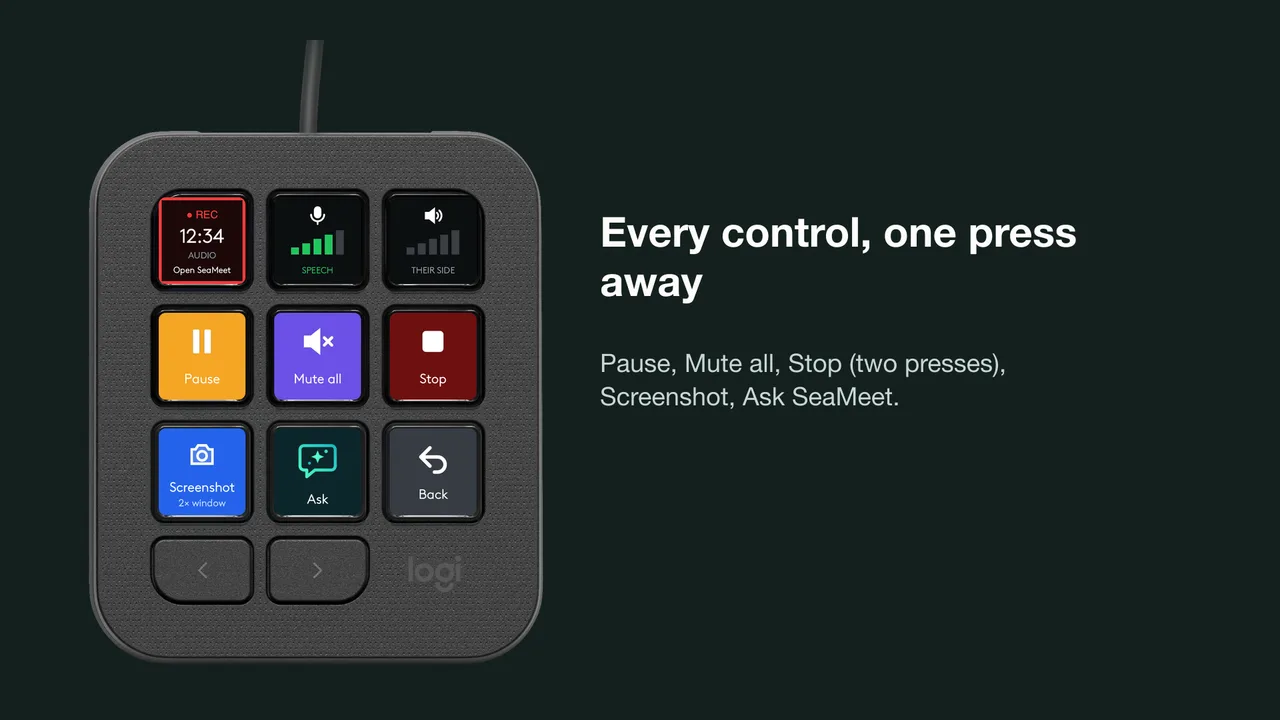
हर कंट्रोल, बस एक प्रेस दूर
रोकें, सब कुछ एक साथ म्यूट करें, ऐसा स्क्रीनशॉट लें जो आपकी मीटिंग के साथ रहे, SeaMeet से पूछें। रोकने के लिए दो बार दबाना पड़ता है, ताकि गलती से हुआ टच कभी मीटिंग ख़त्म न करे।
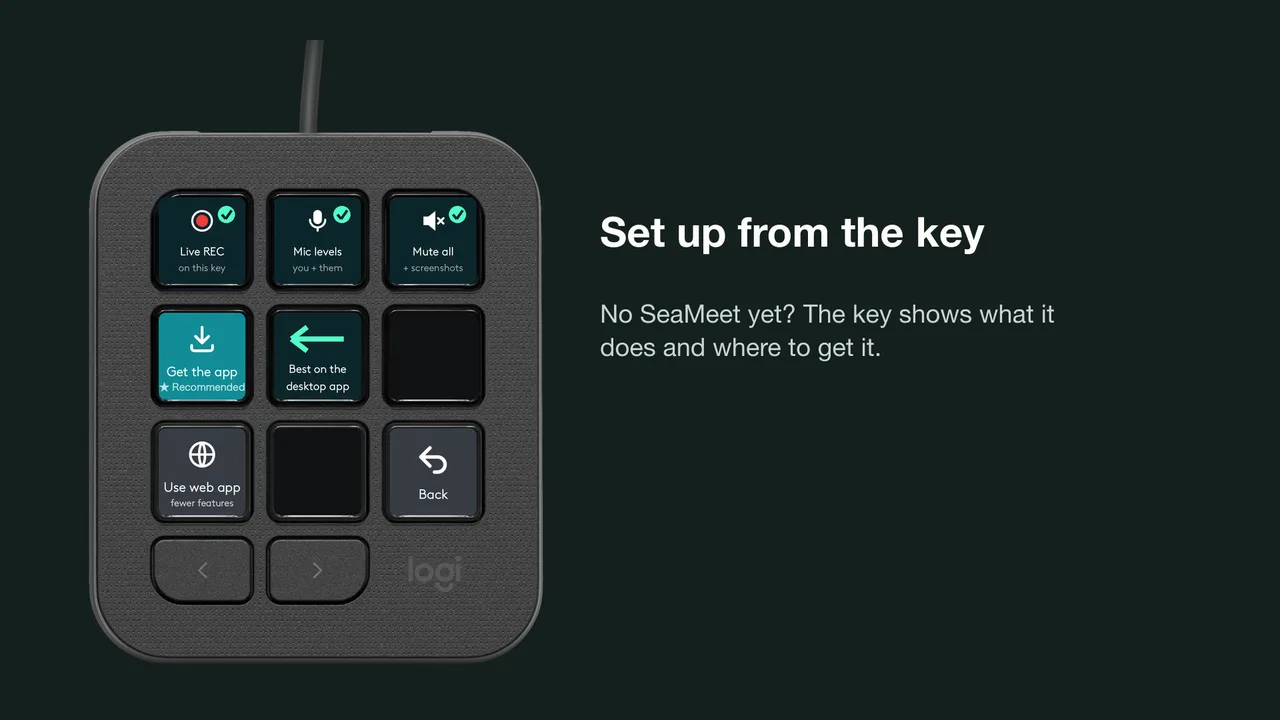
key से ही सेटअप
अभी SeaMeet नहीं है? key बताती है कि वह क्या करती है और उसे कहाँ से पाएँ। कोई अनुमति नहीं मिली? key आपको बताती है, और एक प्रेस सही सेटिंग खोल देता है।
देखें: MX Creative Keypad पर SeaMeet (अंग्रेज़ी में)
एक मिनट में सेटअप
- चरण 1
SeaMeet पाएँ
macOS या Windows के लिए मुफ़्त SeaMeet डेस्कटॉप ऐप इंस्टॉल करें।
- चरण 2
प्लगइन जोड़ें
Logi Options+ में Logi Marketplace खोलें और SeaMeet जोड़ें।
- चरण 3
SeaMeet को किसी key पर रखें
SeaMeet ऐक्शन को अपने MX Creative Keypad की किसी भी key पर खींचें। बस इतना ही: अपनी अगली मीटिंग में उसे दबाएँ।
macOS और Windows पर SeaMeet डेस्कटॉप ऐप के साथ काम करता है; उसके बिना, प्लगइन की वेब keys आपके ब्राउज़र में app.seameet.ai पर SeaMeet को कंट्रोल करती हैं। प्लगइन सिर्फ़ आपके कंप्यूटर पर SeaMeet ऐप से बात करता है और कहीं और कुछ नहीं भेजता। Logitech, Logi, MX और Options+ Logitech के ट्रेडमार्क हैं। किसी समर्थन का संकेत नहीं है।